矢量
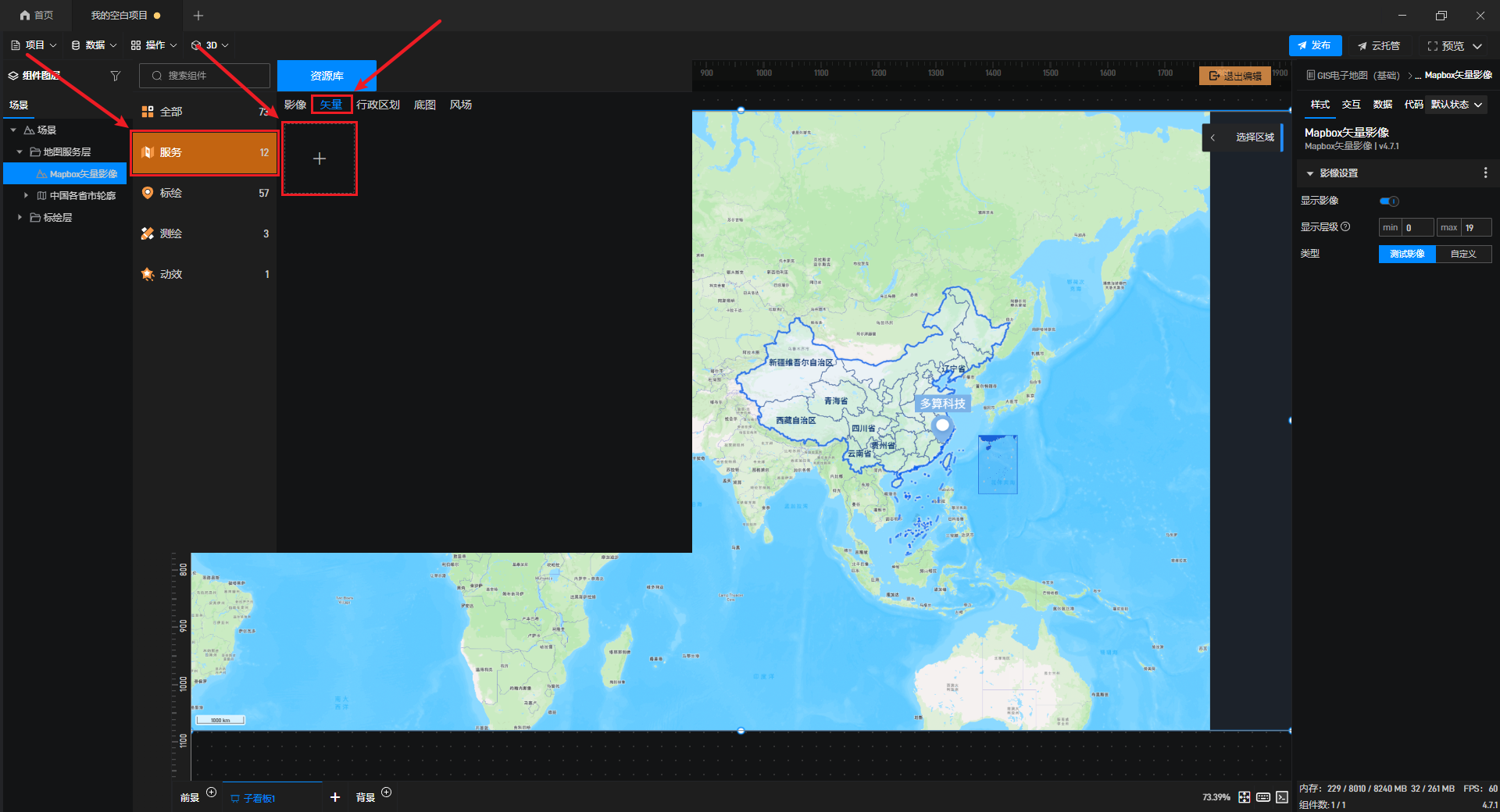
双击进入鲸地图的“编辑模式”后,点击“服务-矢量”的“+”按钮来快速添加一个矢量。
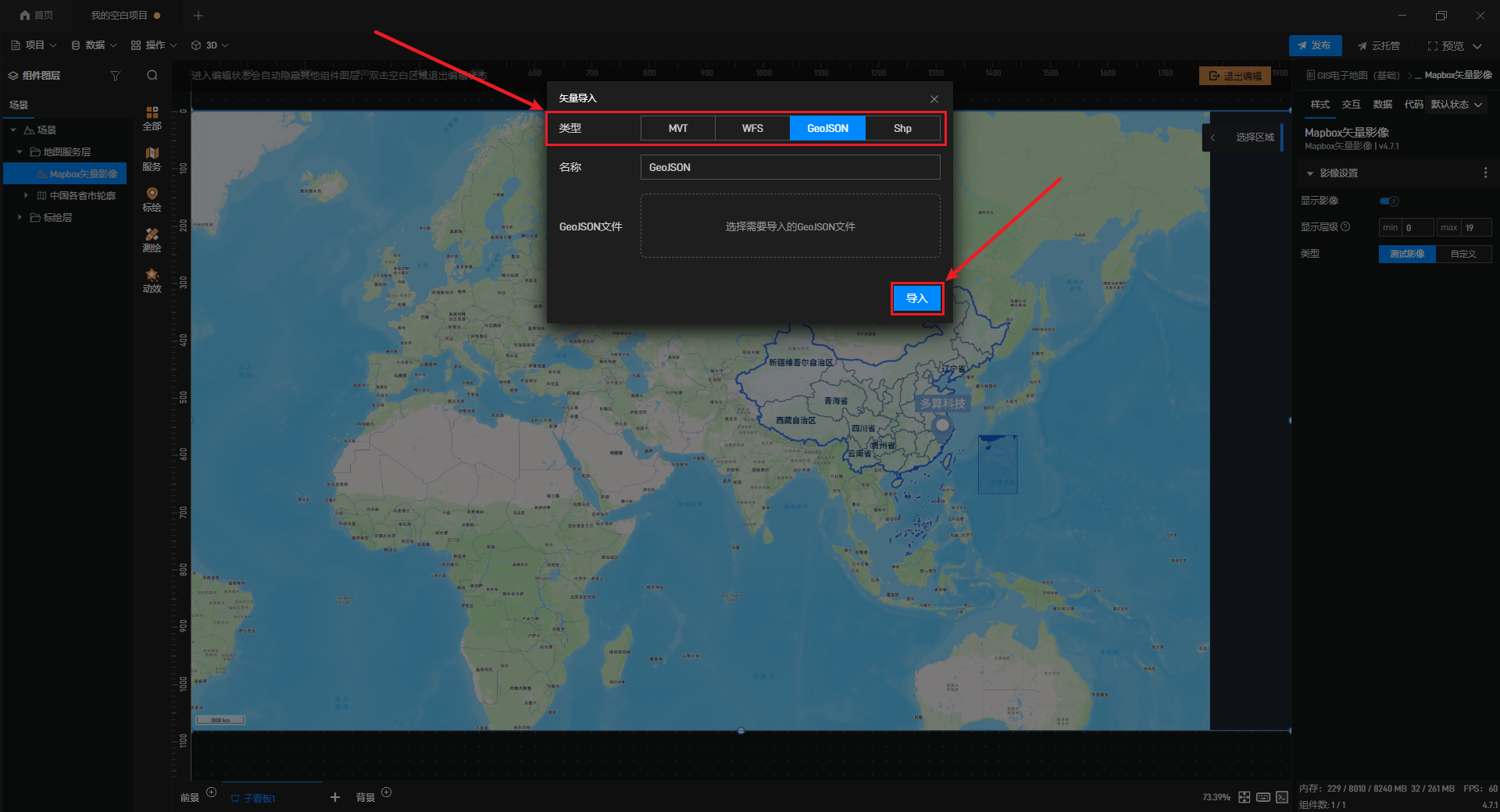
导入矢量支持MVT、WFS、GeoJOSN、Shp等类型,添加服务地址或GeoJSON文件后,点击右下角“导入”即可使用。
导入矢量图层后可以在右侧进行设置,下面逐个进行介绍:
1. MVT
| 配置项 | 说明 |
|---|---|
| 是否显示 | 是否显示地图上的该图层,默认打开。 |
| 显示层级 | 可设置显示最小层级和最大层级,图层只有在对应层级范围内才显示,默认值为“0-19”。 |
| 是否可点击 | 地图上显示的该图层是否可被点击。 |
| 选中时切换视角 | 开启后在点击该图层时,视角会自动切换到该图层上。 |
| 同时选中 | 开启后可同时选中图层内包含的多个图层。 |
| MVT服务地址 | 可在此处更改该图层的服务地址。 |
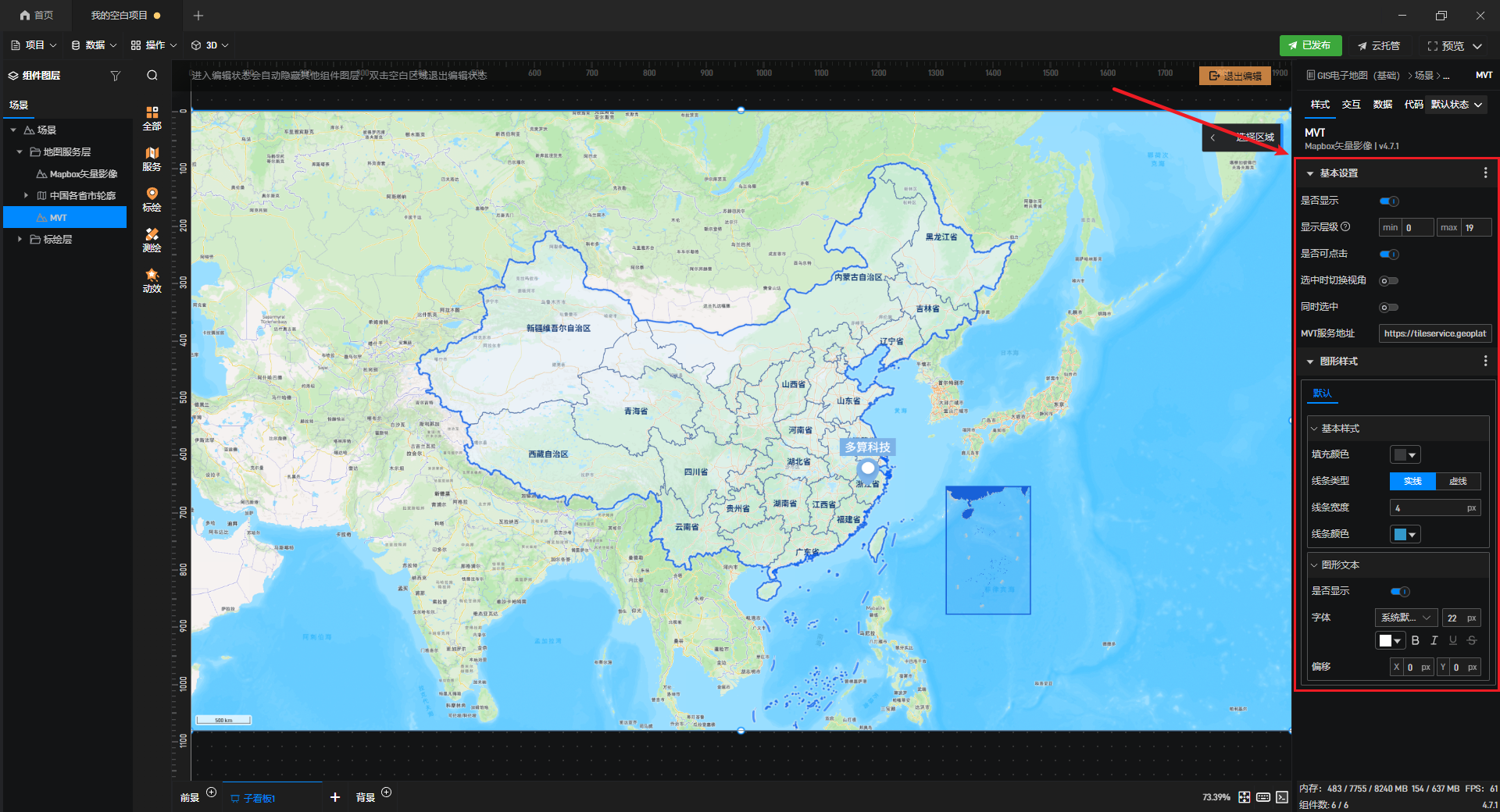
| 基本样式 | 可在此处设置填充颜色以及线条的类型、宽度、颜色。 |
| 图形文本 | 可在此处设置图形文本是否显示、字体和偏移。 |
MVT 样式设置,如下图所示:
2. WFS
| 配置项 | 说明 |
|---|---|
| 是否显示 | 是否显示地图上的该图层,默认打开。 |
| 显示层级 | 可设置显示最小层级和最大层级,图层只有在对应层级范围内才显示,默认值为“0-19”。 |
| 是否可点击 | 地图上显示的该图层是否可被点击。 |
| 选中时切换视角 | 开启后在点击该图层时,视角会自动切换到该图层上。 |
| WFS服务地址 | 可在此处更改该图层的服务地址。 |
| 图层 | 显示WFS服务地址对应的图层 |
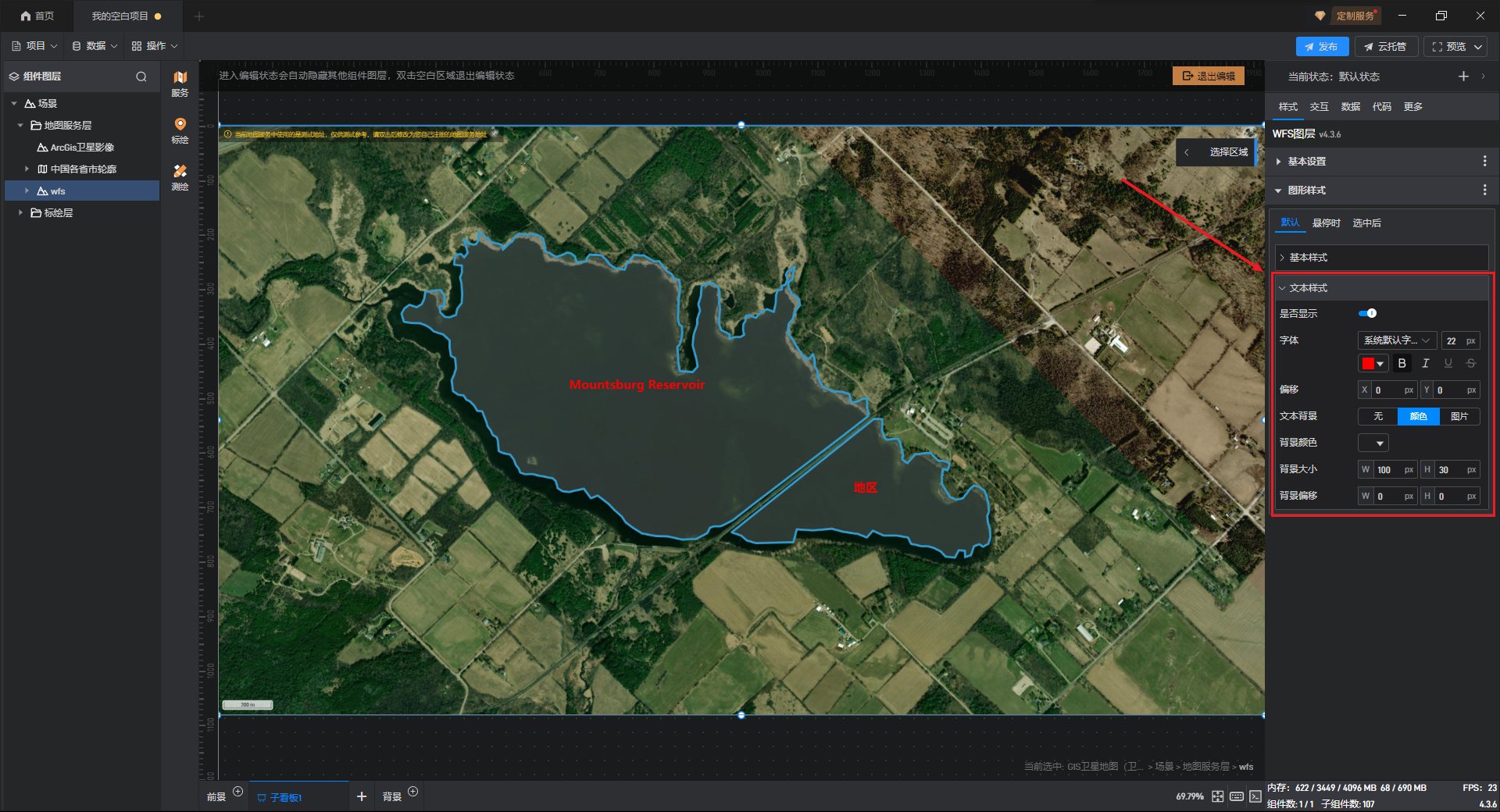
| 基本样式 | 可在此处设置填充颜色以及线条的类型、宽度、颜色,分为“默认”、“悬停时”、“选中后”三种状态。 |
| 图形文本 | 可在此处设置图形文本是否显示、字体和偏移,分为“默认”、“悬停时”、“选中后”三种状态。 |
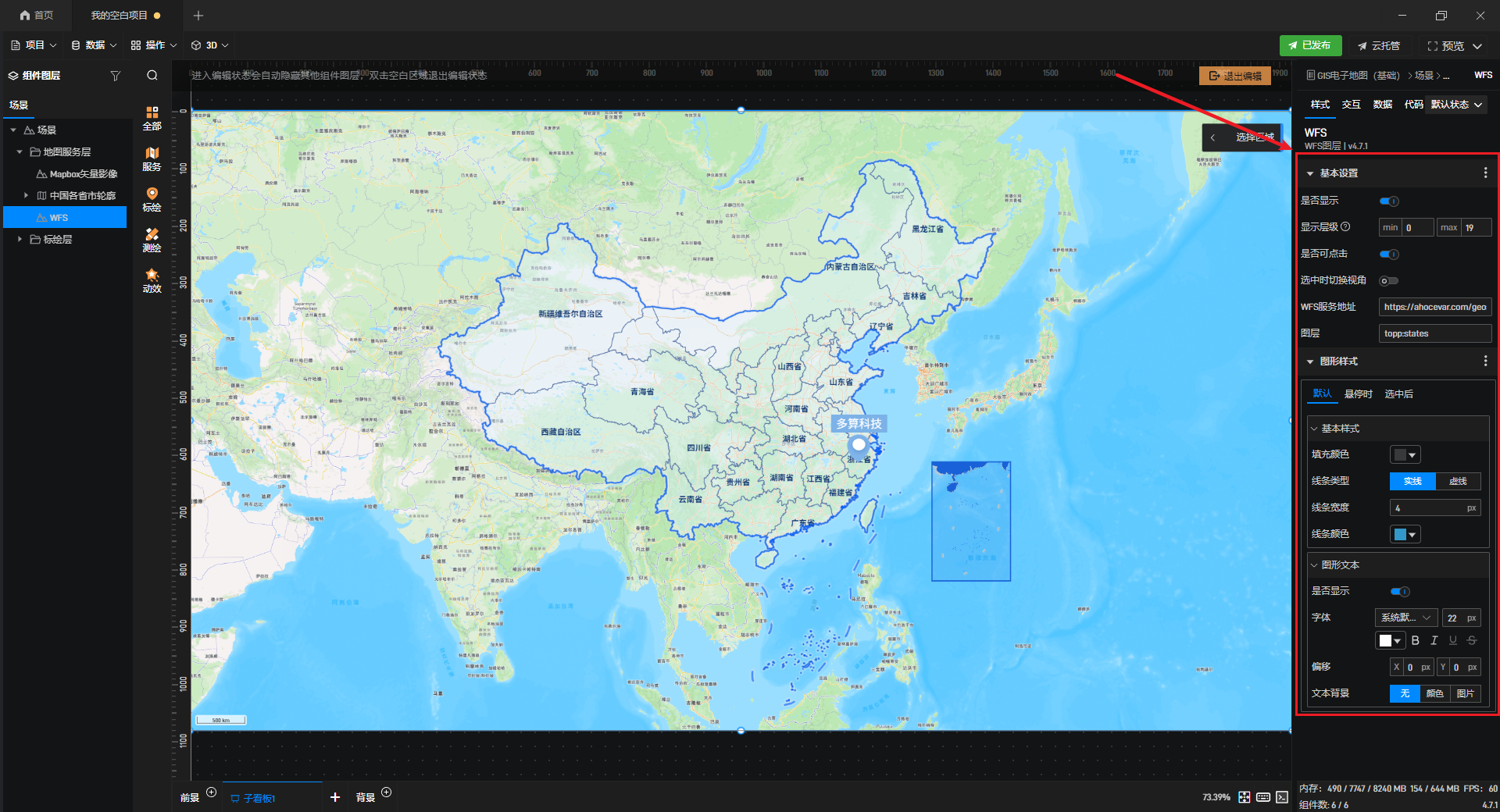
WFS 样式设置,如下图所示:
3. GeoJSON
| 配置项 | 说明 |
|---|---|
| 显示影像 | 设置是否显示GeoJSON。 |
| 显示层级 | 设置GeoJSON的层级范围,只有在范围内才会显示。 |
| geojson地址 | 添加GeoJSON图层,可通过网络链接或本地文件添加。 |
| 图形可点击 | 设置图层中的地图图形是否可被点击交互。 |
| 关键属性 | 可选择一个属性作为关键属性进行交互和数据联动。 |
| 文字样式 | 当文本背景为“图片”时,可从本地添加背景图片。 |
| 线条样式 | 自定义设置文本背景的大小。 |
| 填充样式 | 自定义背景 W 和 H 的偏移量,W 和 H 默认值为“0px”。 |
要素 文字样式设置,如下图所示: