如何将项目导出成EXE文件?
山海鲸可视化支持将项目导出为EXE文件,并且可以通过自定义应用名称、应用图标以及项目OEM,对该EXE文件进行个性化设置。
下面我们就来了解一下,如何将项目导出为EXE文件。
1. 导出EXE文件设置
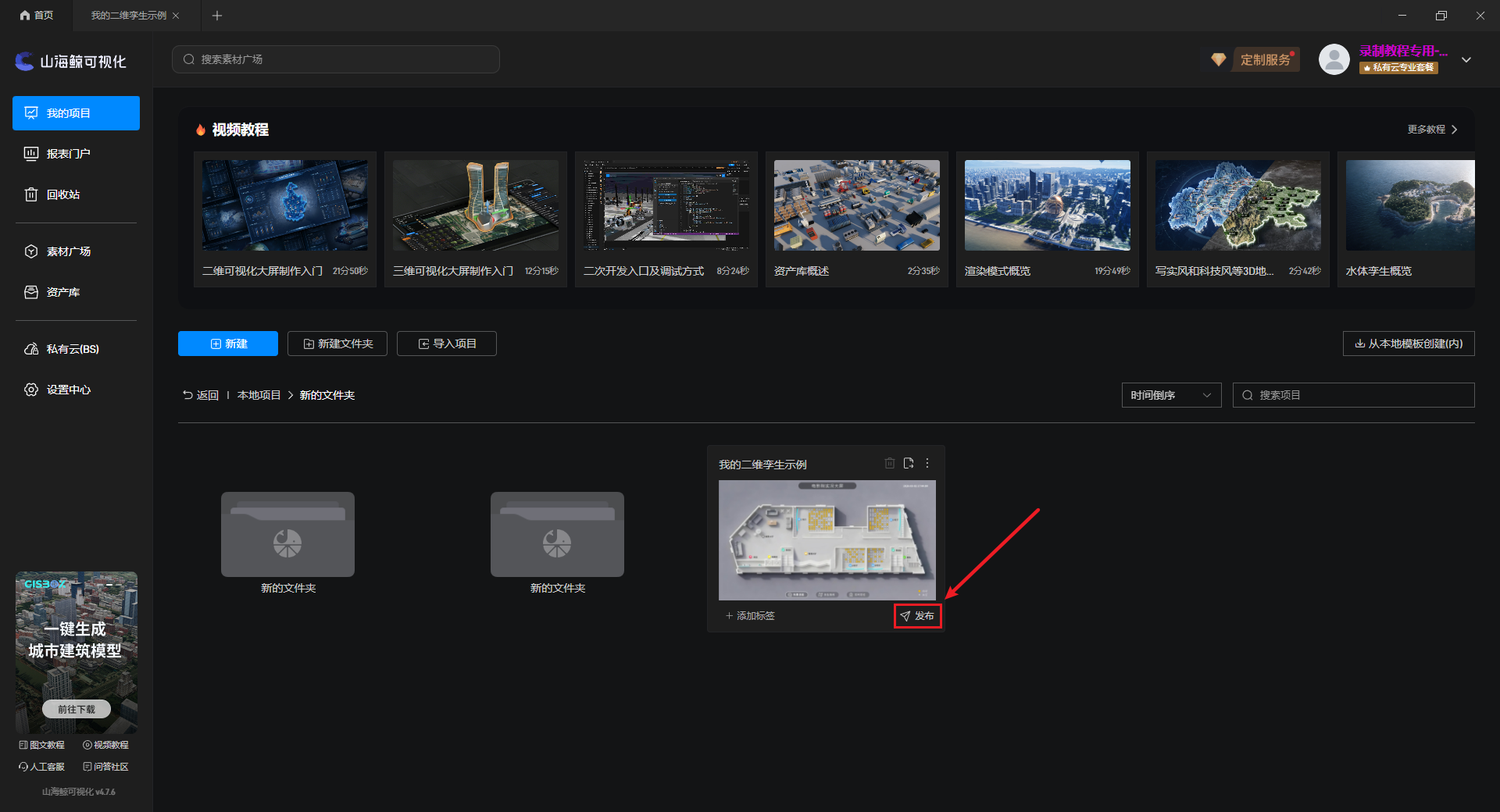
首先,我们可以通过点击项目右下角的“发布”按钮,打开导出EXE文件的设置。
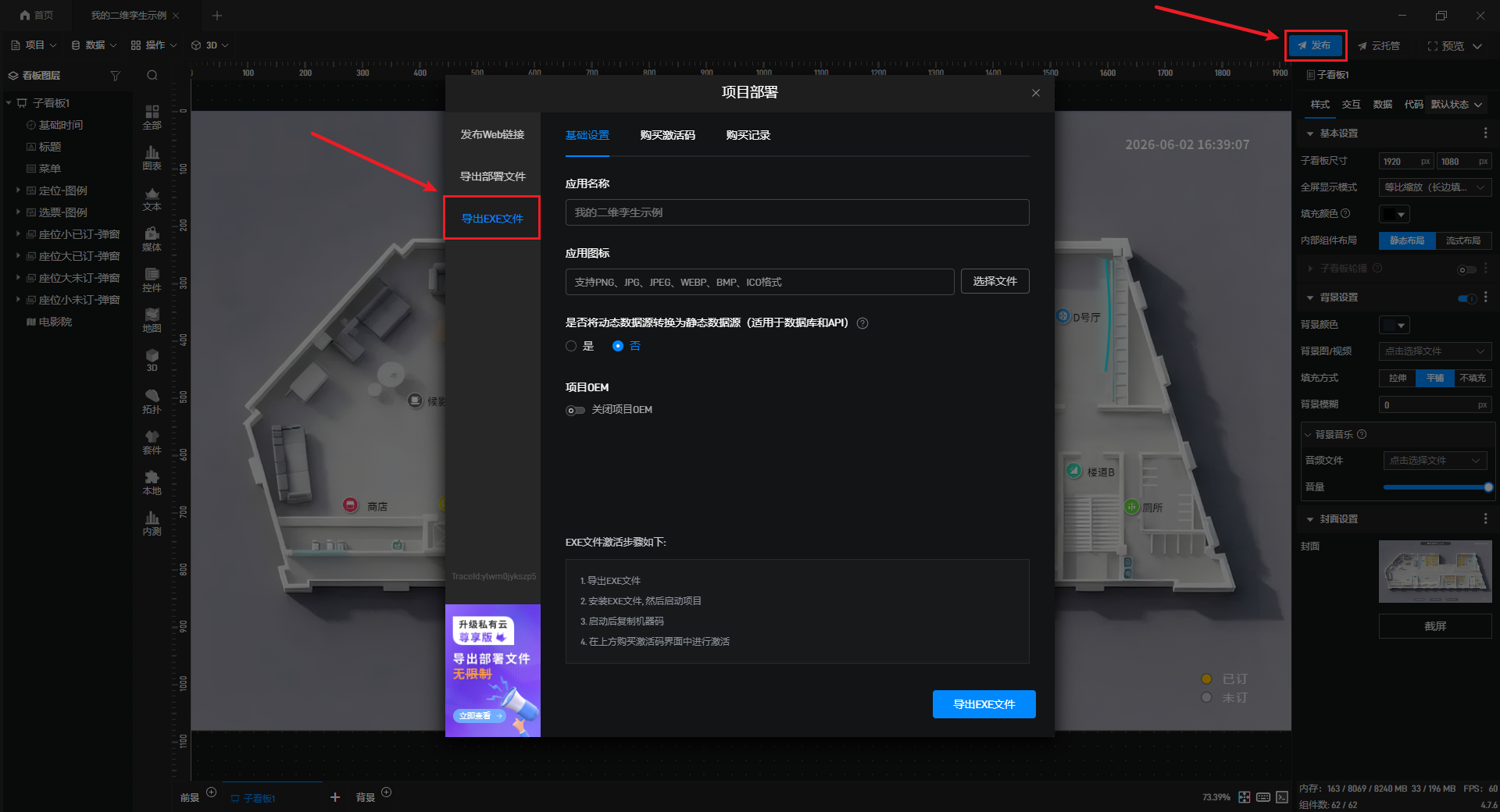
我们也可以进入项目编辑界面,点击右上角的“发布”按钮,打开导出EXE文件的设置。
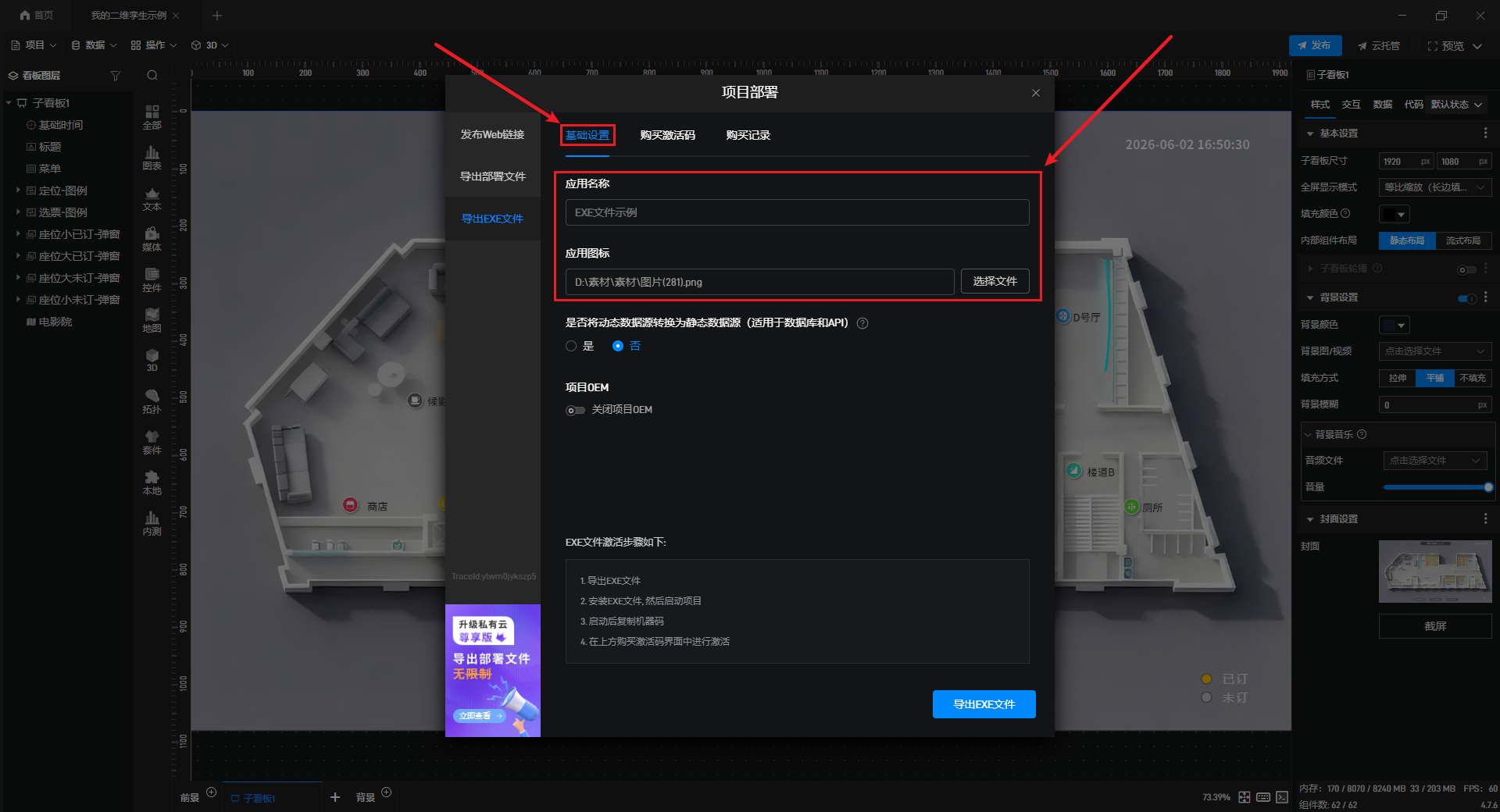
在“基础设置”中,我们可以自定义修改EXE文件的“应用名称”和“应用图标”。
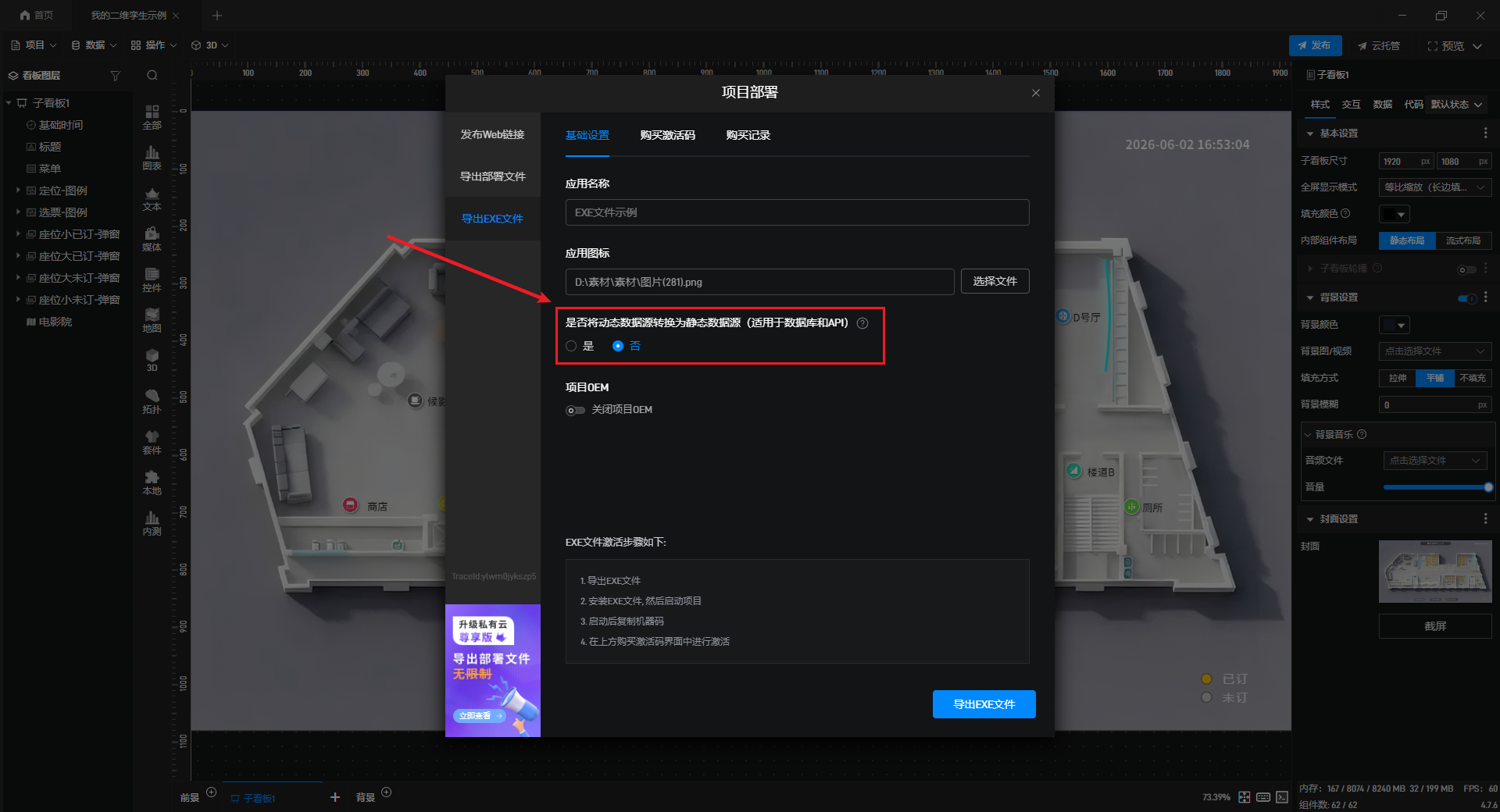
如果项目中使用了局域网动态数据源,此处可以选择“是”,系统会将动态数据源前100条数据转化为静态JSON数据,从而确保接收方可以正常打开项目。
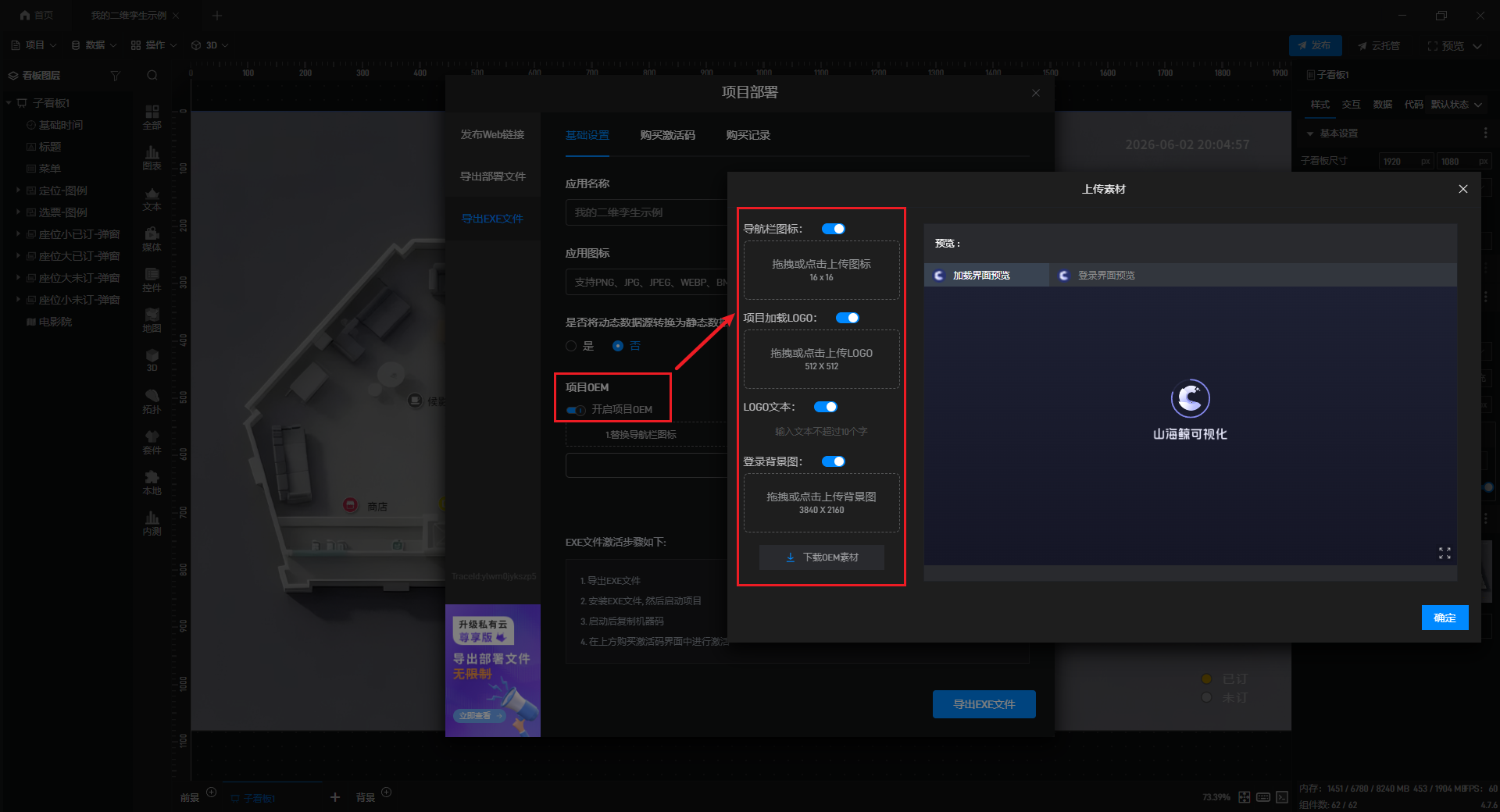
开启“项目OEM”后,可以上传图片替换山海鲸LOGO,该功能需要支付鲸币才能正常使用。
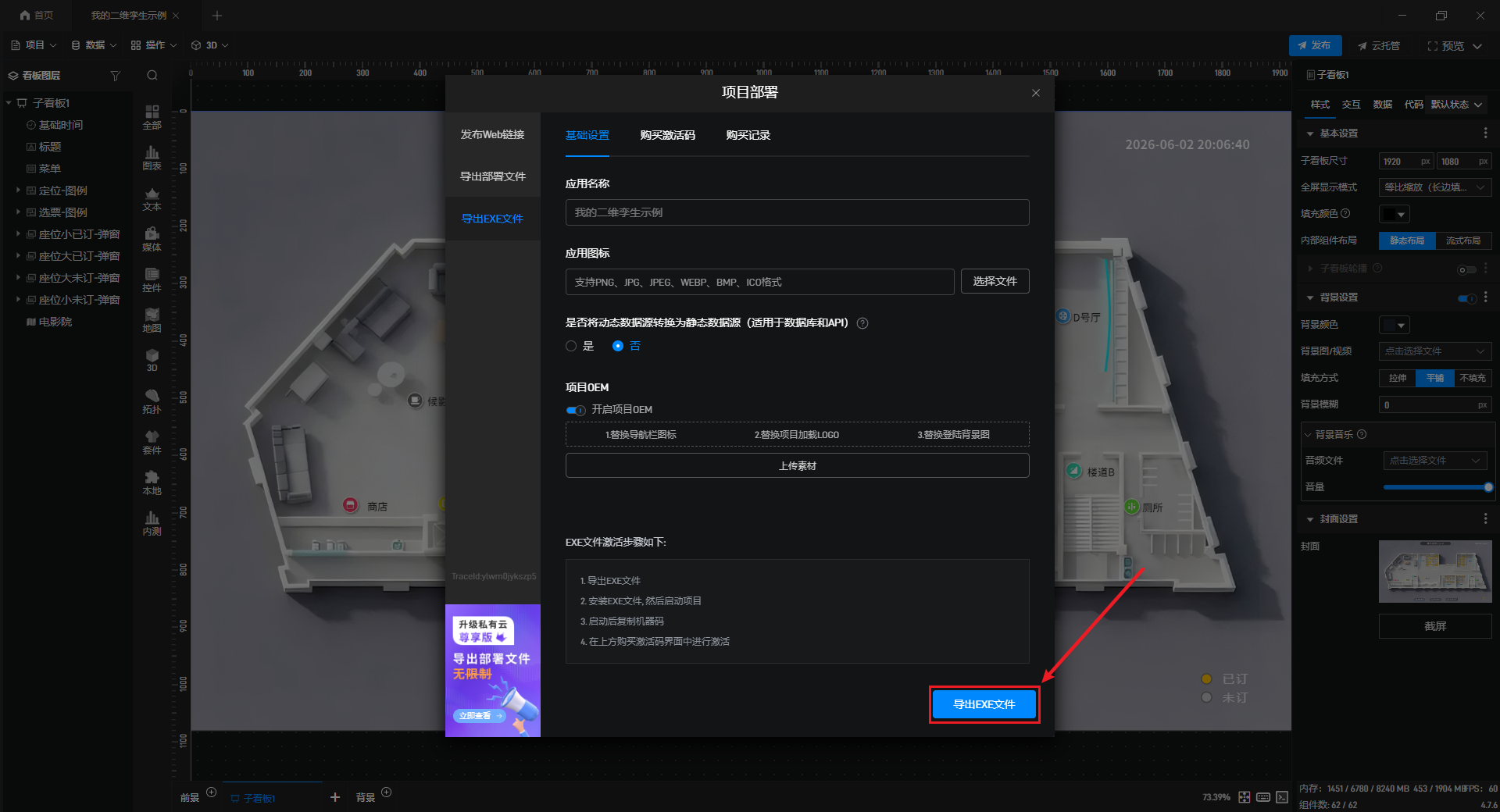
完成后点击右下角“导出EXE文件”即可,如果文件较大可能需要一定时间才能完成导出,请耐心等待。
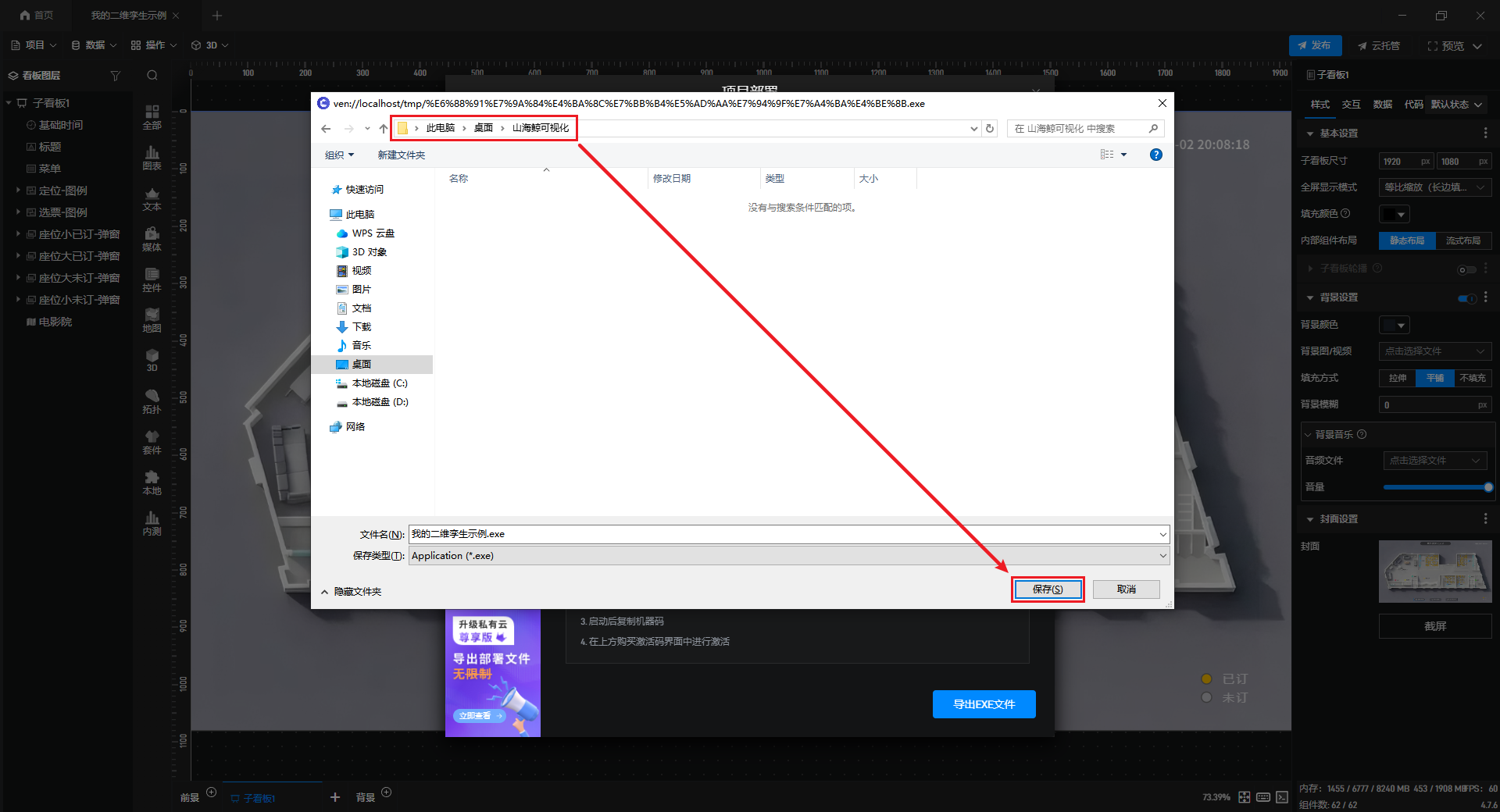
完成后我们需要设置存储路径,最后点击“保存”即可。
2. 安装EXE文件
保存后可以看到路径中出现了一个EXE文件,该文件将用于安装最终导出的EXE文件。
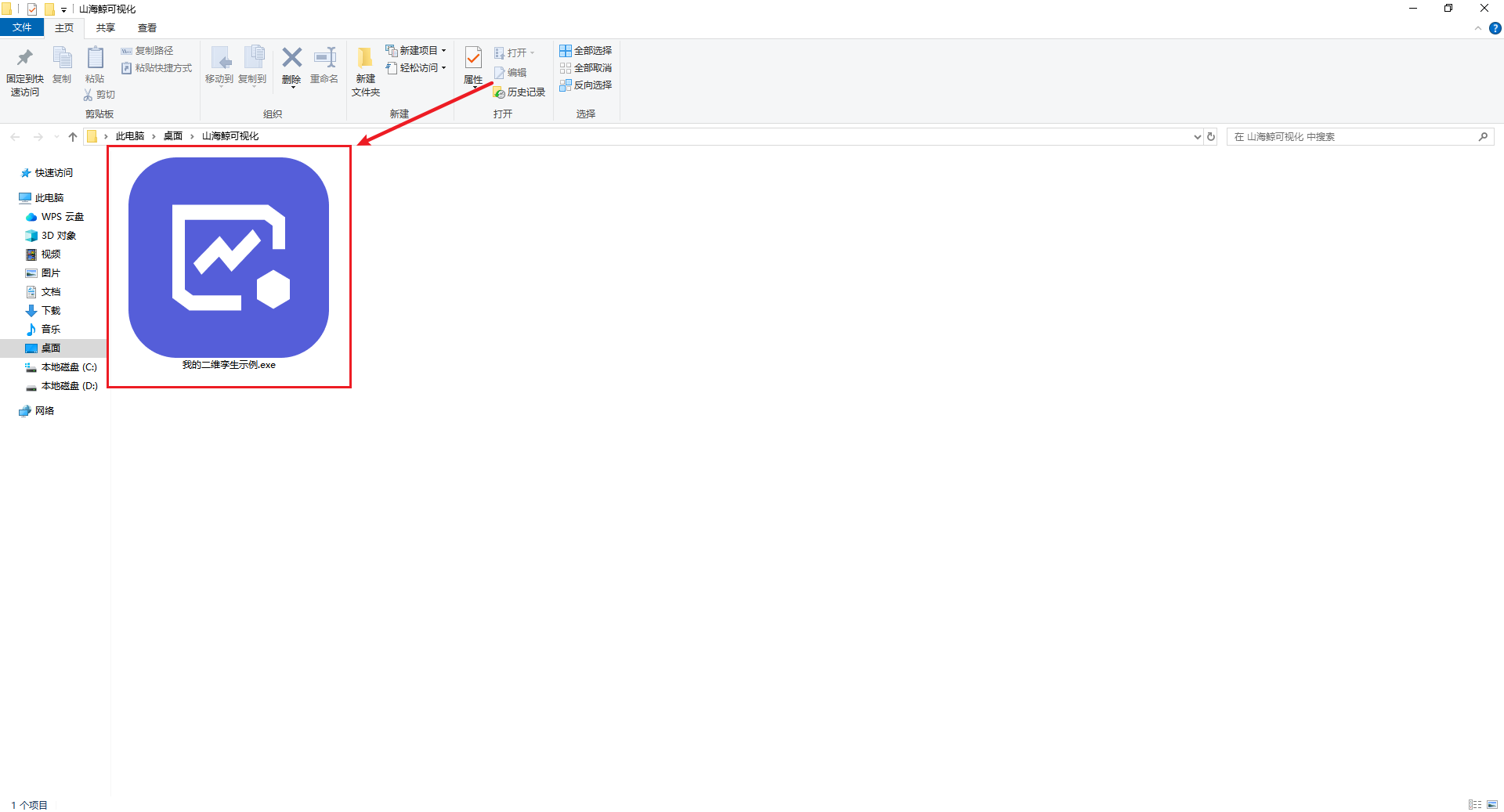
双击启动该文件后,可能弹出Windows(演示版本为Windows10 64位版本)提示,此时需要点击上方“更多信息”。
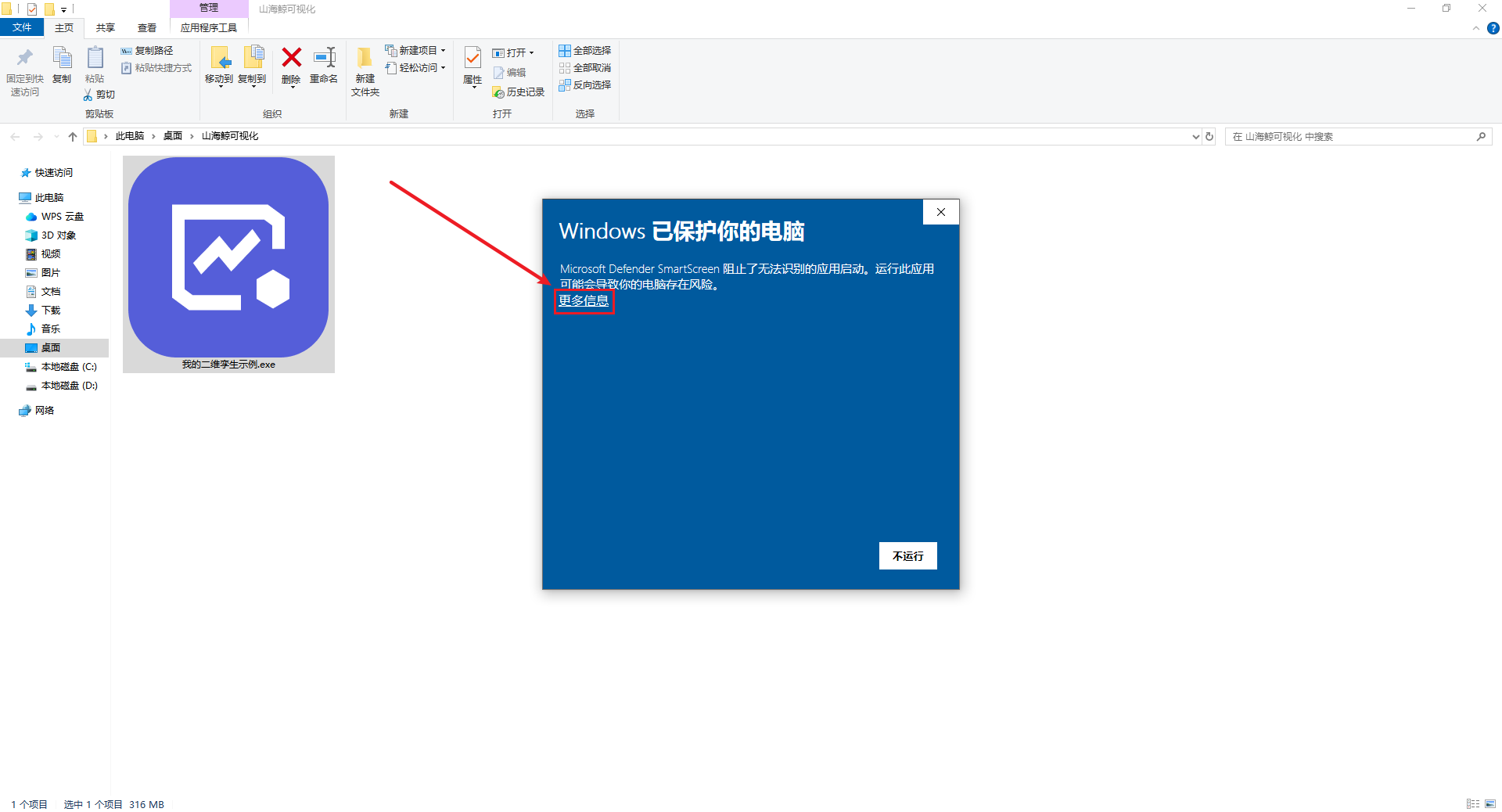
然后下方会出现“仍要运行”,点击即可正常启动该EXE文件。
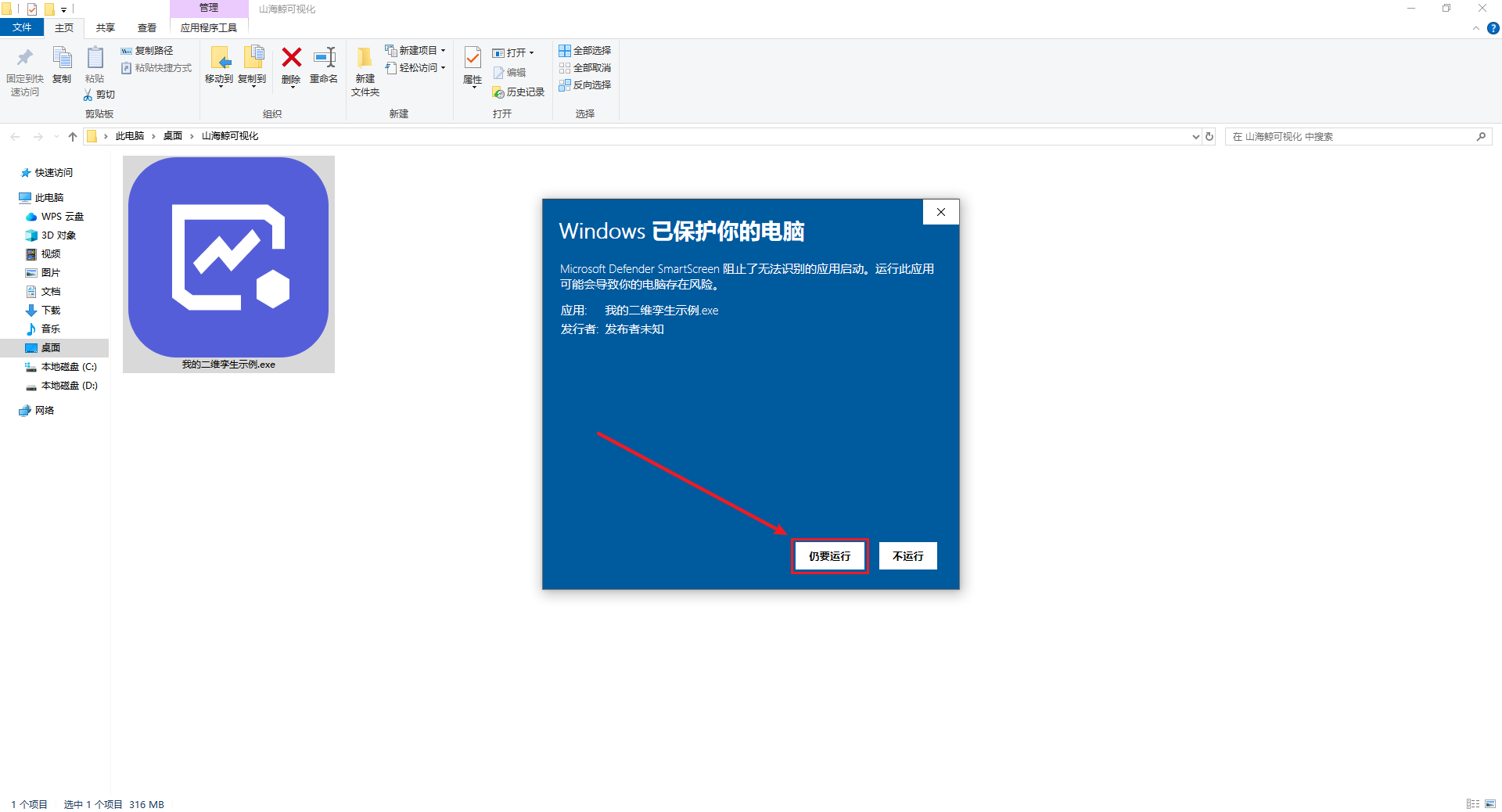
接下来我们需要选择一个安装路径,然后点击“安装”。
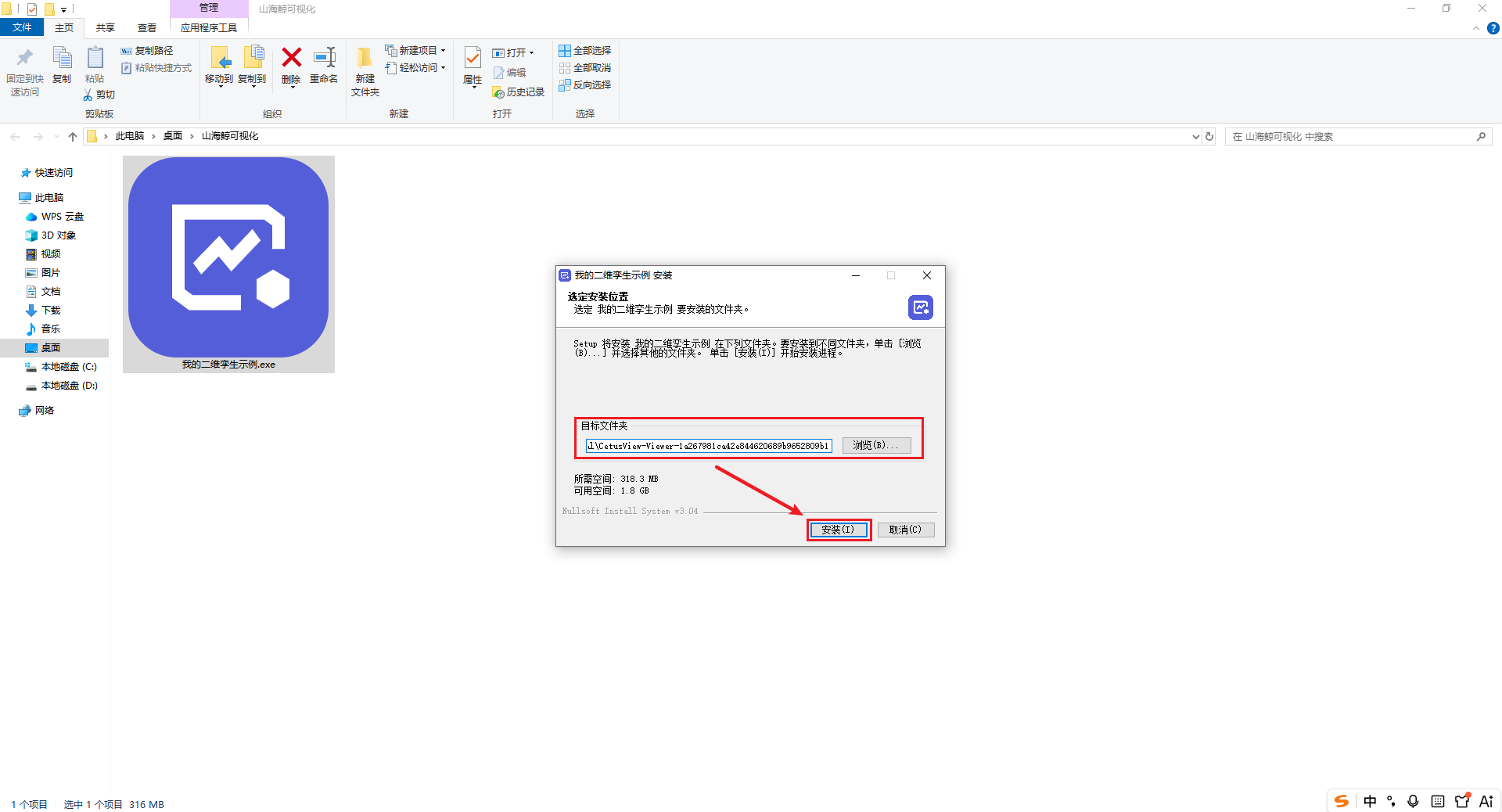
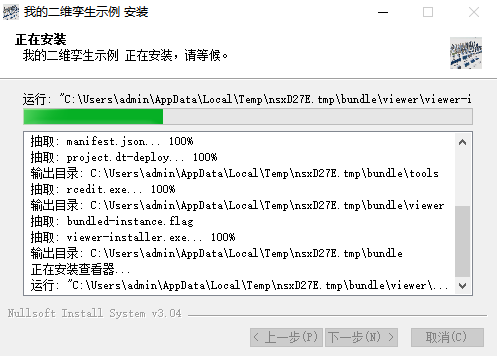
安装过程需要一定时间,请耐心等待。
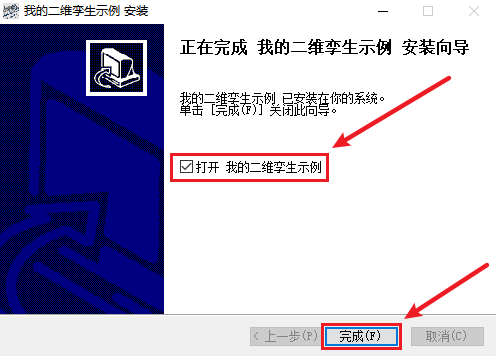
安装完成后,勾选“打开XXX项目”,然后点击“完成”即可。
3. 购买激活码
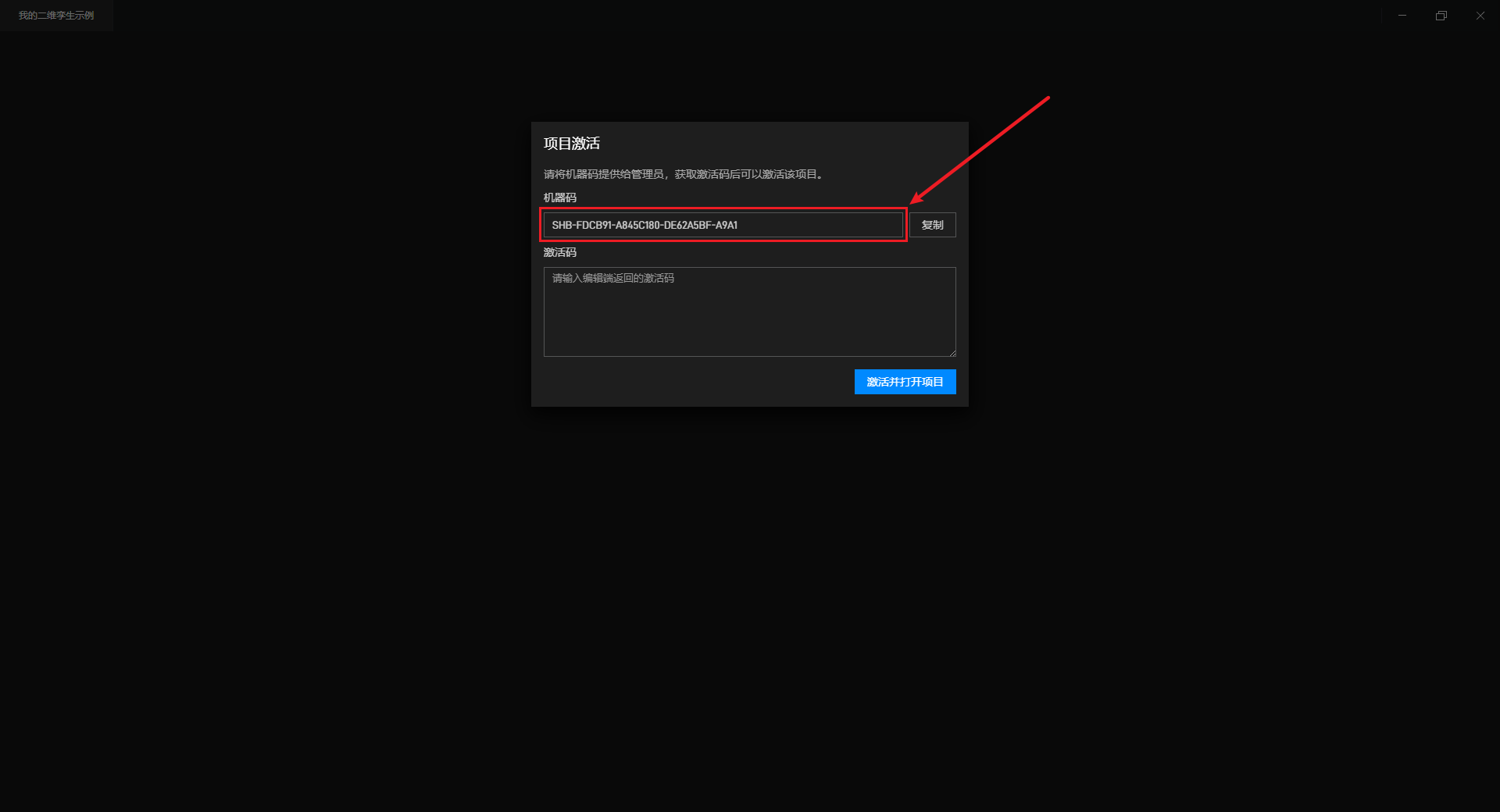
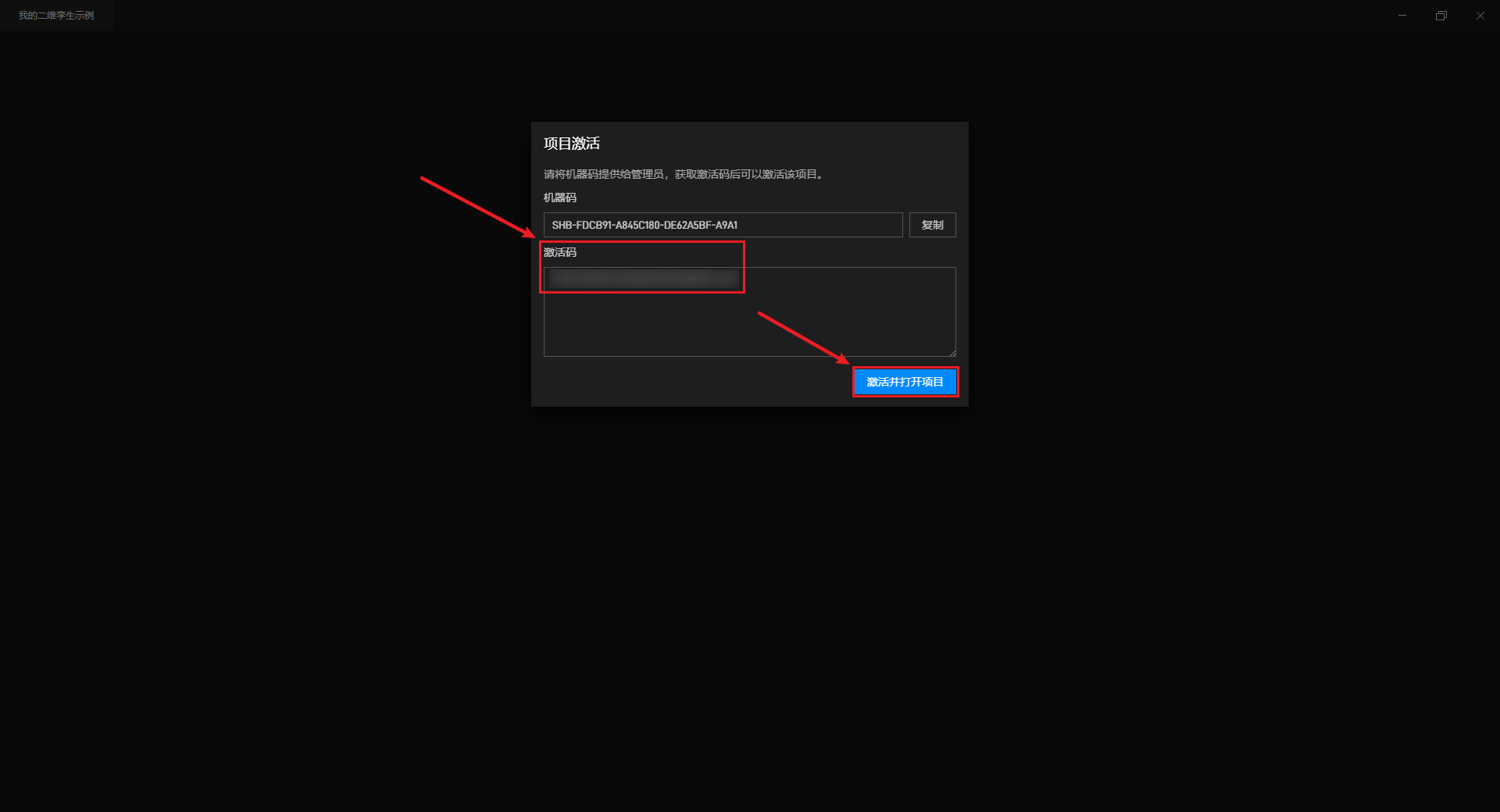
打开后会自动弹出一个弹窗,将其中显示的机器码复制。
回到导出设置界面,切换到“购买激活码”页面,将刚才复制的机器码粘贴到下图所示位置。
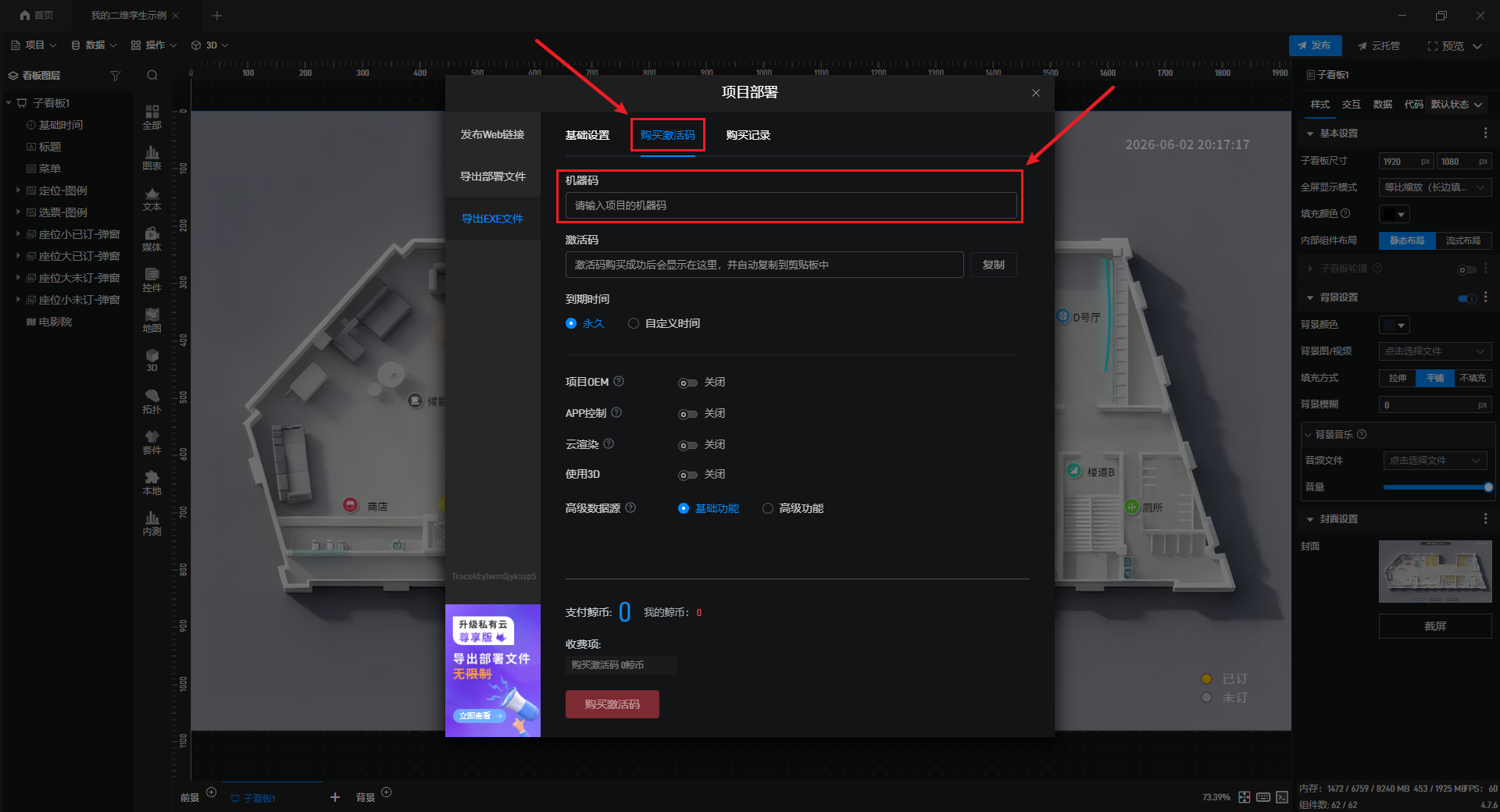
粘贴后,可以看到下方“购买激活码”按钮可以点击了,点击后即可通过支付鲸币来获取激活码。
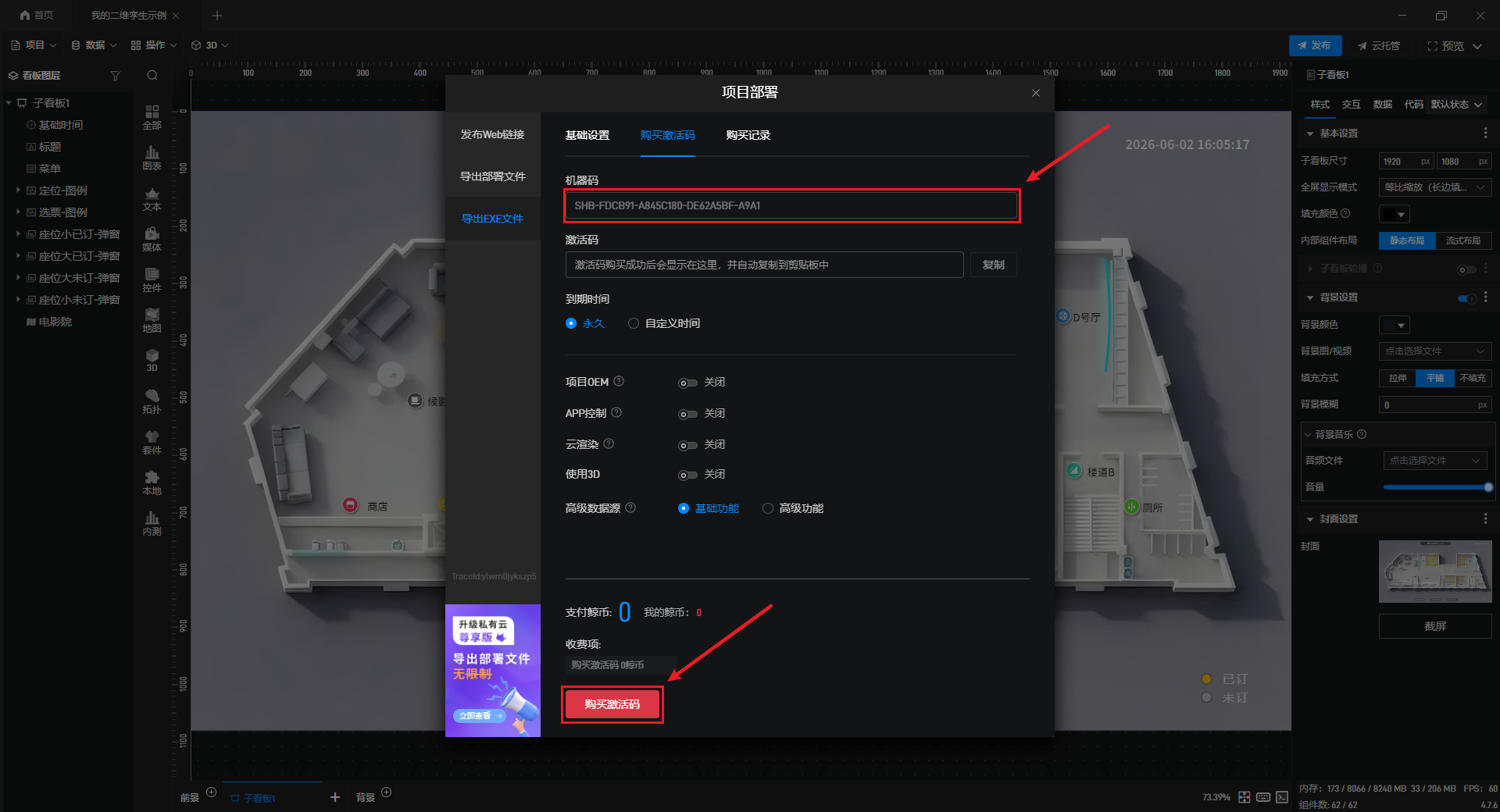
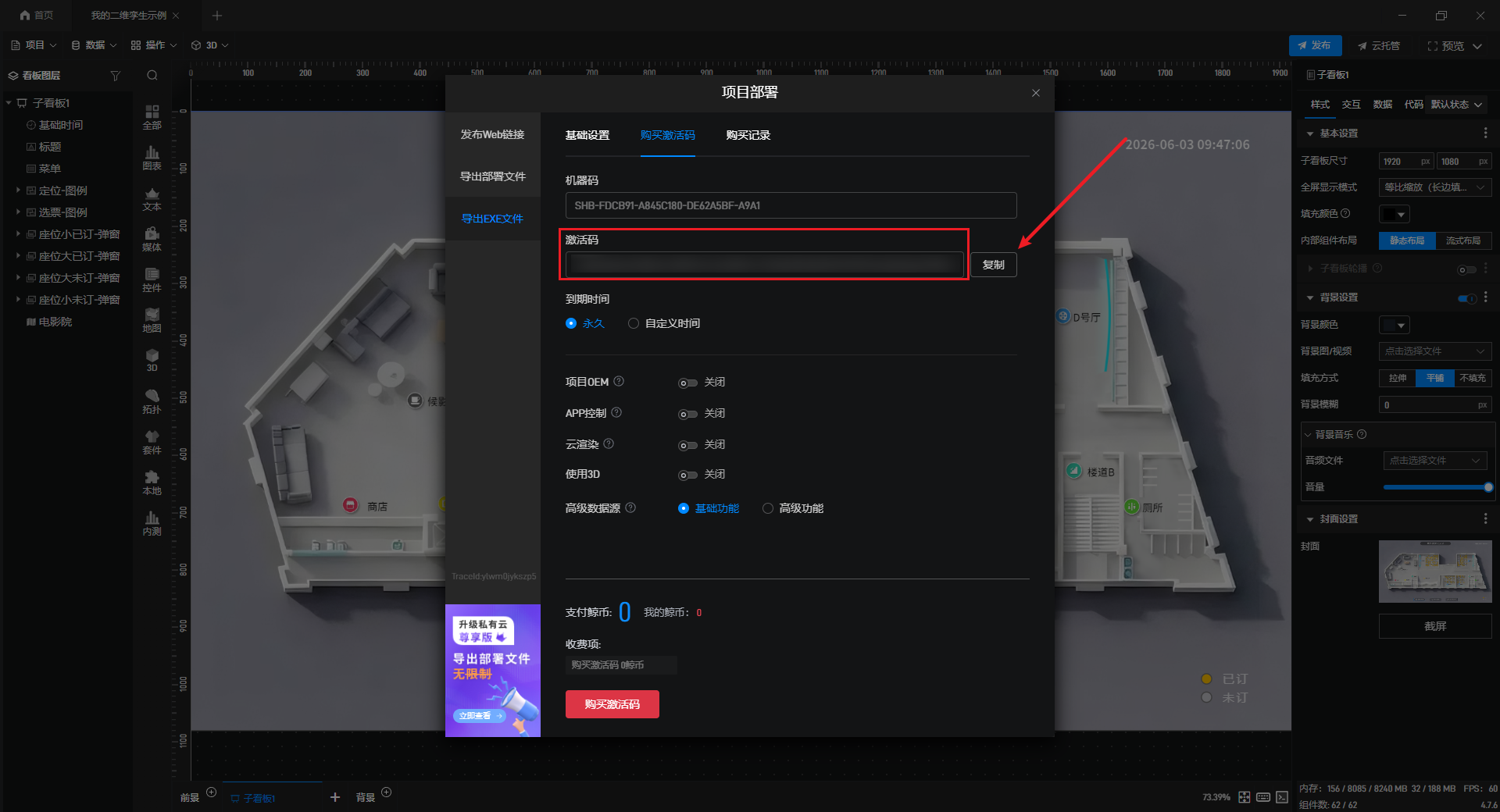
购买成功后,激活码将自动出现在下图所示位置,复制激活码。
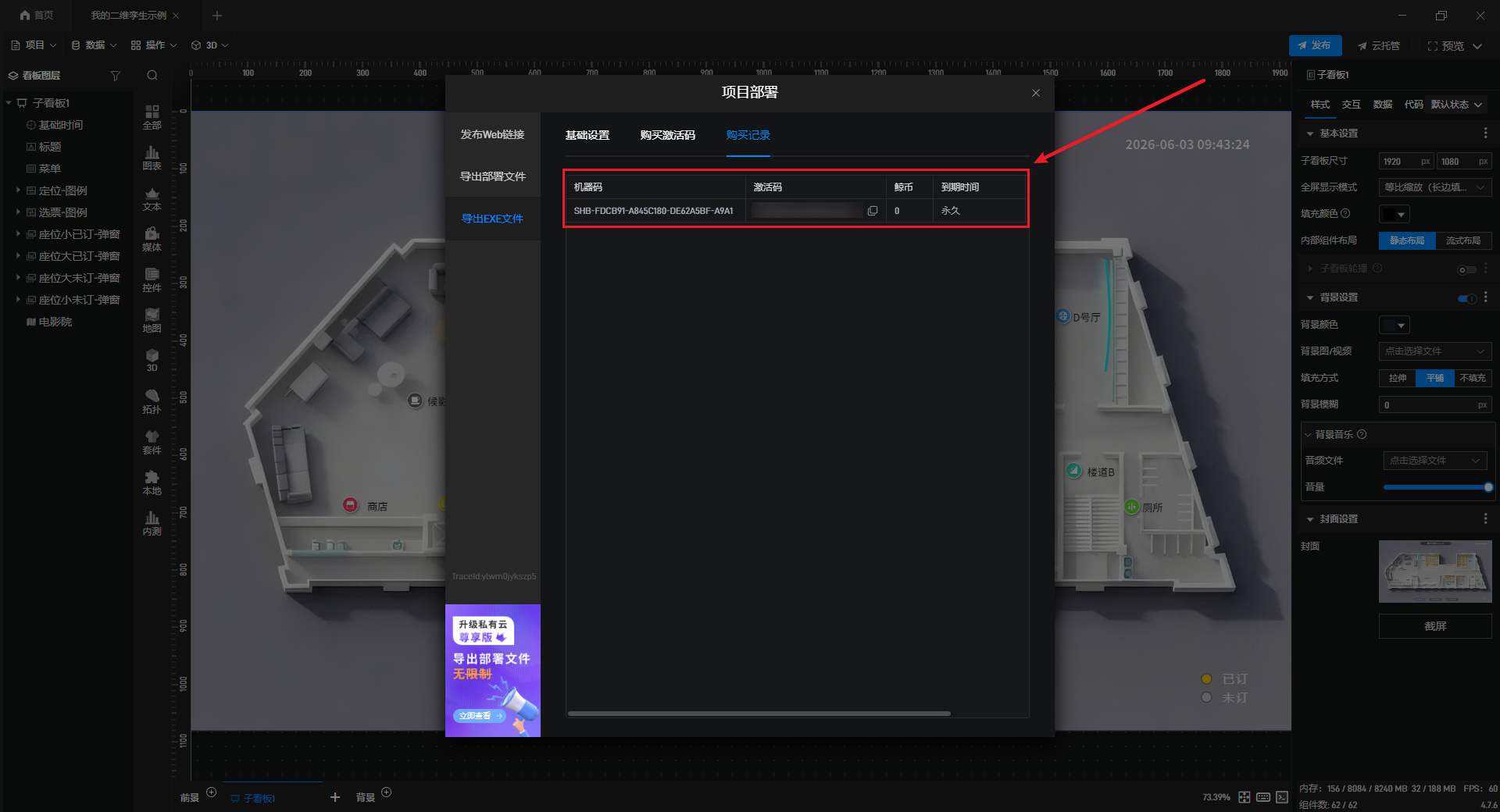
我们还可以在导出设置的“购买记录”页面查看曾经购买的激活码。
回到EXE文件,将刚才复制的激活码粘贴到下图所示位置,并点击“激活并打开项目”。
这样该EXE文件就可以正常使用了。
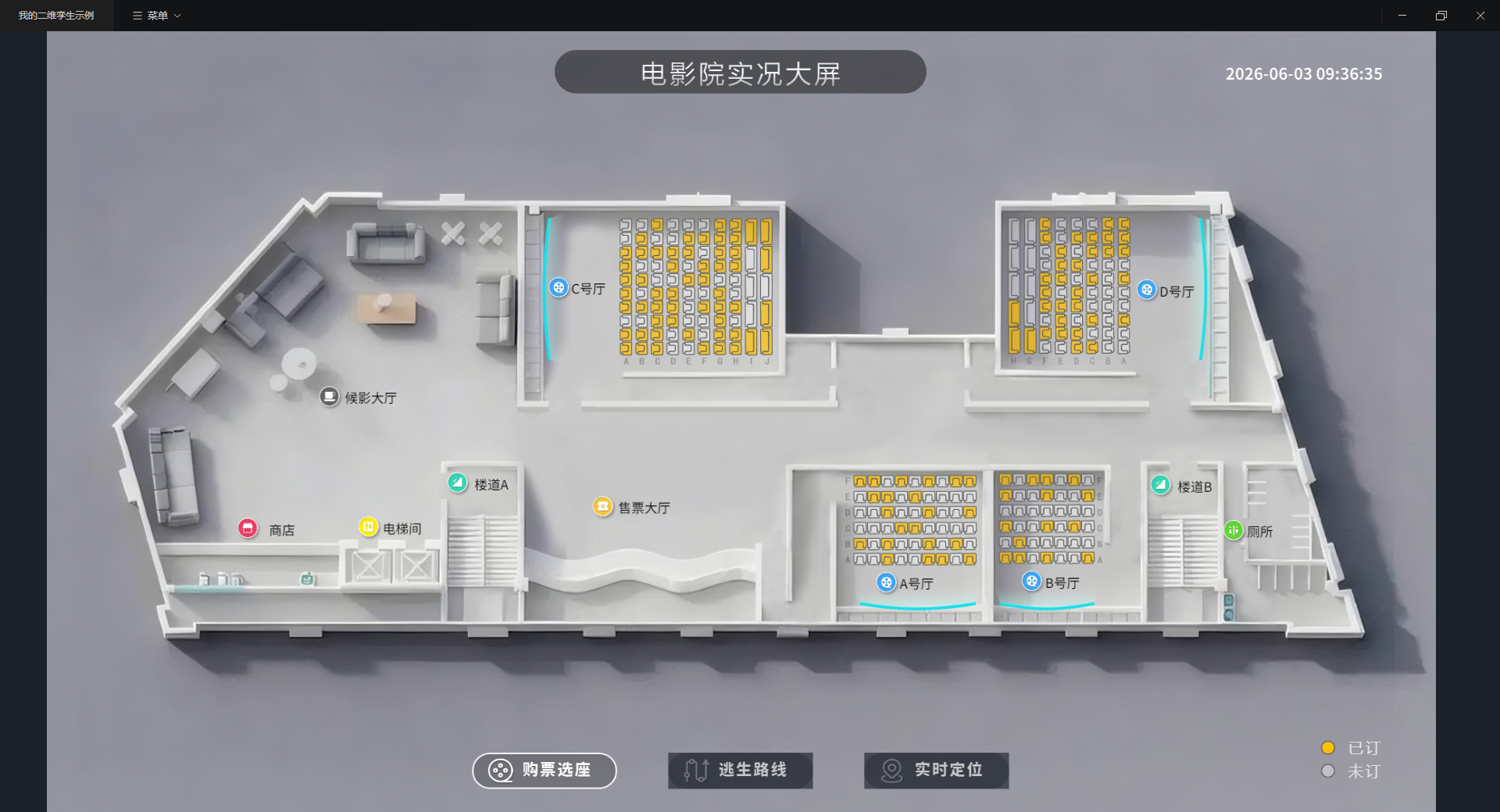
4. EXE文件设置
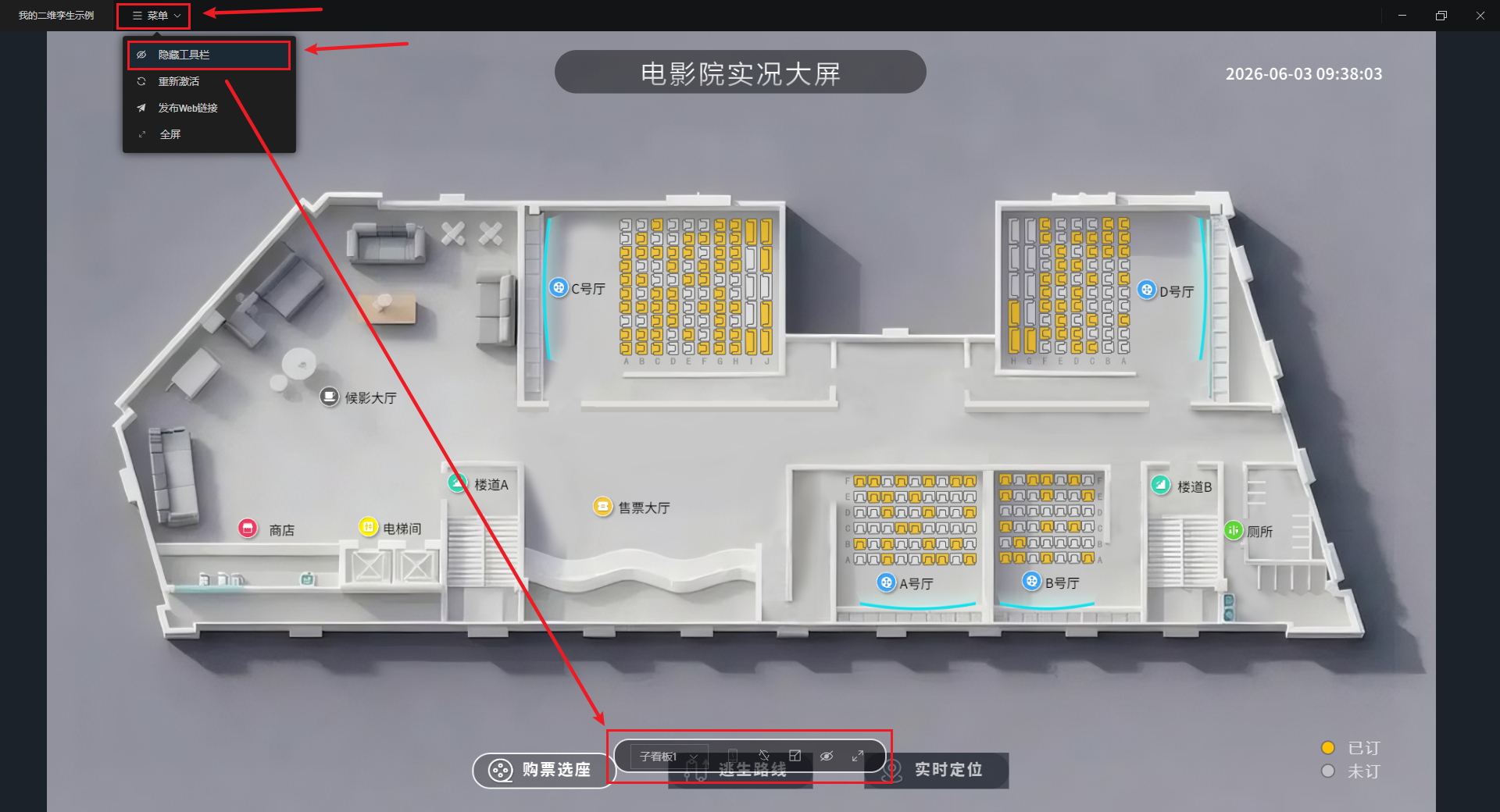
点击上方“菜单”可以进行设置,“开启/隐藏工具栏”可以将下方工具栏显示或隐藏。
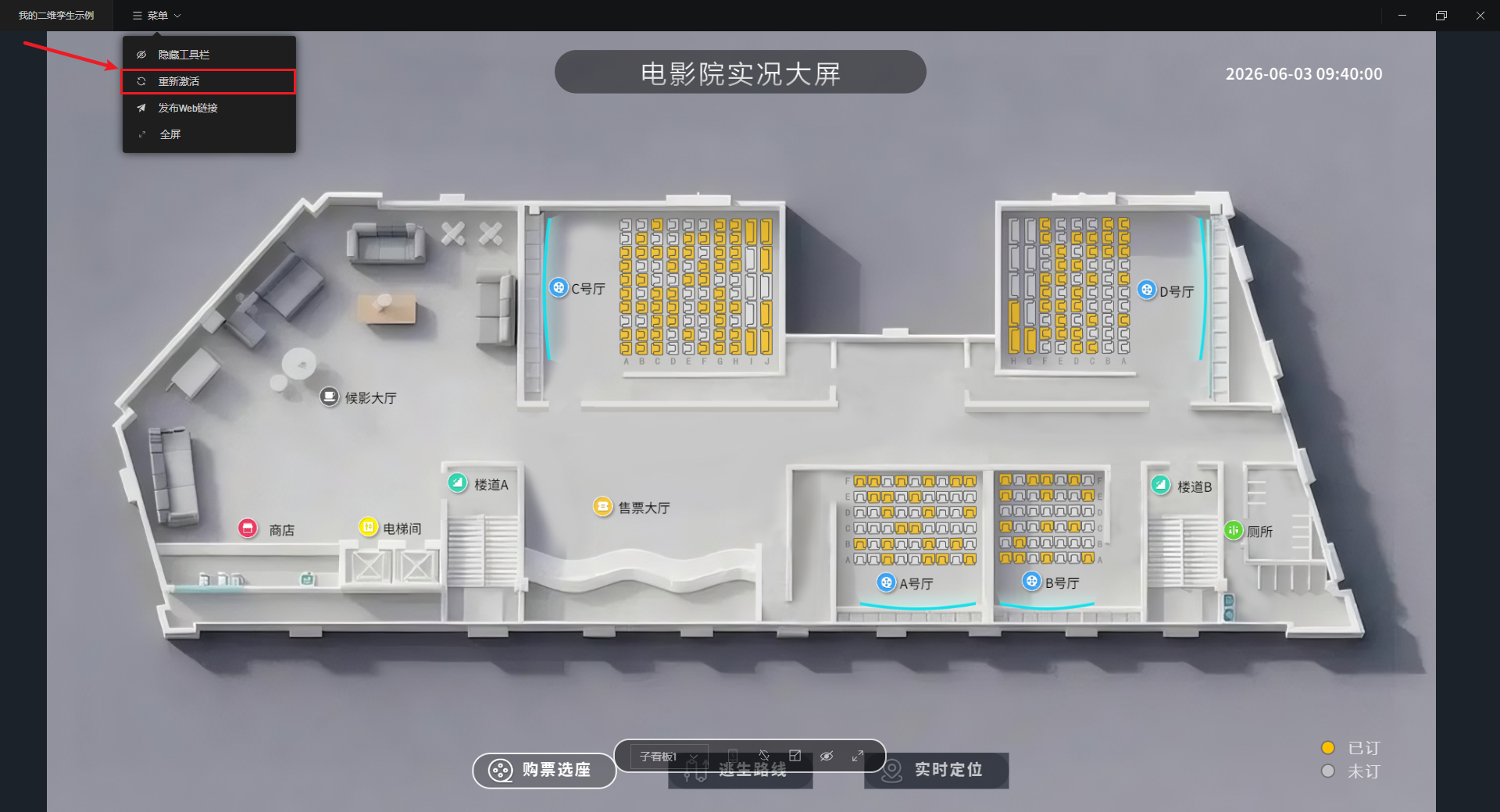
点击“重新激活”后,可以重新输入激活码,激活该项目。
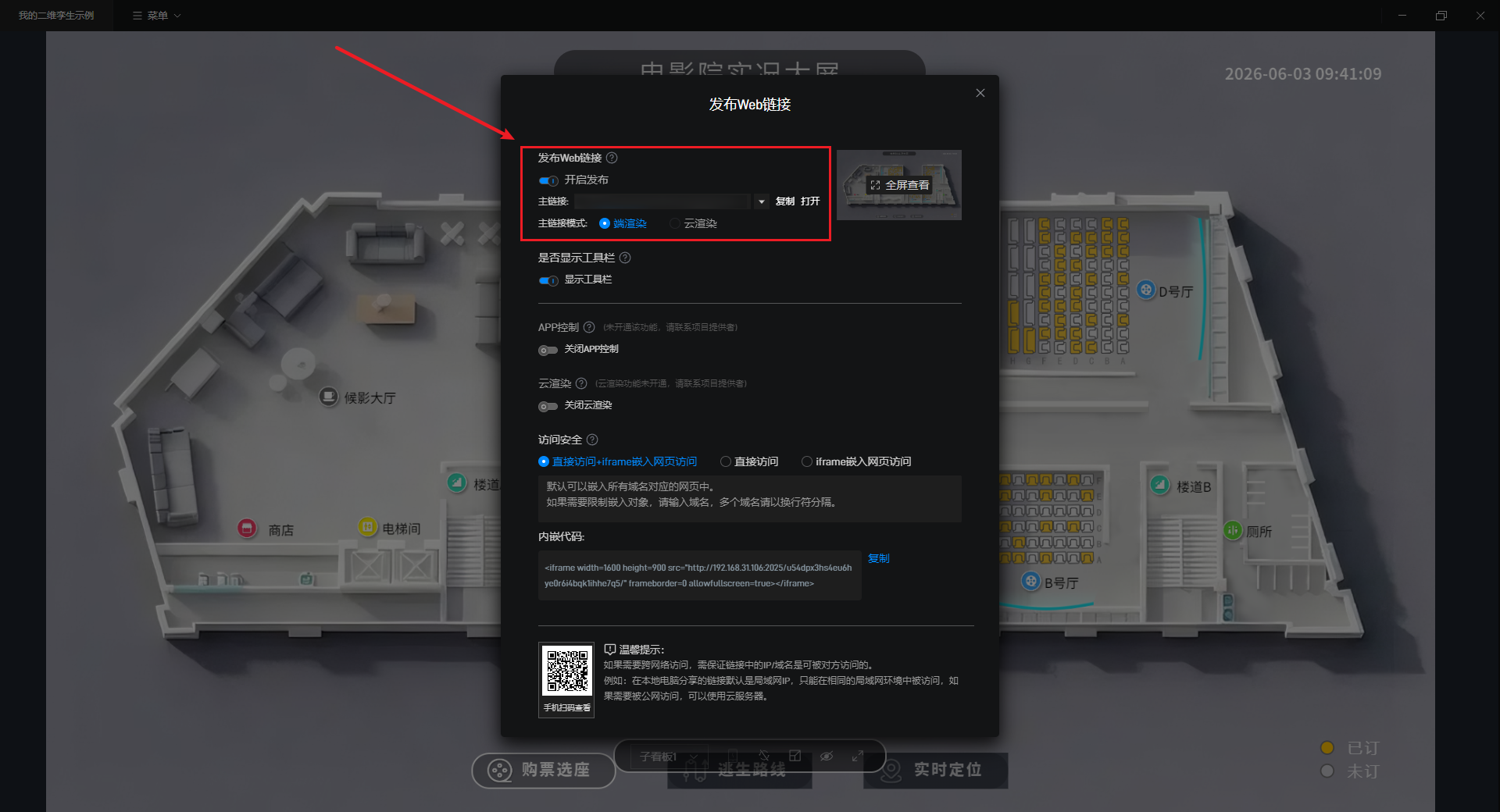
点击“发布Web链接”,可以将该项目发布为能够通过浏览器访问的链接,详情请参看:发布Web链接
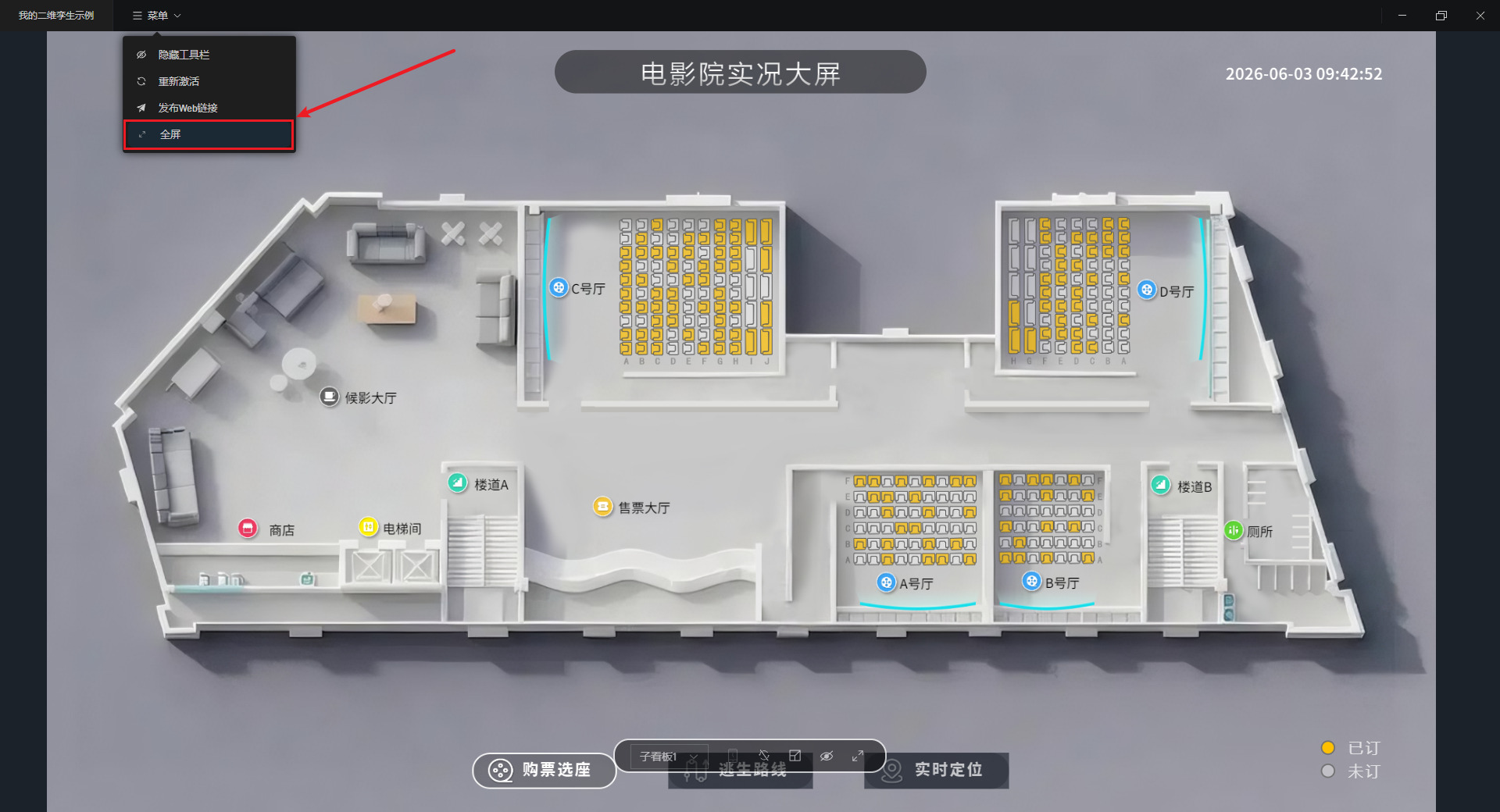
点击“全屏”可以全屏显示该项目。