矢量
矢量组件是鲸孪生内部的组件之一,需要手动添加,可以删除。每一个鲸孪生组件可以添加多个矢量。
矢量组件上的设置整体分为两大类,分别是基础设置和标签设置。下面逐个进行介绍:
1. 矢量的添加
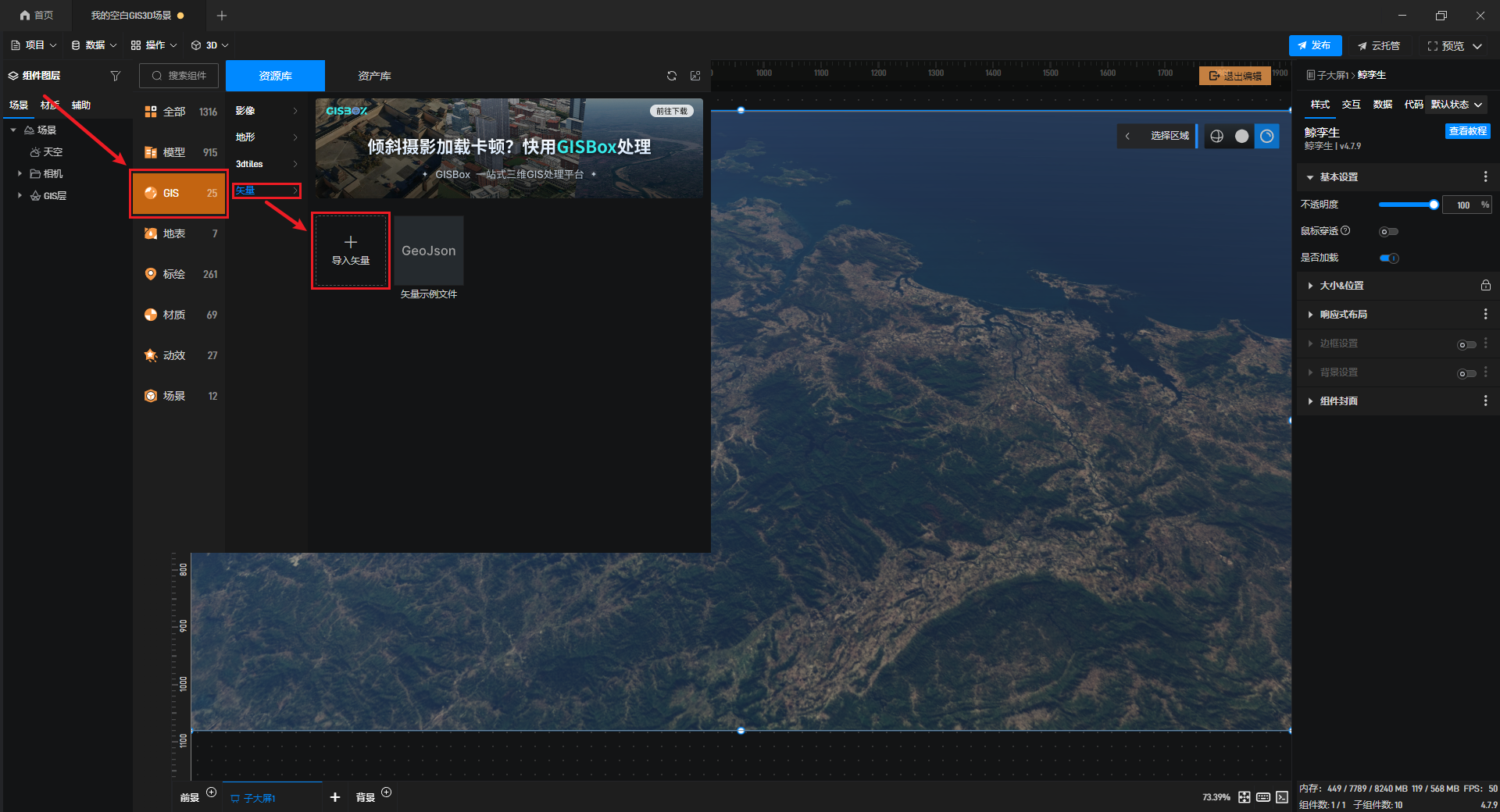
首先点击工具栏中的“GIS”,选择“矢量”,然后点击“+”按钮即可导入矢量。
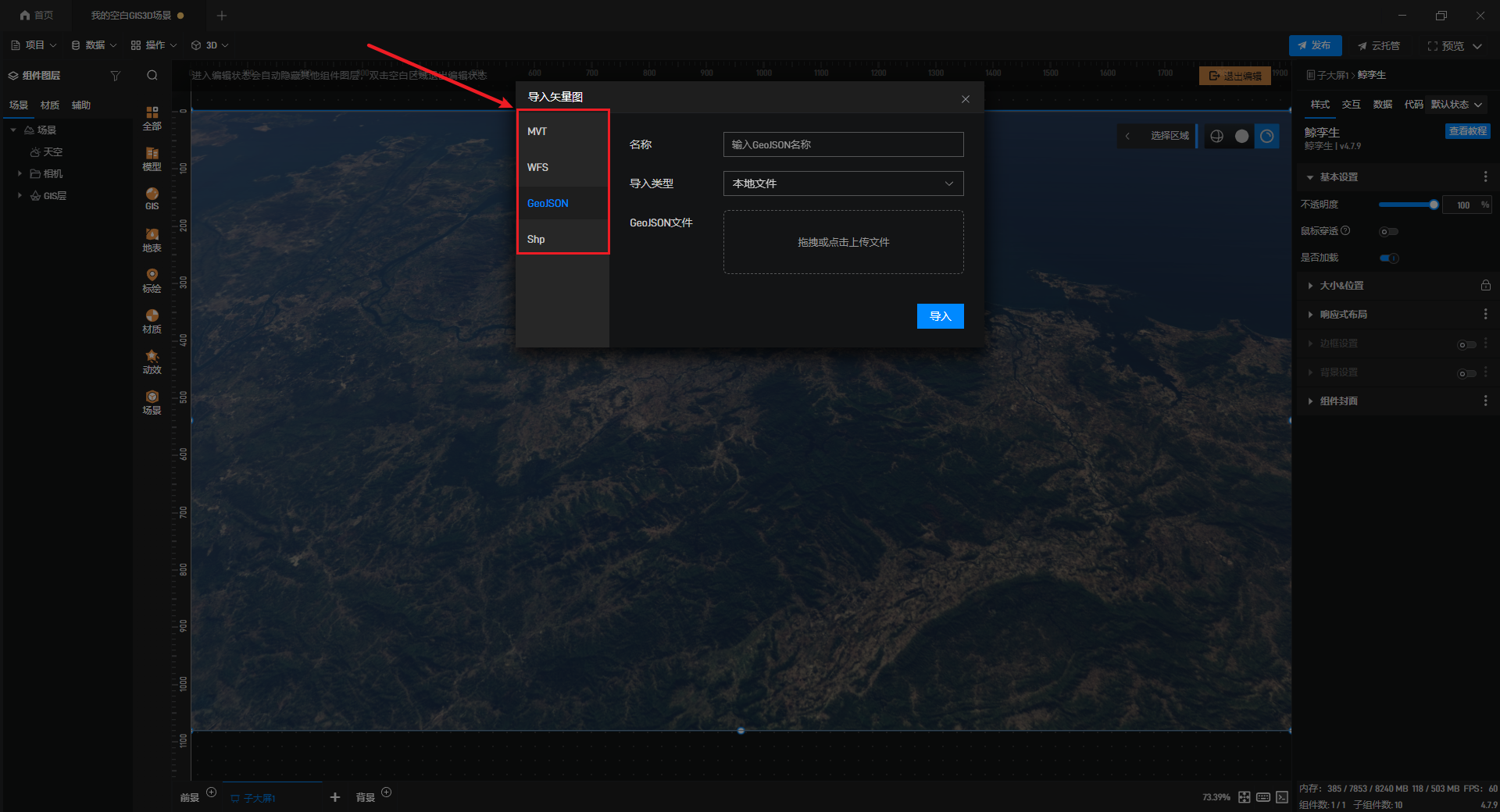
导入矢量支持“MVT”、“WFS”、“GeoJSON”、“Shp”四种文件类型,这里以 GeoJSON 文件为例。
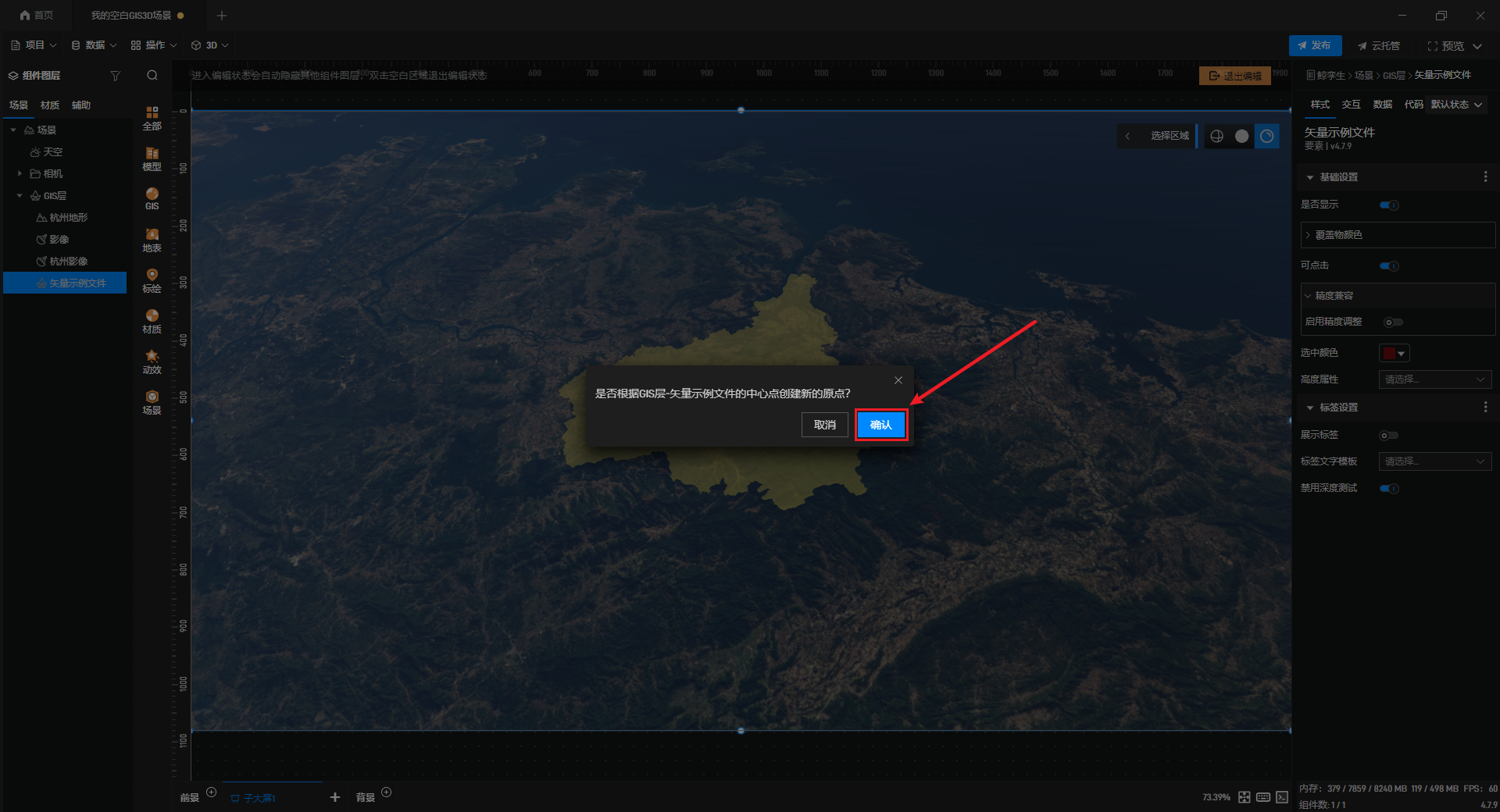
导入后会弹出提示,点击“确认”可以将自动根据矢量文件中心点创建新的原点。
这样我们就成功在三维地图中成功添加了一个矢量。
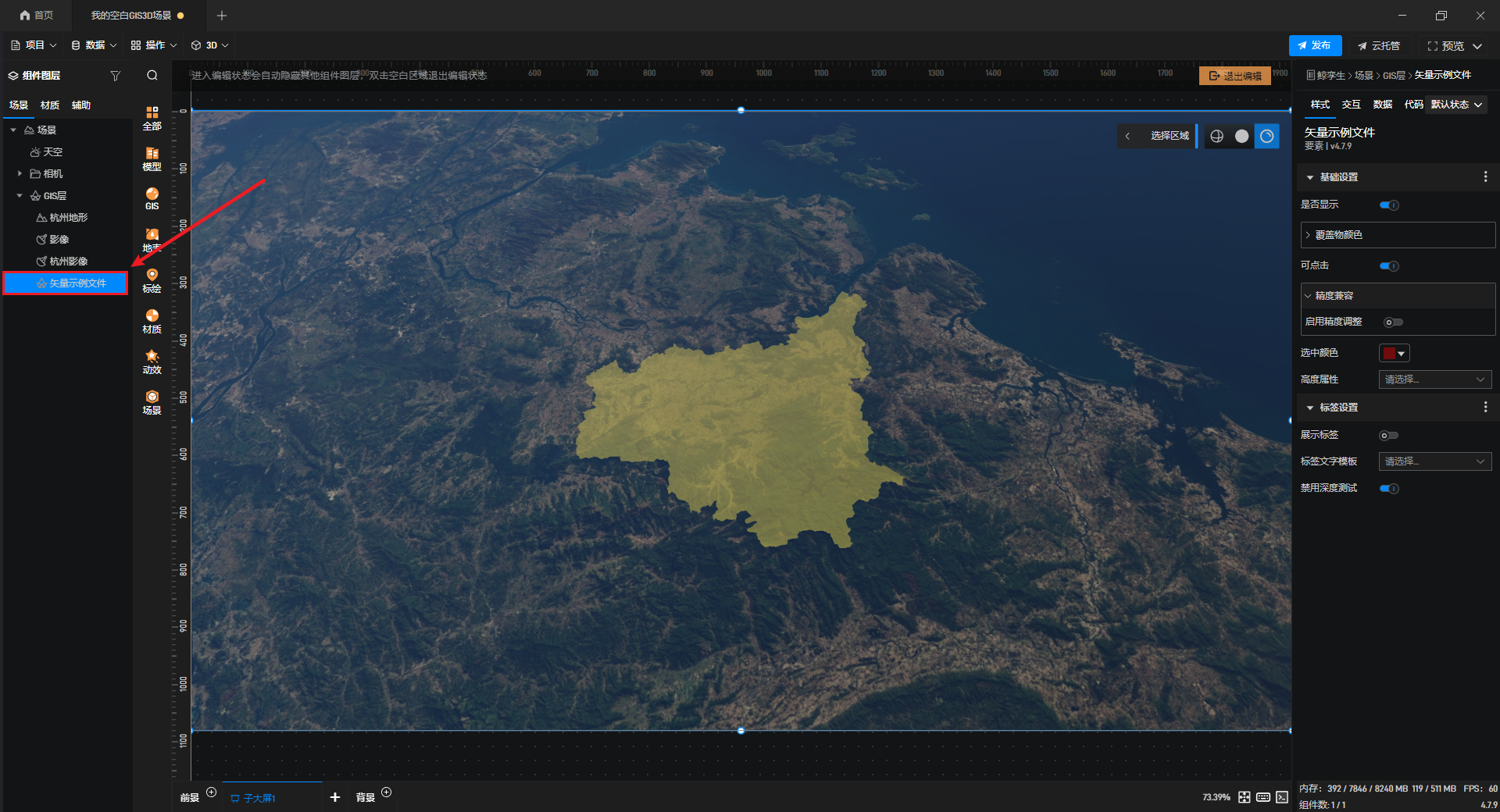
2. 矢量的设置
2.1 基础设置
配置项 | 说明 |
是否显示 | 是否显示矢量图像。 |
覆盖物颜色 | 分为“统一设置”和“从数据选择”两种设置方式,“统一设置”可以直接设置矢量覆盖物颜色,“从数据选择”可以选择一条数据作为覆盖物颜色。 |
| 可点击 | 开启后可以通过鼠标点击选中矢量图像。 |
| 精度兼容 | 开启“启用精度调整”后,可设置矢量精度的“保留小数位数”,位数越多图像越精细。 |
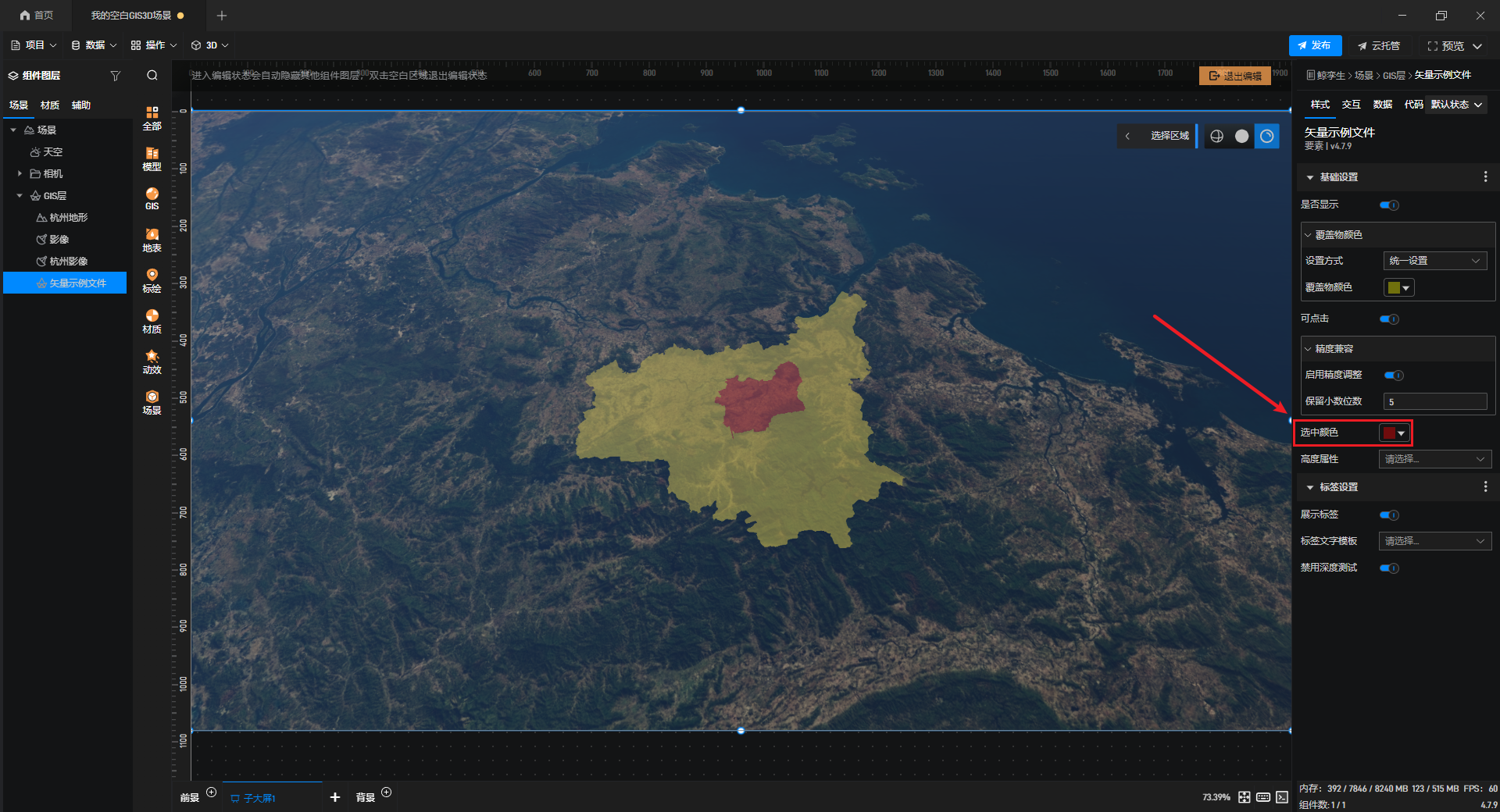
选中颜色 | 自定义设置矢量区域被选中时,覆盖物显示的颜色。 |
高度属性 | 可以在此处设置矢量文件的高度属性。 |
矢量 修改选中颜色,如下图所示:
2.2 标签设置
配置项 | 说明 |
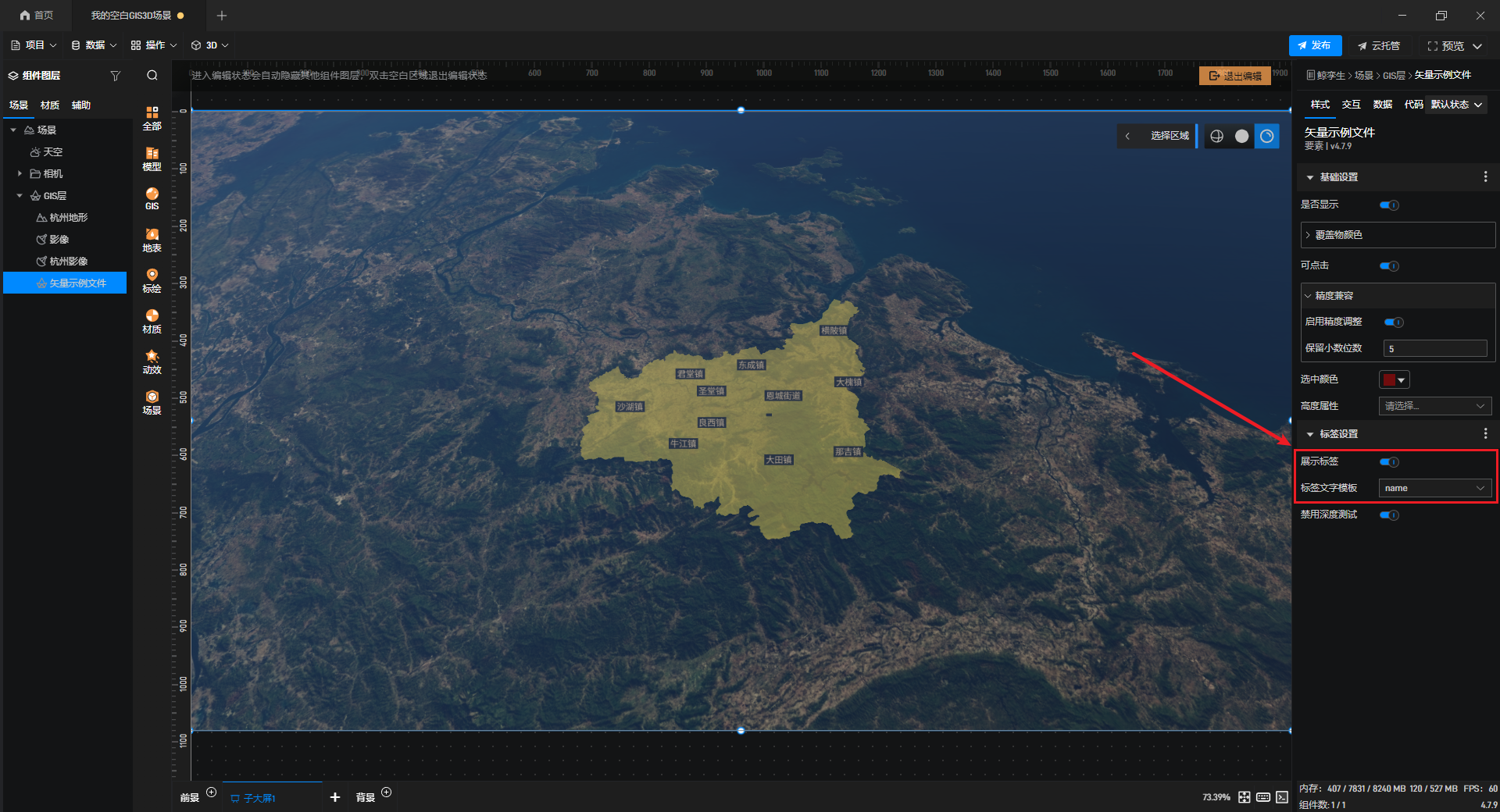
展示标签 | 是否在矢量图像上显示标签。 |
标签文字模板 | 根据矢量文件中的数据,显示对应标签文字。 |
| 禁用深度测试 | 开启后可防止矢量中的标签被地形遮挡。 |
矢量 开启展示标签,如下图所示: