
连接API
在如何添加数据源中我们已经给大家介绍了添加数据源的步骤,本文主要介绍一下API 接口的具体设置。
(关于通过传递参数显示不同的数据,请参考教程:如何通过传递参数让大屏展示不同数据)
(关于API的预处理和后处理问题,请参考教程:API预处理和后处理说明)
目前,山海鲸可视化支持采用 JSON 返回的 API 形式,具体添加过程如下:
1. 选择数据类型
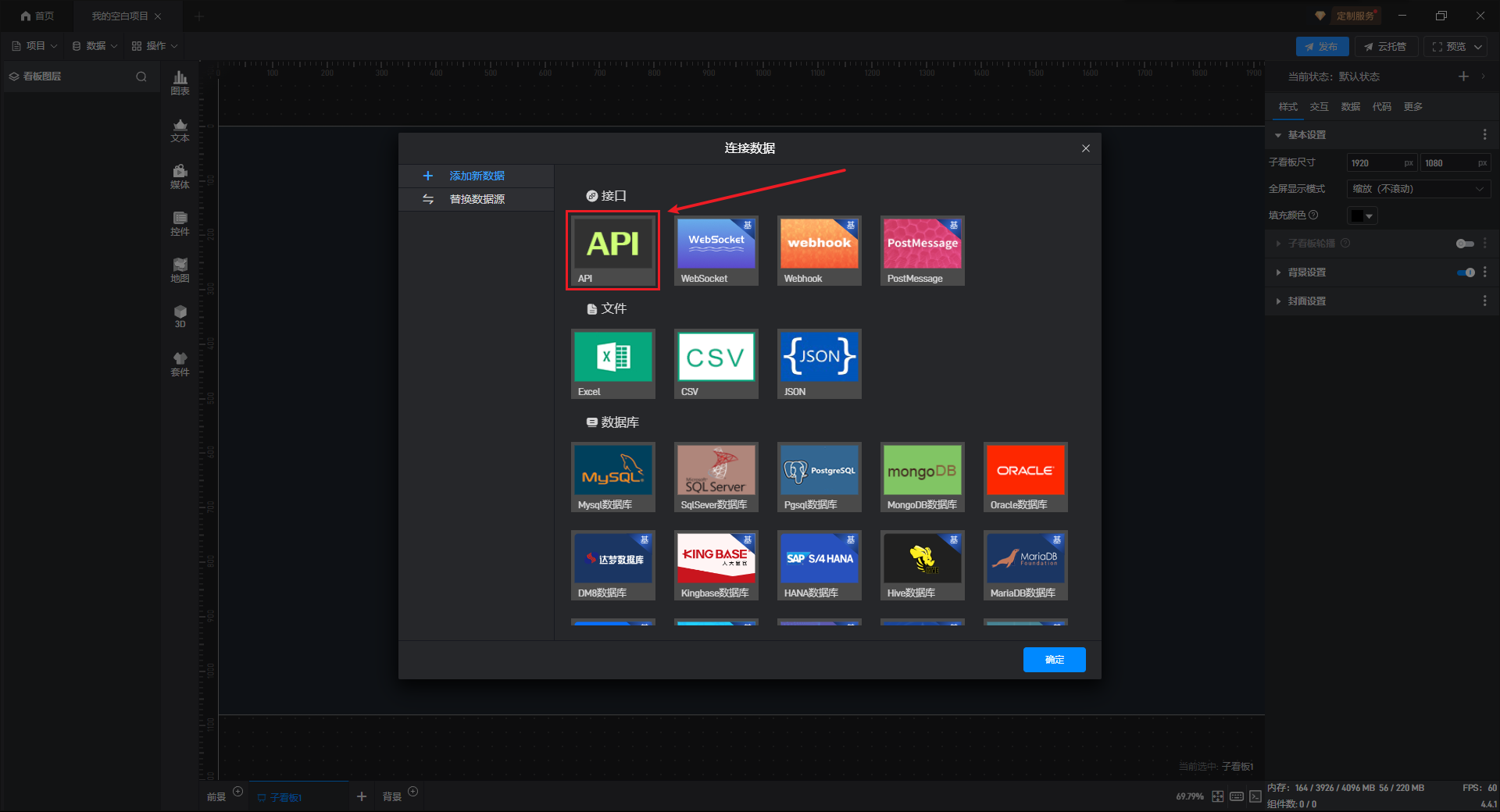
在数据源编辑窗口中,在左侧选择“添加数据”选项卡,然后在右侧点击接口分类中的“API”按钮:
2. 连接 API
2.1 步骤一:发送请求
2.1.1 发送
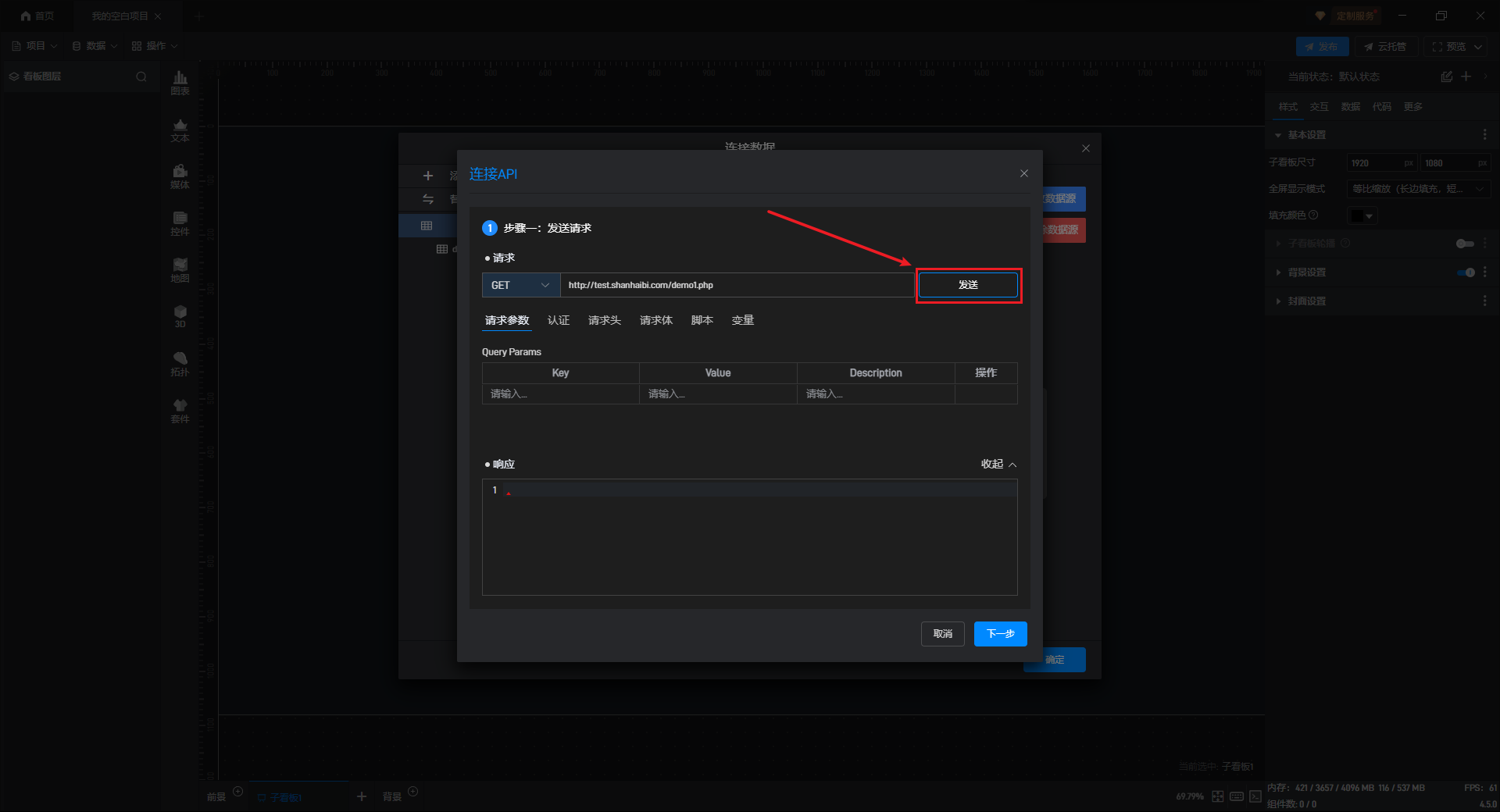
点击“API”按钮后会弹出输入“连接 API”的设置框,此处可以选择“GET”或“POST”请求,然后填入一个 API 地址。
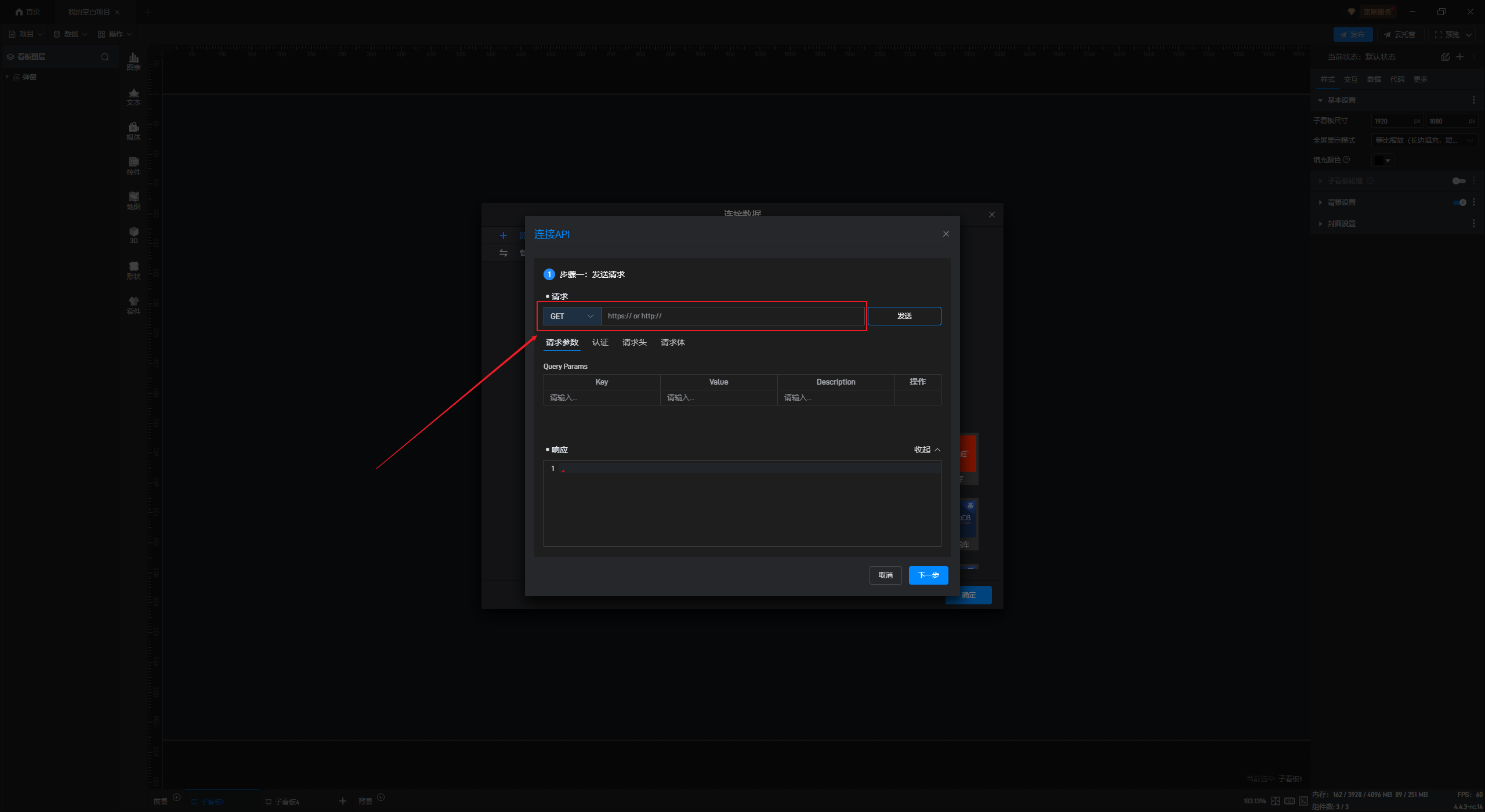
在下方可以设置 API 请求参数、认证、请求头、请求体、脚本和变量。
| 配置项 | 说明 |
|---|---|
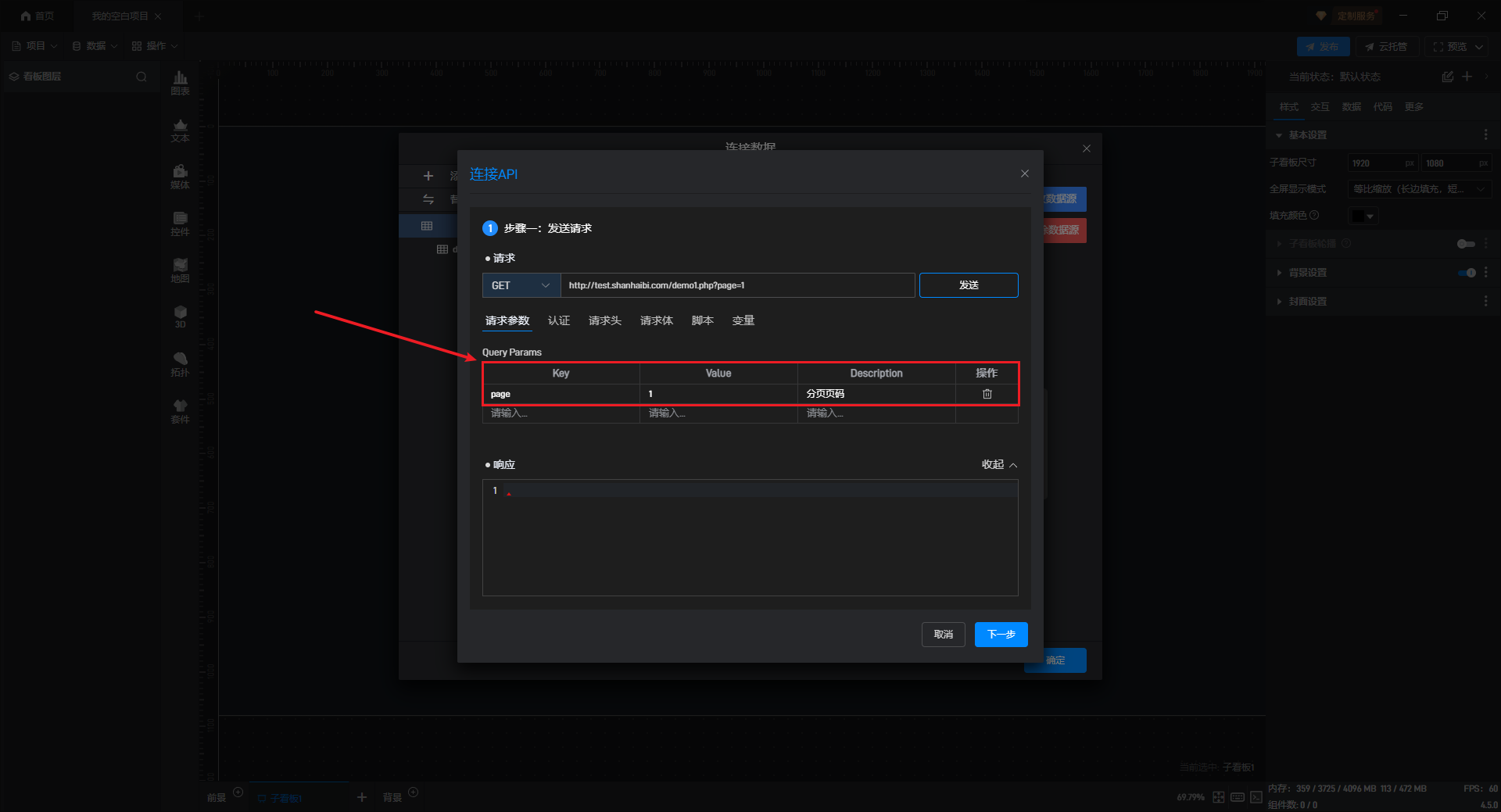
| 请求参数 | 用于在 URL 后添加“?key=value ” 形式的参数,向 API 指定数据请求的筛选条件或操作指令。可在此处设置 URL 中Query Params的“Key”“**Value**”**和“Description”。 Key:参数名称。 Value:参数的具体值。 Description:**备注,可用文字描述参数的作用。 |
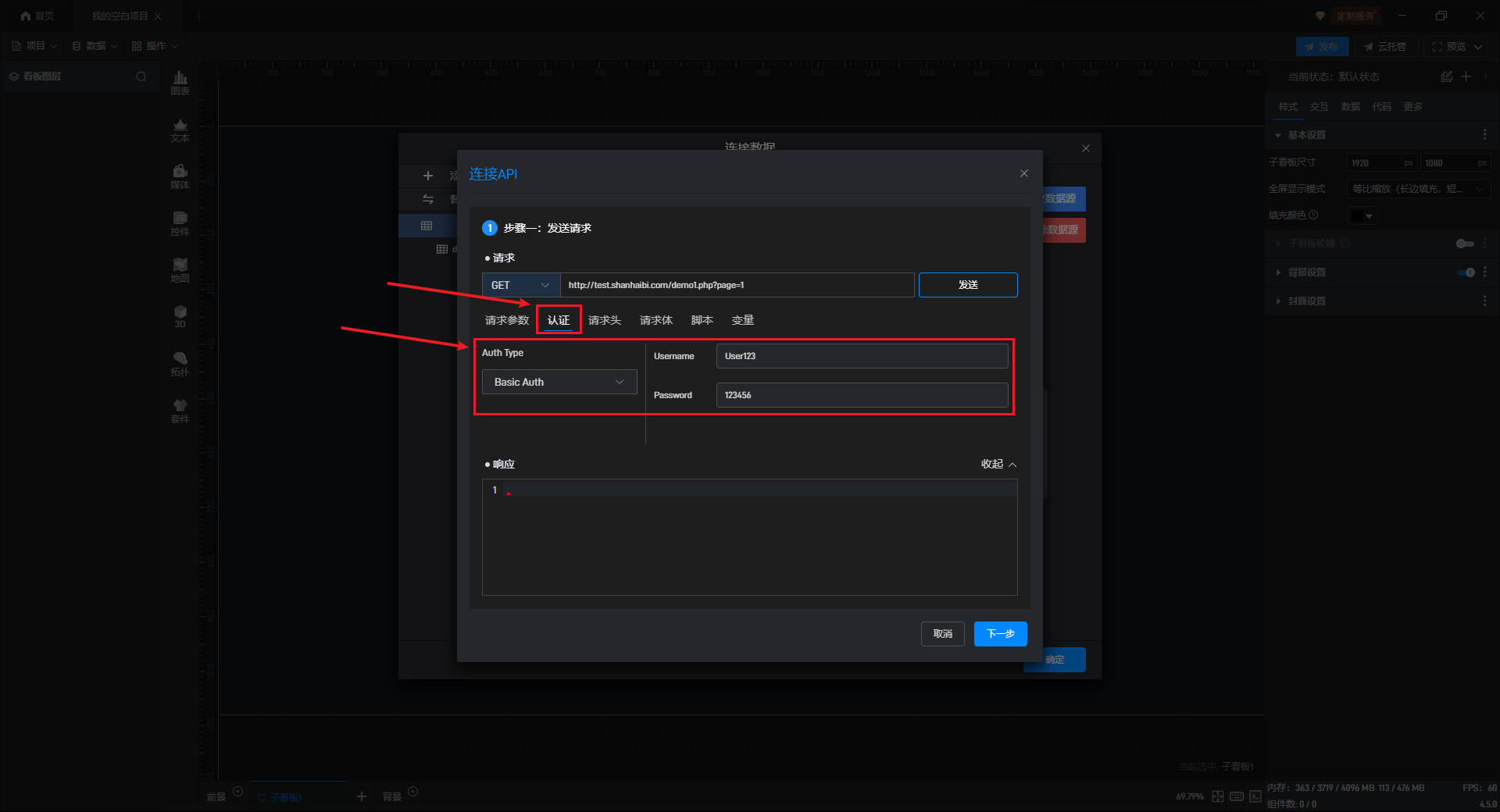
| 认证 | 用于配置 API 的身份验证方式,可在此处选择认证类型(Auth Type),包括“Basic Auth”“Bearer Token”“JWT Bearer”和“OAuth1.0”,也可以选择“No Auth”无认证。 |
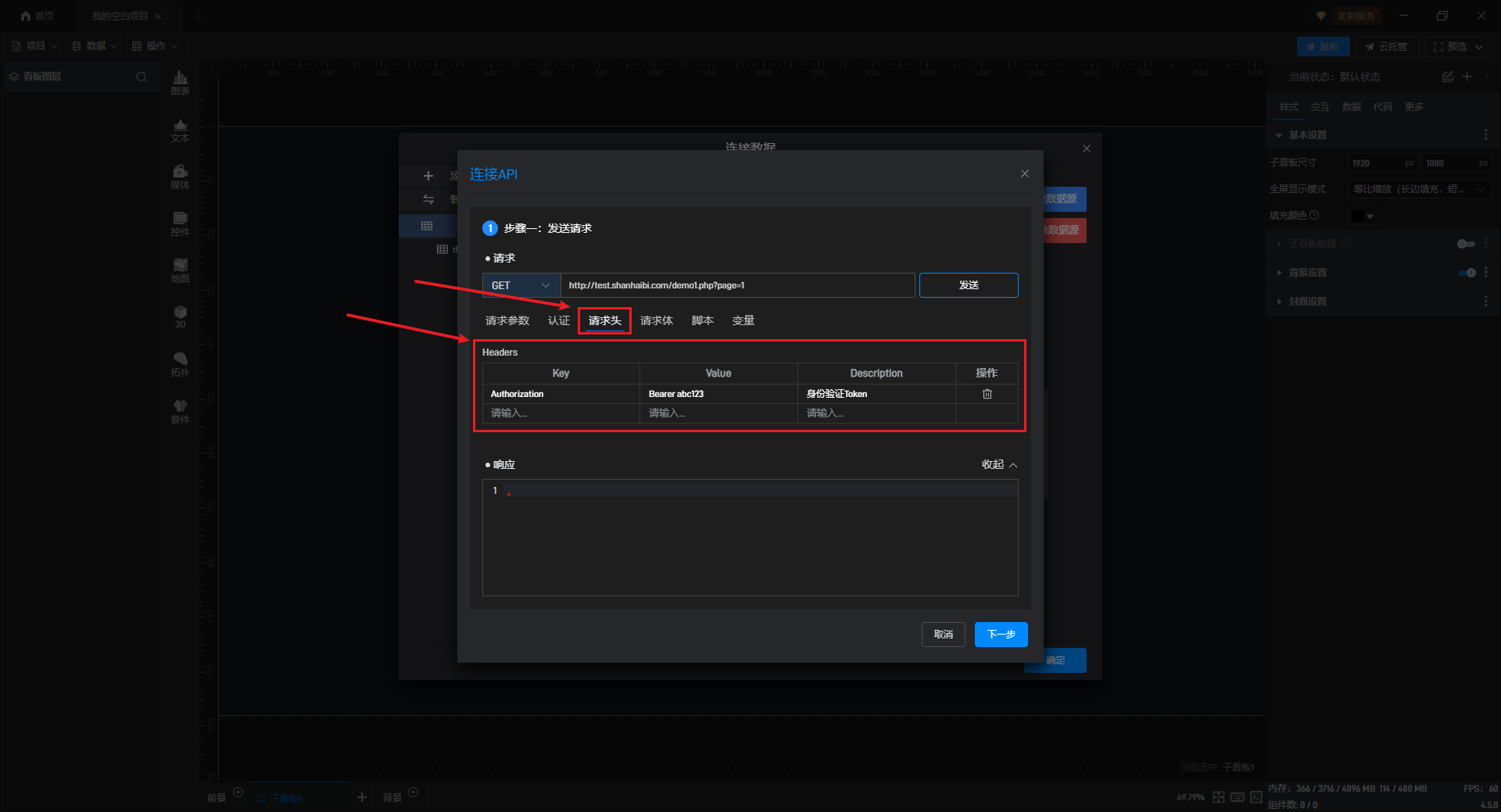
| 请求头 | 用于向 API 指定请求处理方式,可在此处根据**API 文档设置 HTTP 请求头(Headers)**,用于传递元数据。 |
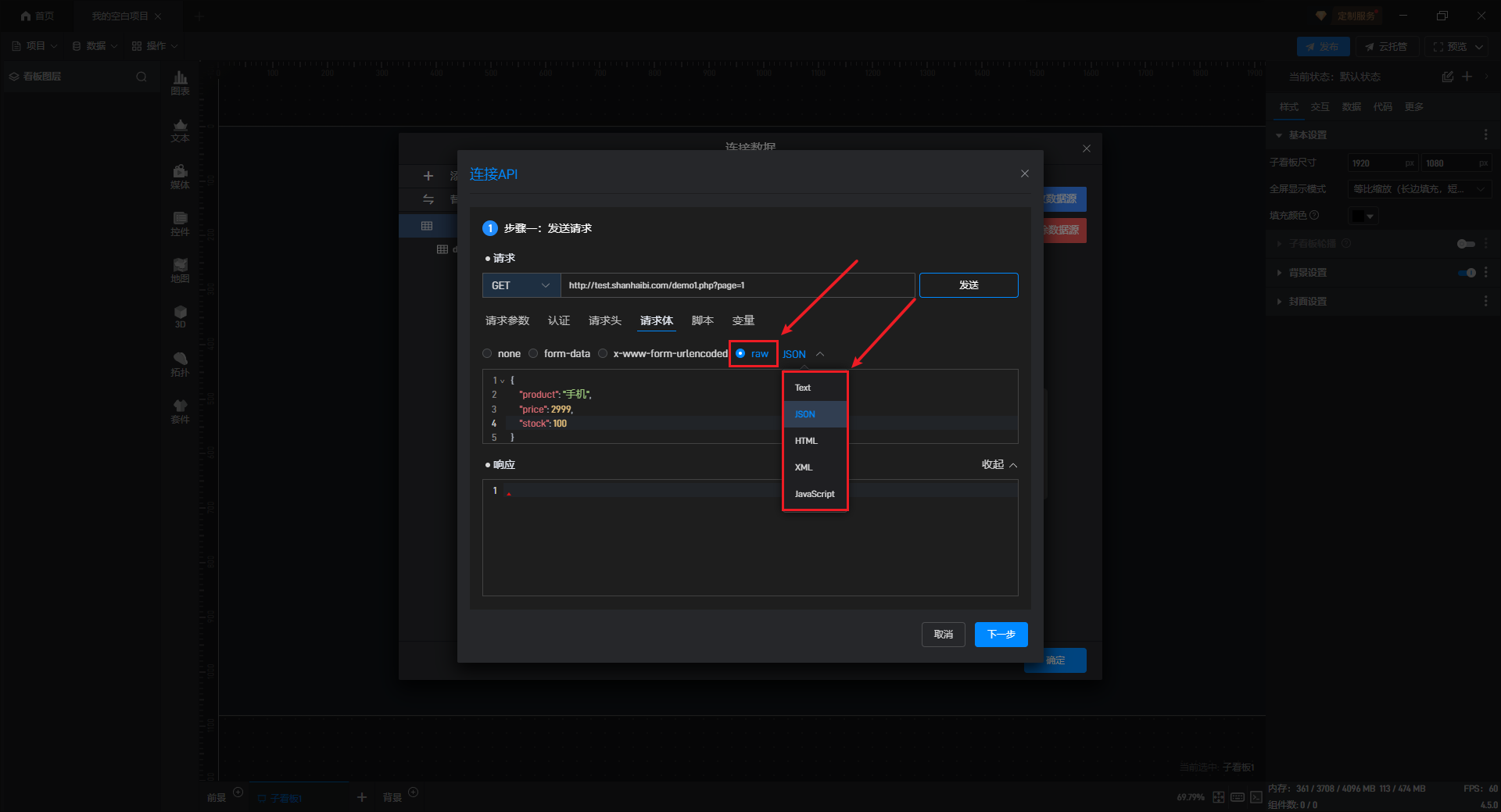
| 请求体 | 仅用于 POST/PUT 请求,发送需要提交的数据。可选择“none”“form-data”“x-www-form-urlencoded”和“raw”四个选项。 none:不发送请求体。 form-data:提交表单+上传文件(如图片、文档) x-www-form-urlencoded:提交普通表单数据。 raw:发送自定义格式数据,可选择“Text”“JSON”“HTML”“XML”和“JavaScript”。 |
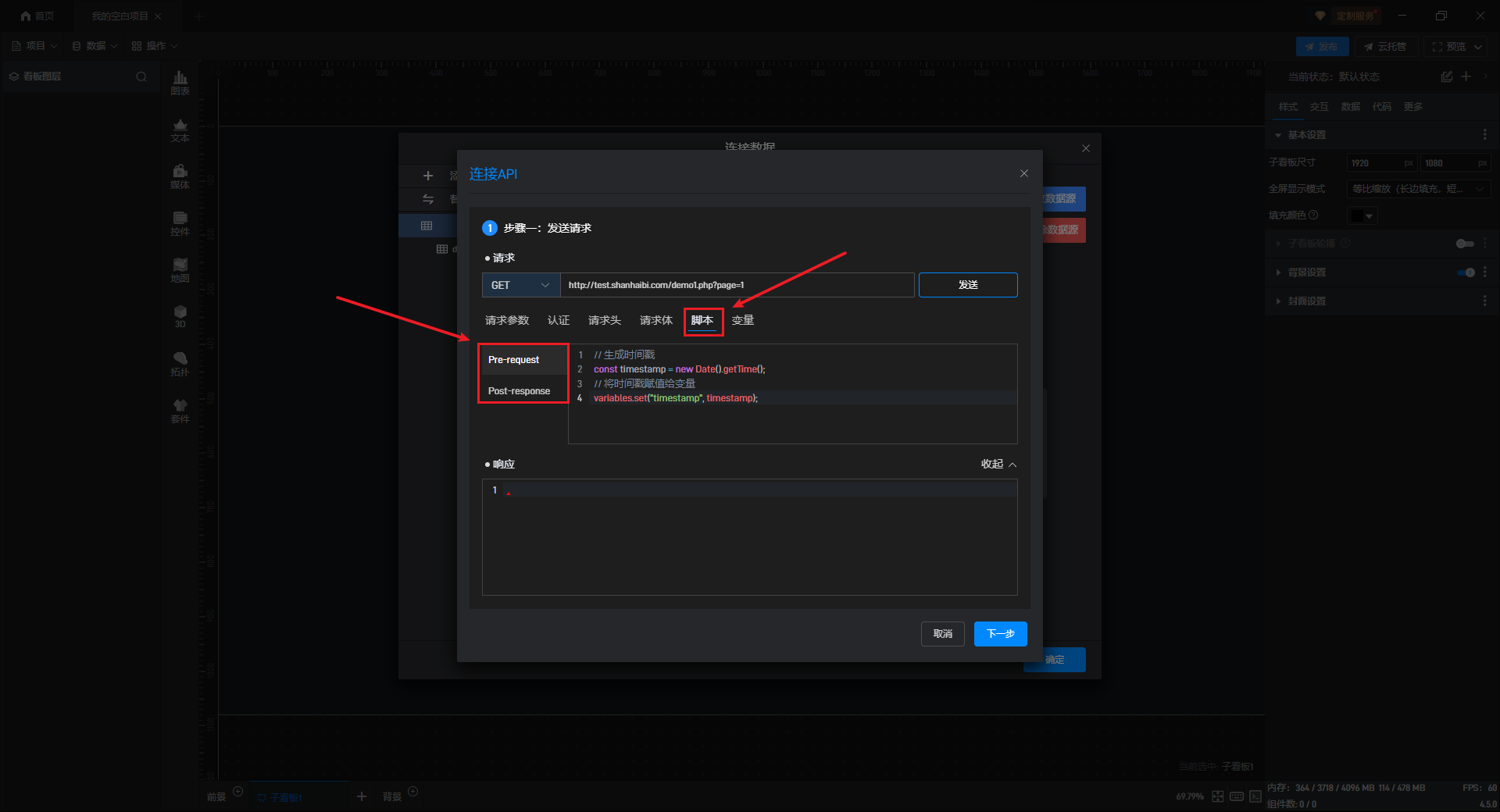
| 脚本 | 分为发送请求前(Pre-request)和获取响应后(Post-response)用于自动执行一些操作。 |
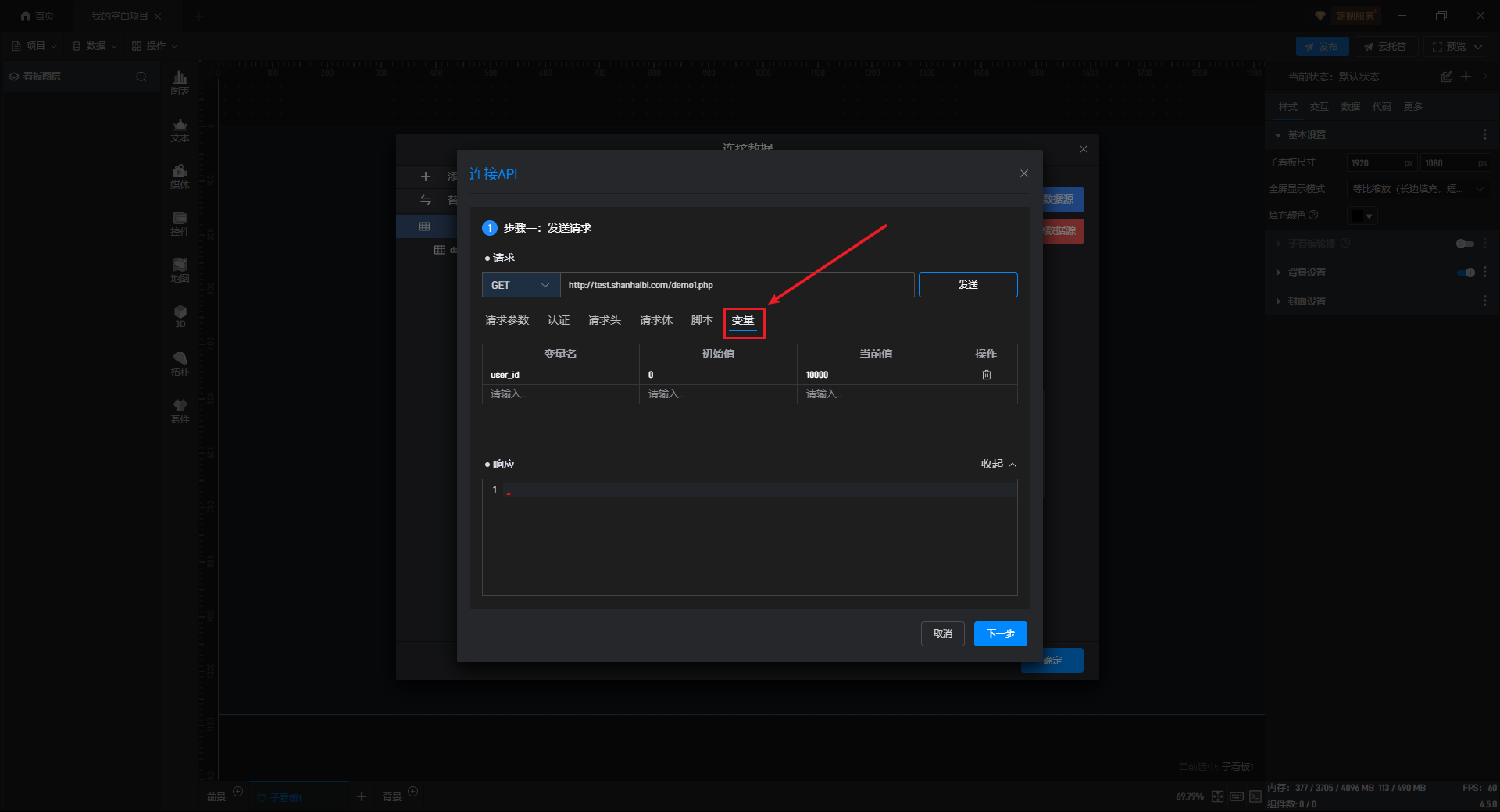
| 变量 | 配合脚本,能动态修改的值。可在此处设置“变量名”、“初始值”和“**当前值**”。 变量名:变量的唯一标识符。 初始值:变量在流程开始时或未更新前的默认值。 当前值:变量在运行过程中动态更新的实际值。 |
请求参数 设置示例,如下图所示:
认证 设置示例,如下图所示:
请求头 设置示例,如下图所示:
请求体 设置示例,如下图所示:
脚本 设置示例,如下图所示:
变量 设置示例,如下图所示:
API 参数设置完成后,点击“发送”按钮发送请求,检测 API 是否可以正常访问。
2.1.2 响应
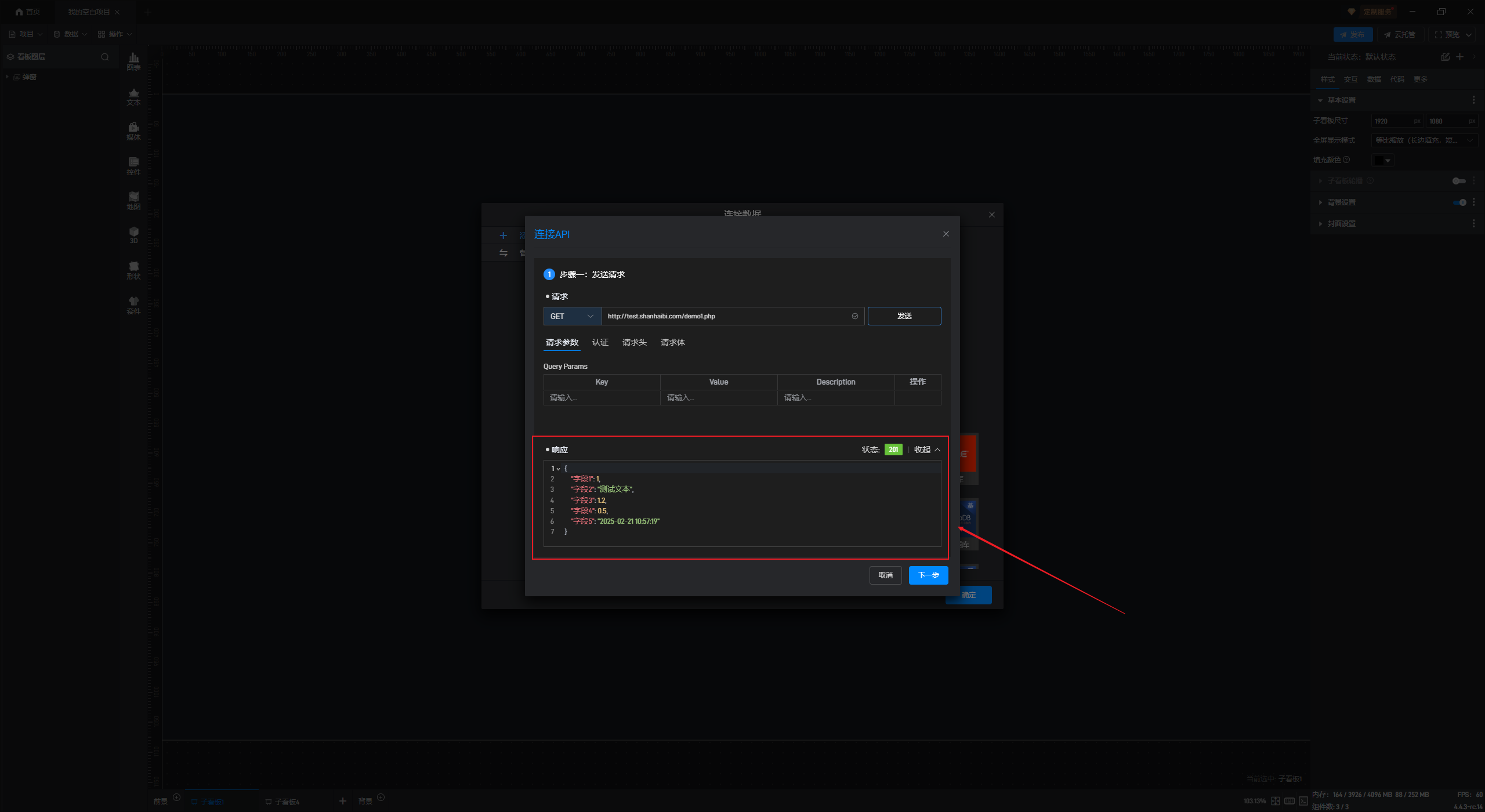
点击“发送”后可以在界面下方查看“响应”是否正常。
如果 API 可以正常访问,点击“下一步”即可完成步骤一的发送请求操作。
2.2 步骤二:数据解析
2.2.1 响应结果
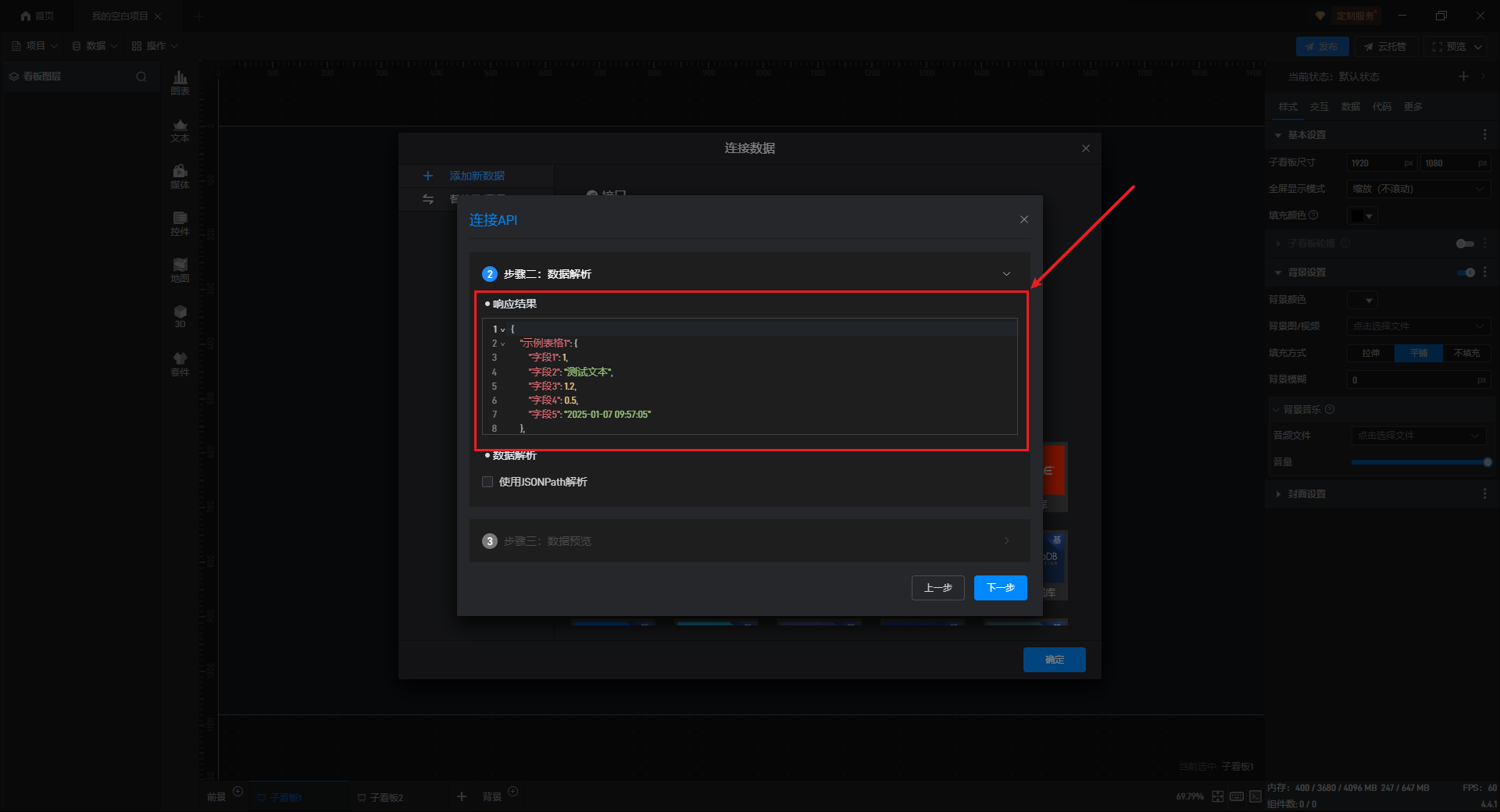
发送请求后,我们可以在“数据解析”中查看“响应结果”。
2.2.2 数据解析
2.2.2.1 自动解析
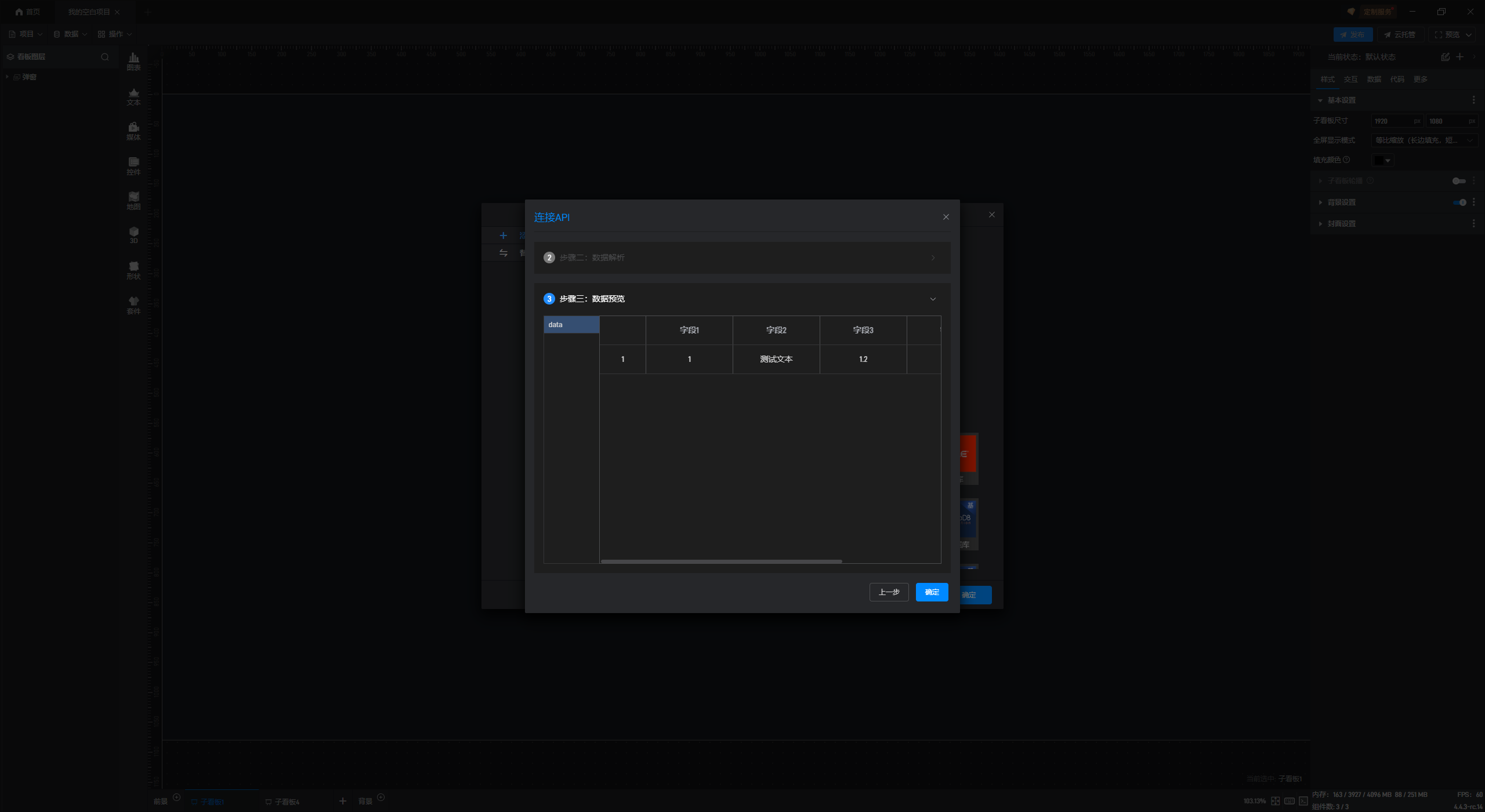
山海鲸可视化的 API 接口默认使用自动解析方式进行数据解析,直接点击下一步就可以看到解析结果的数据预览。
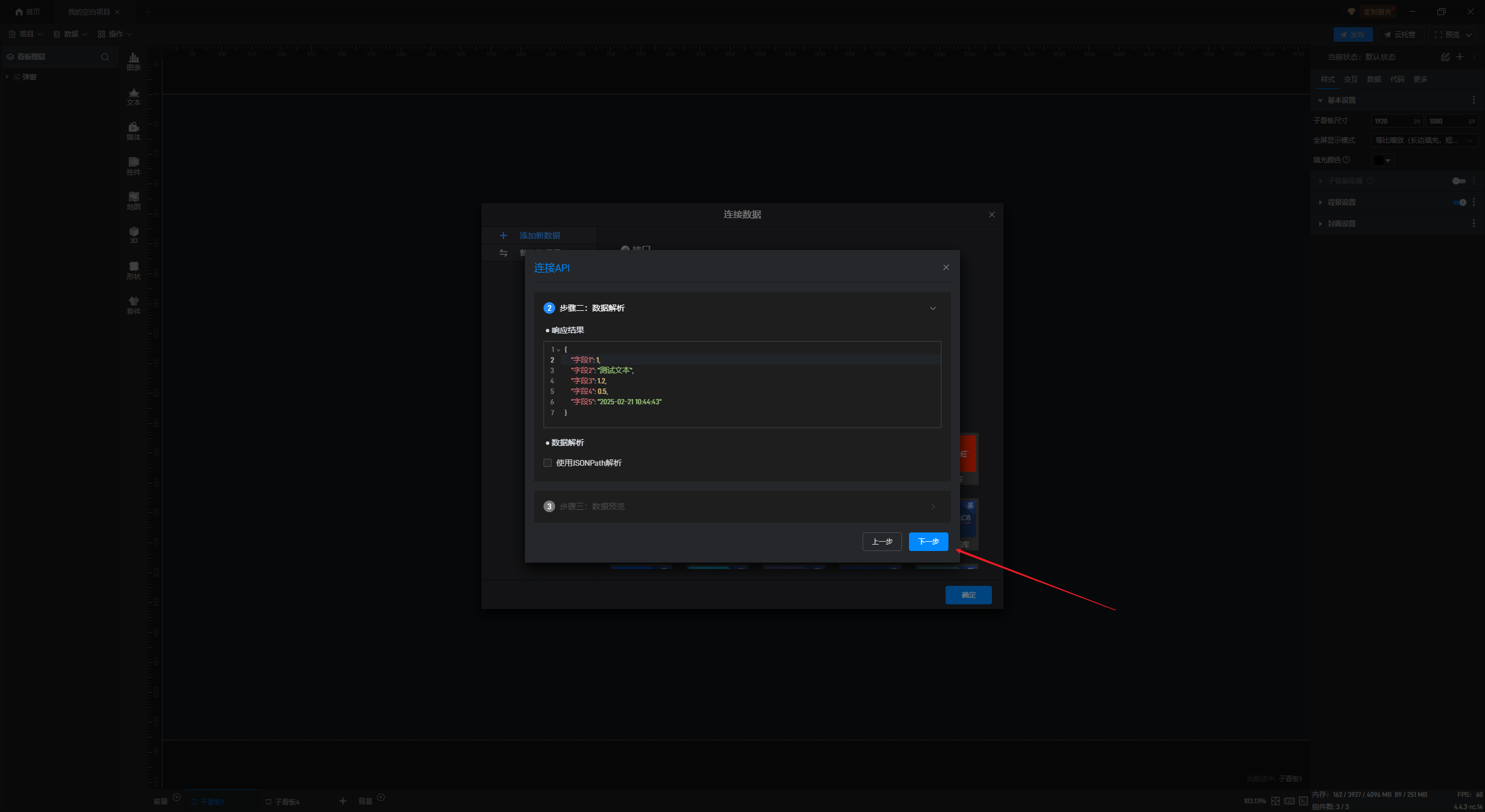
如果结果不符合预期,我们可以点击上一步进行修改。
2.2.2.2 使用 JsonPath 解析
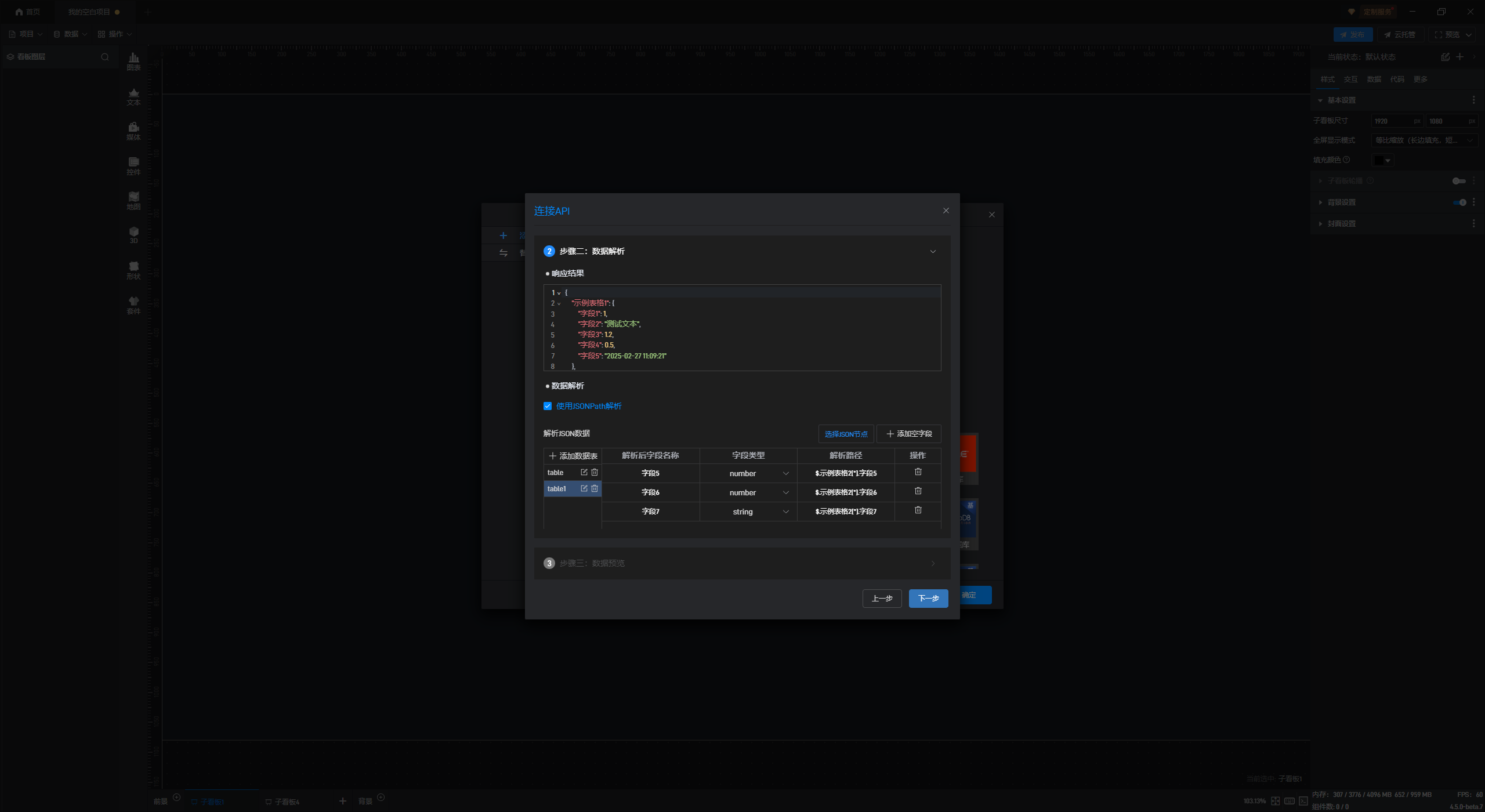
针对一些复杂的 API 数据结构,我们也可以使用JsonPath 解析进行手动的自定义数据解析。
勾选“使用 JsonPath 解析”后可以开启 JsonPath 进行解析。
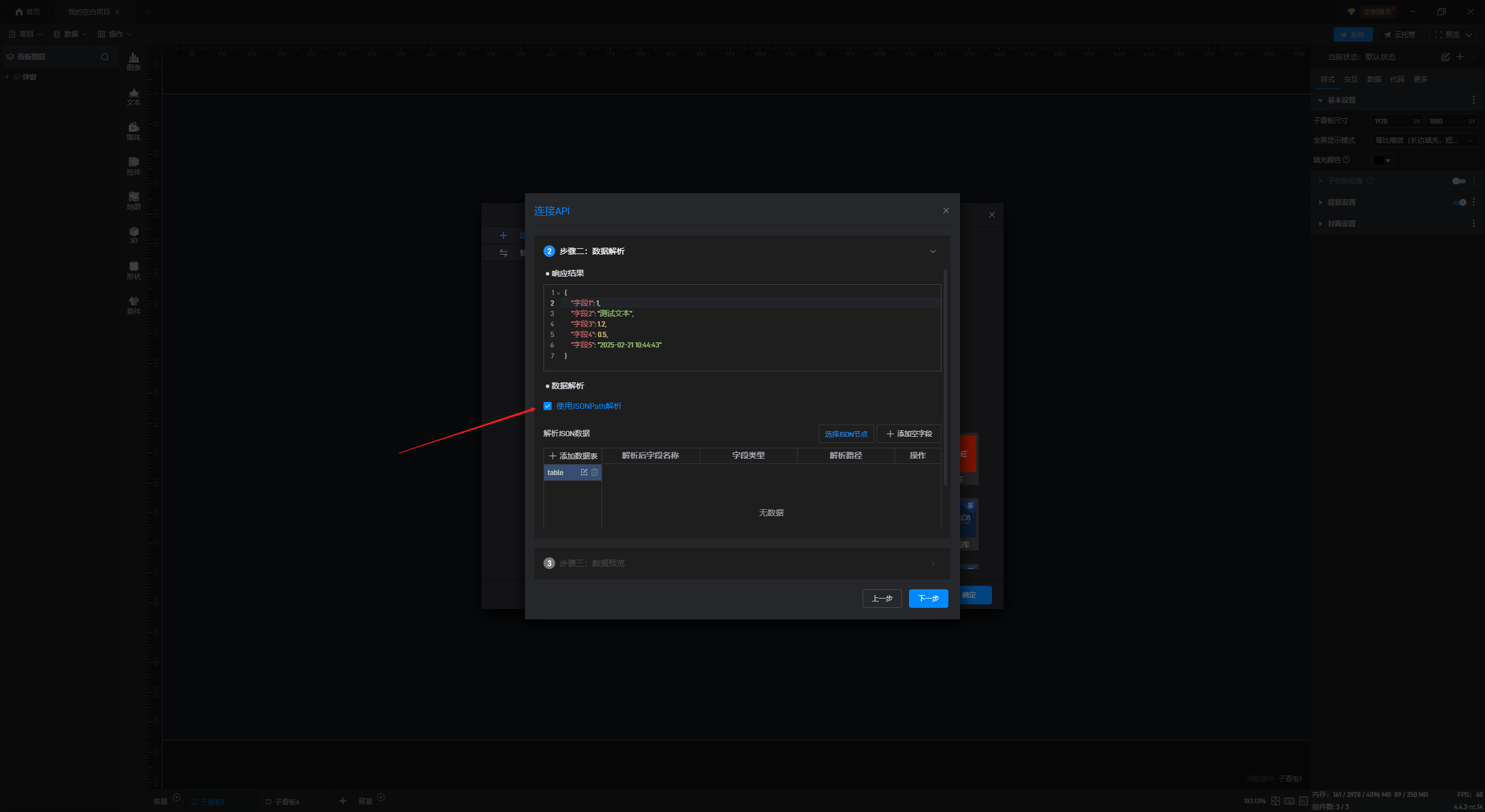
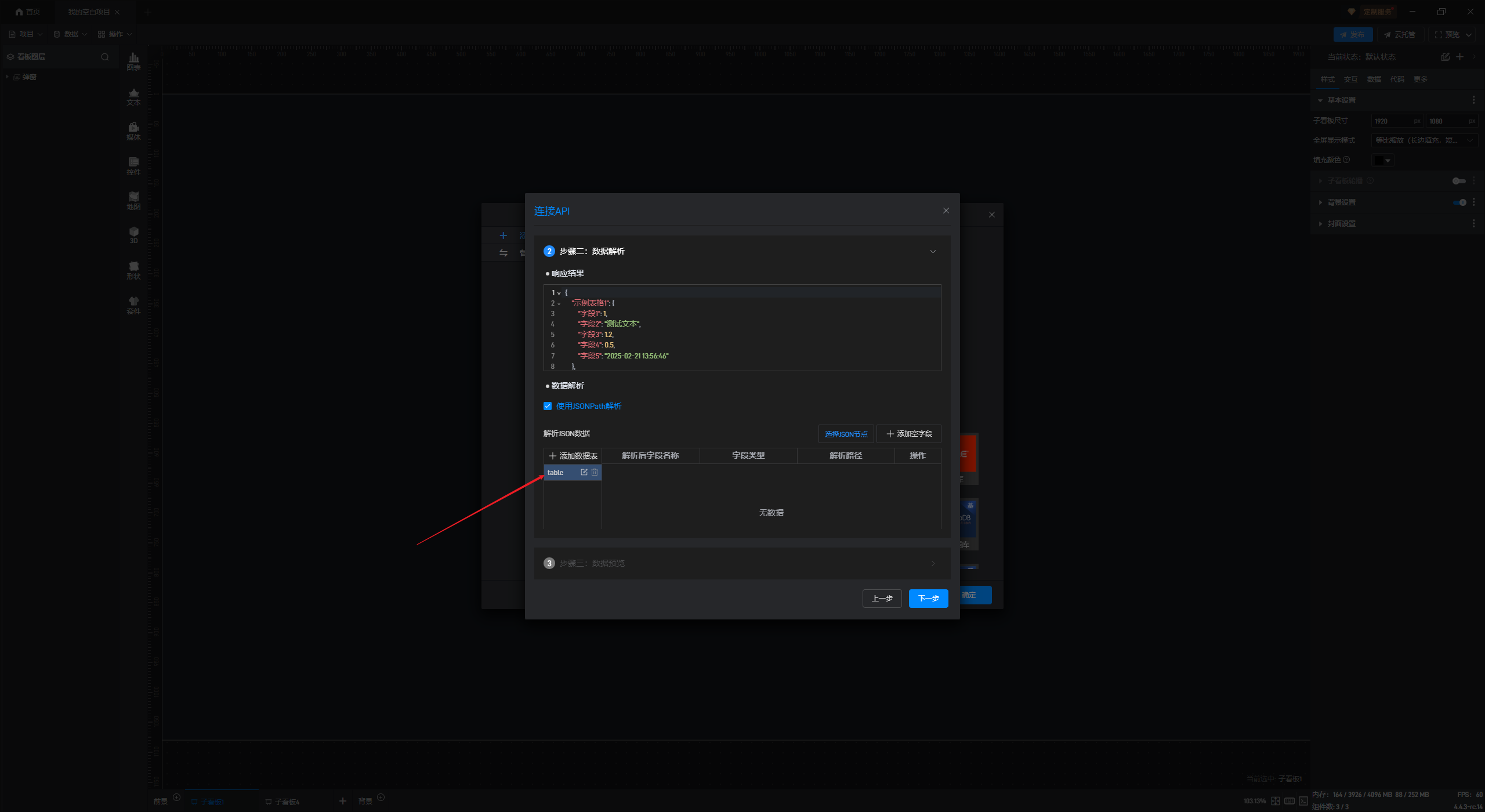
开启后会默认添加一个空数据表,我们可以进行重命名和删除(仅剩一个表时不能删除)。
通常如果是多组数据放在一个 API 中 ,我们可以通过添加多个数据表进行拆分。(详见下方章节)
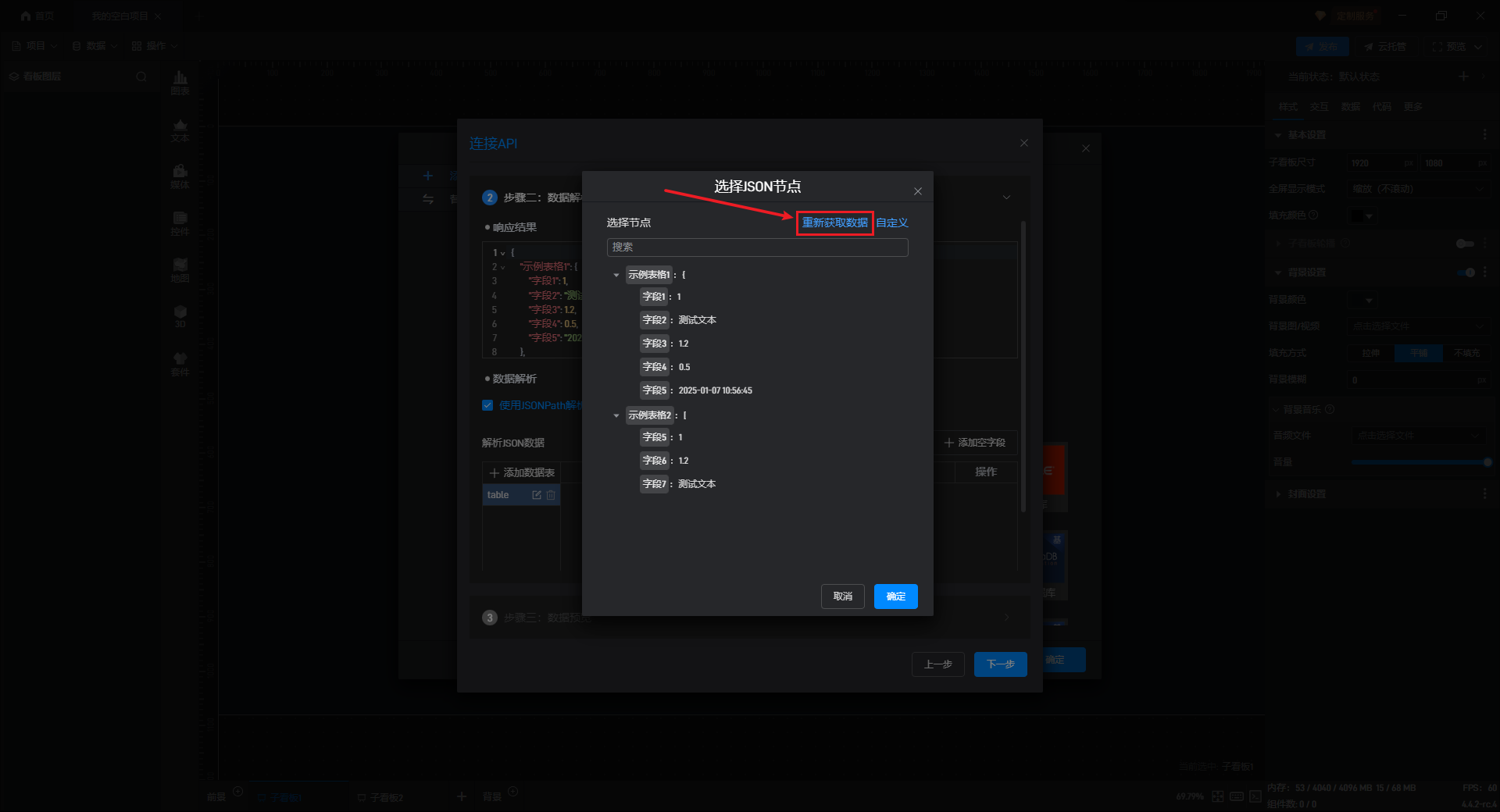
点击“选择 JSON 节点”可以打开节点设置窗口。
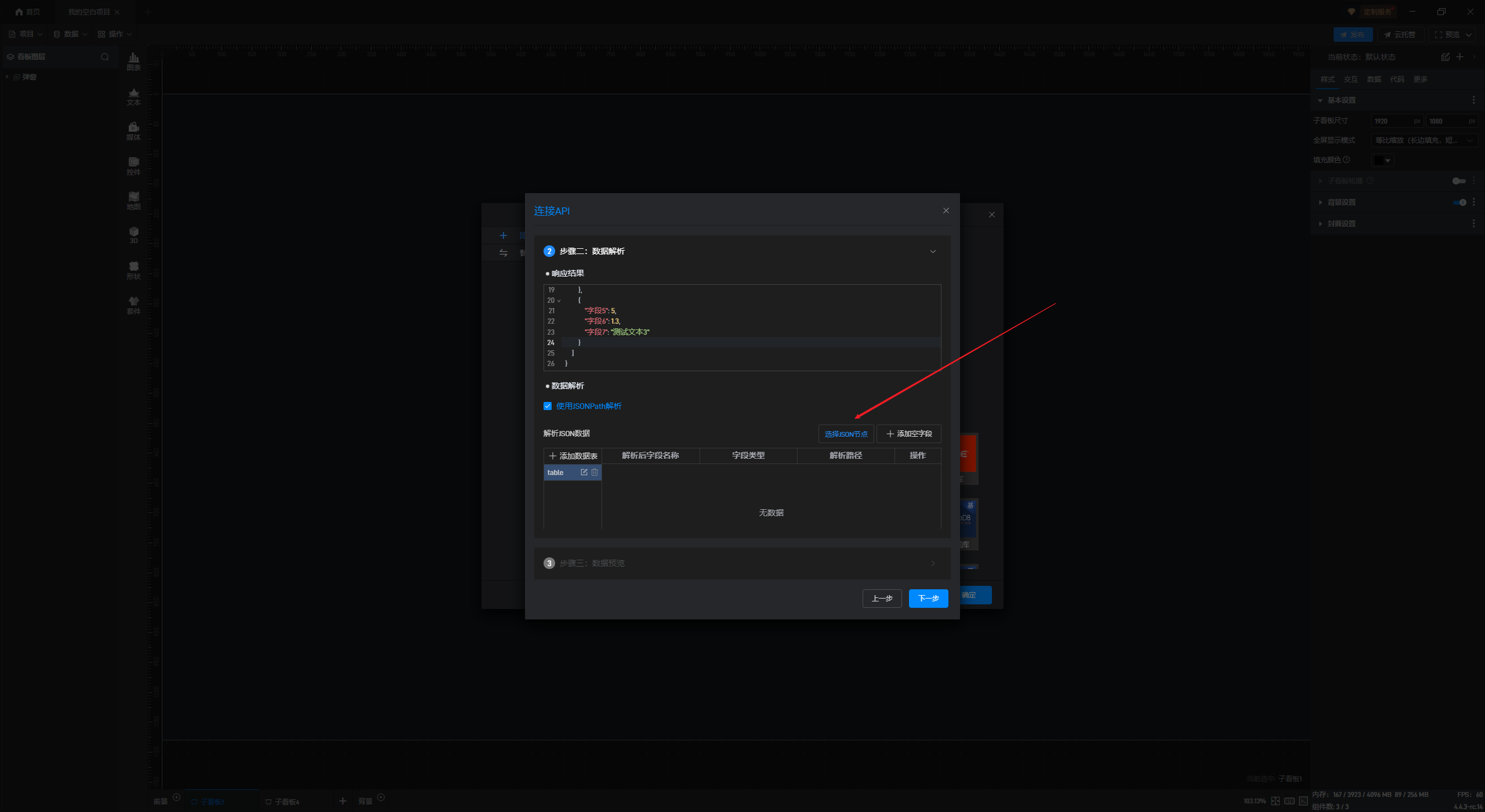
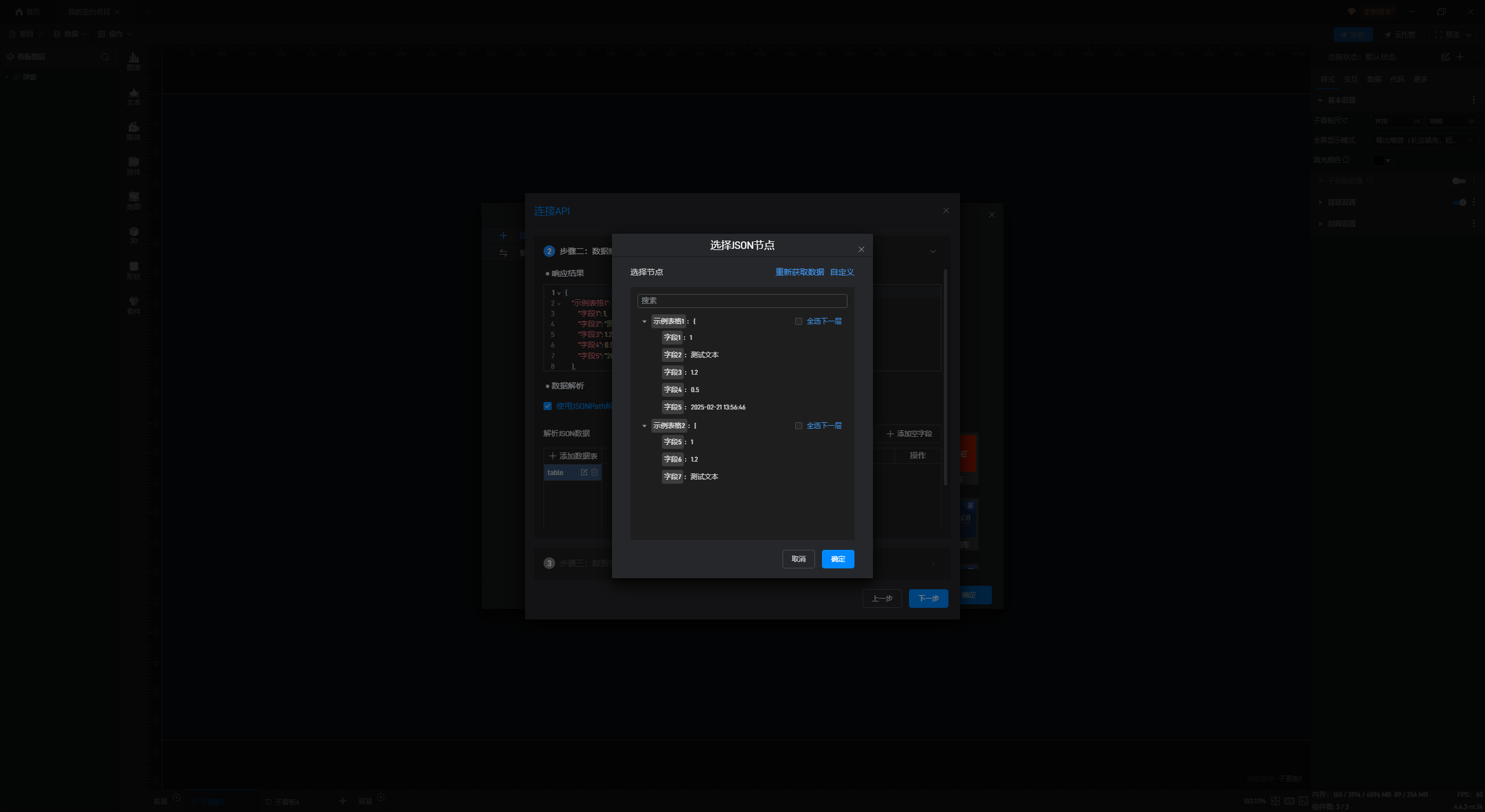
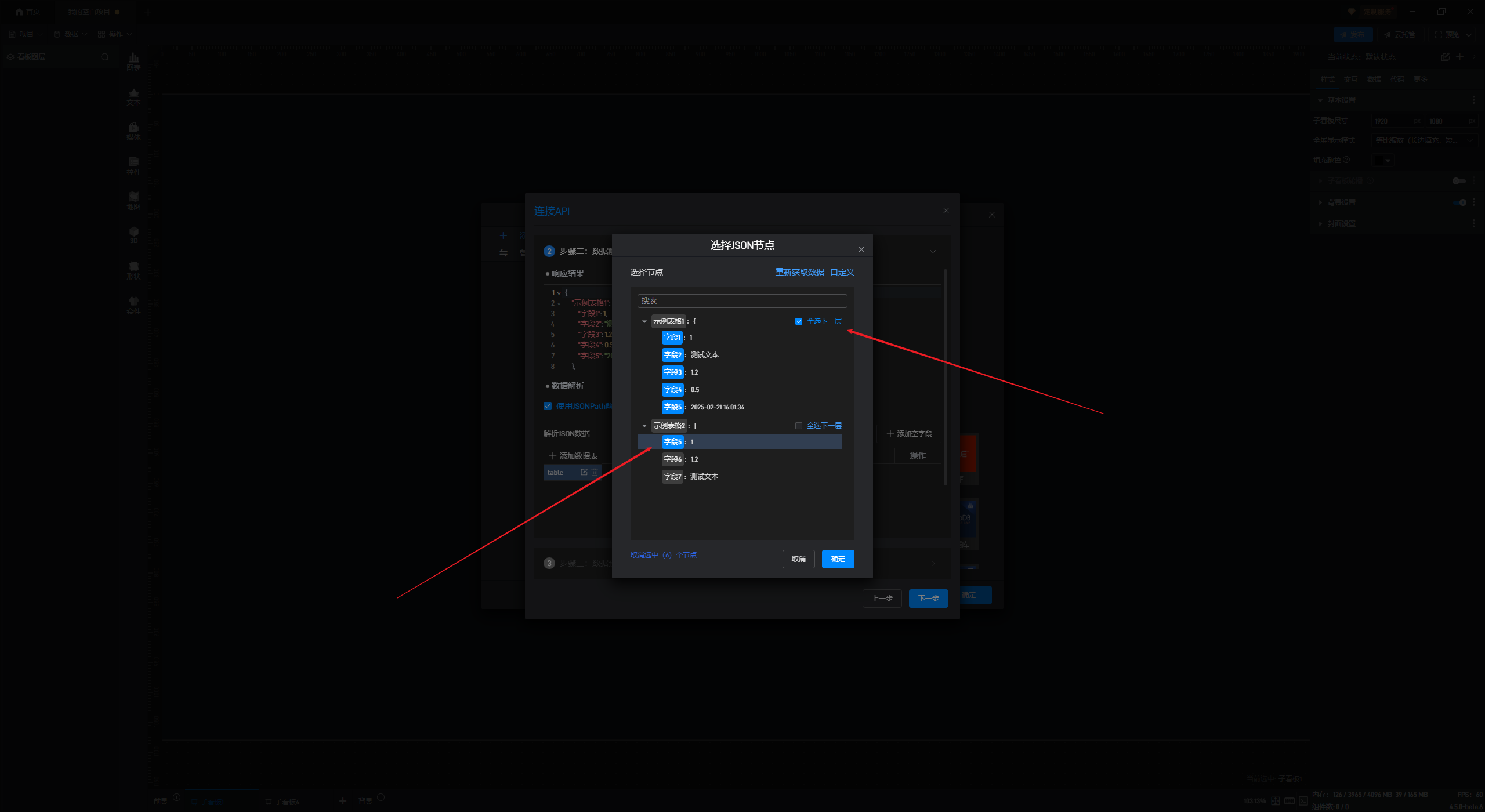
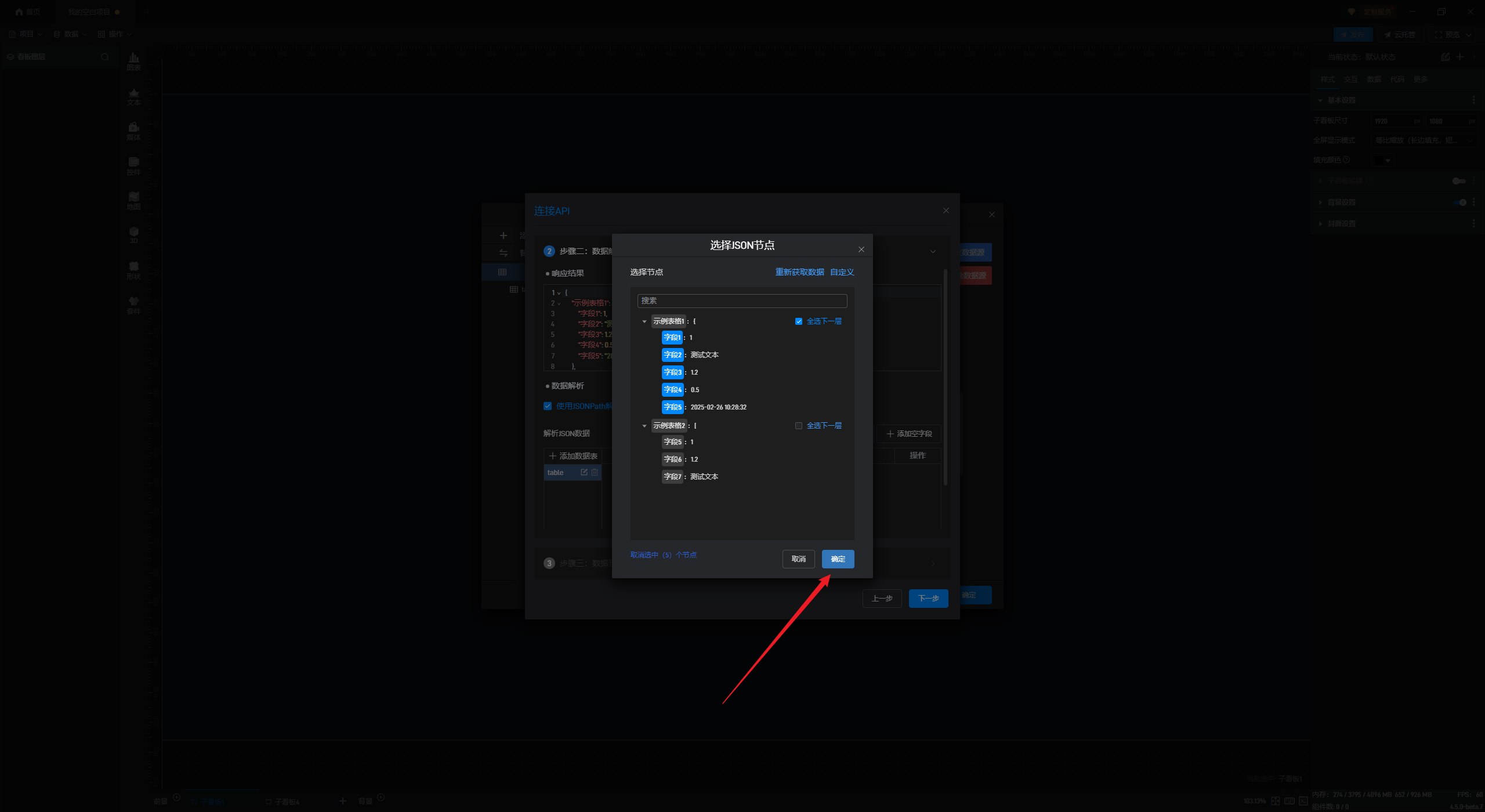
在设置窗口中可以通过点击来进行节点的选择,也可以通过选择下一级进行批量选择。
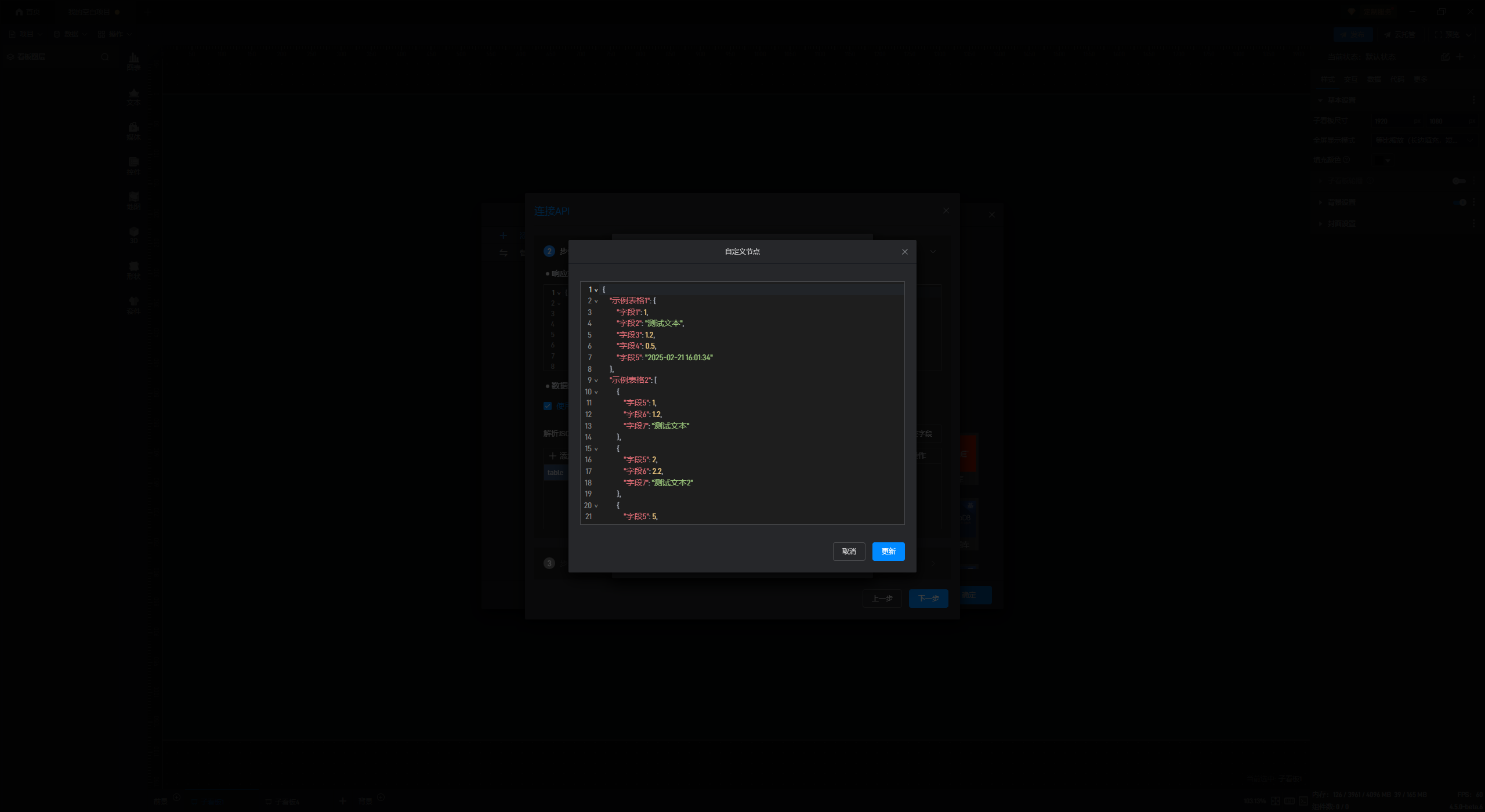
如果当前返回的数据结构并非完整的数据结构,也可以通过点击自定义进行手动修改。
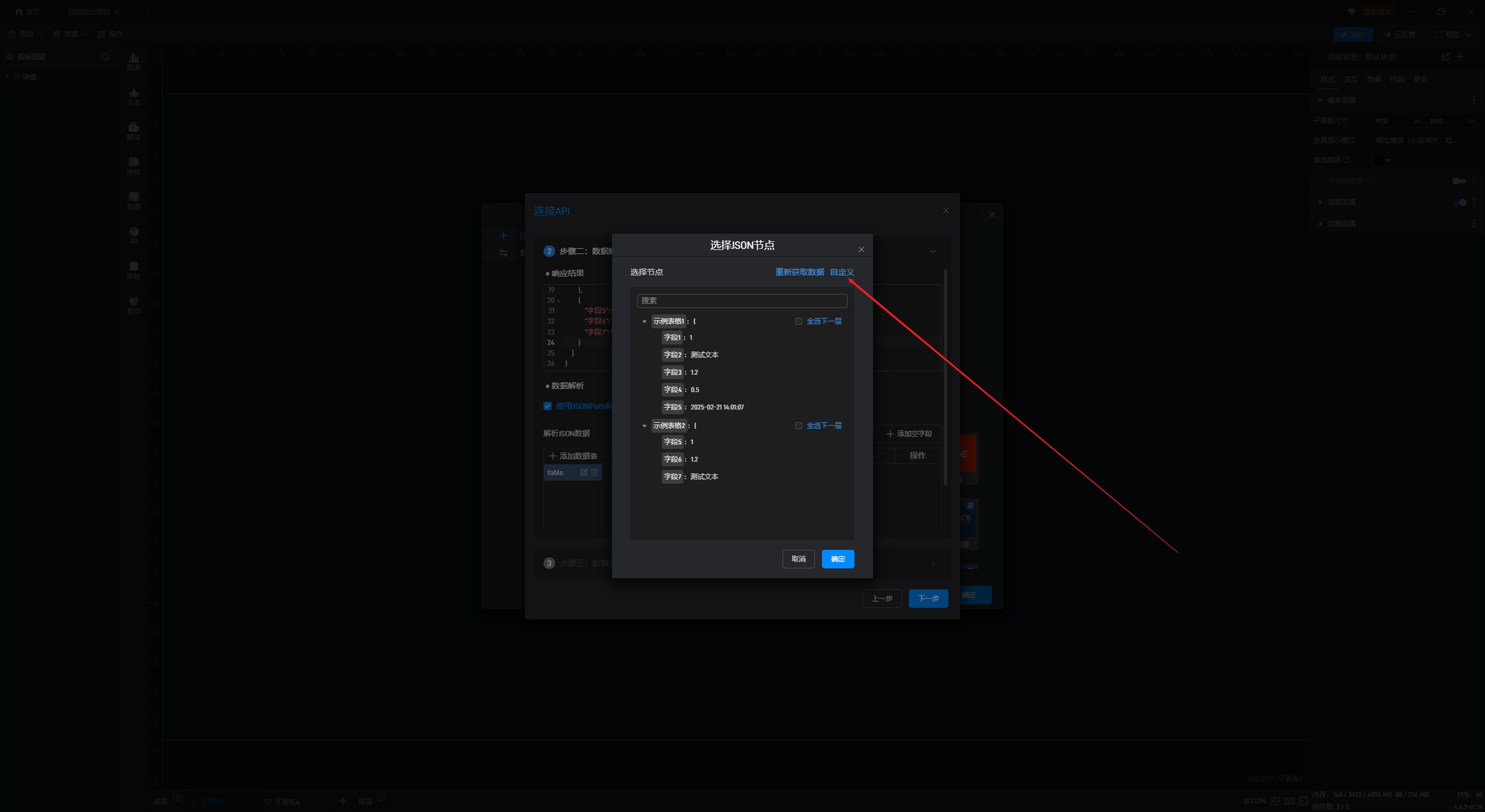
点击“重新获取数据”,可以刷新当前窗口内的 JSON 节点数据。
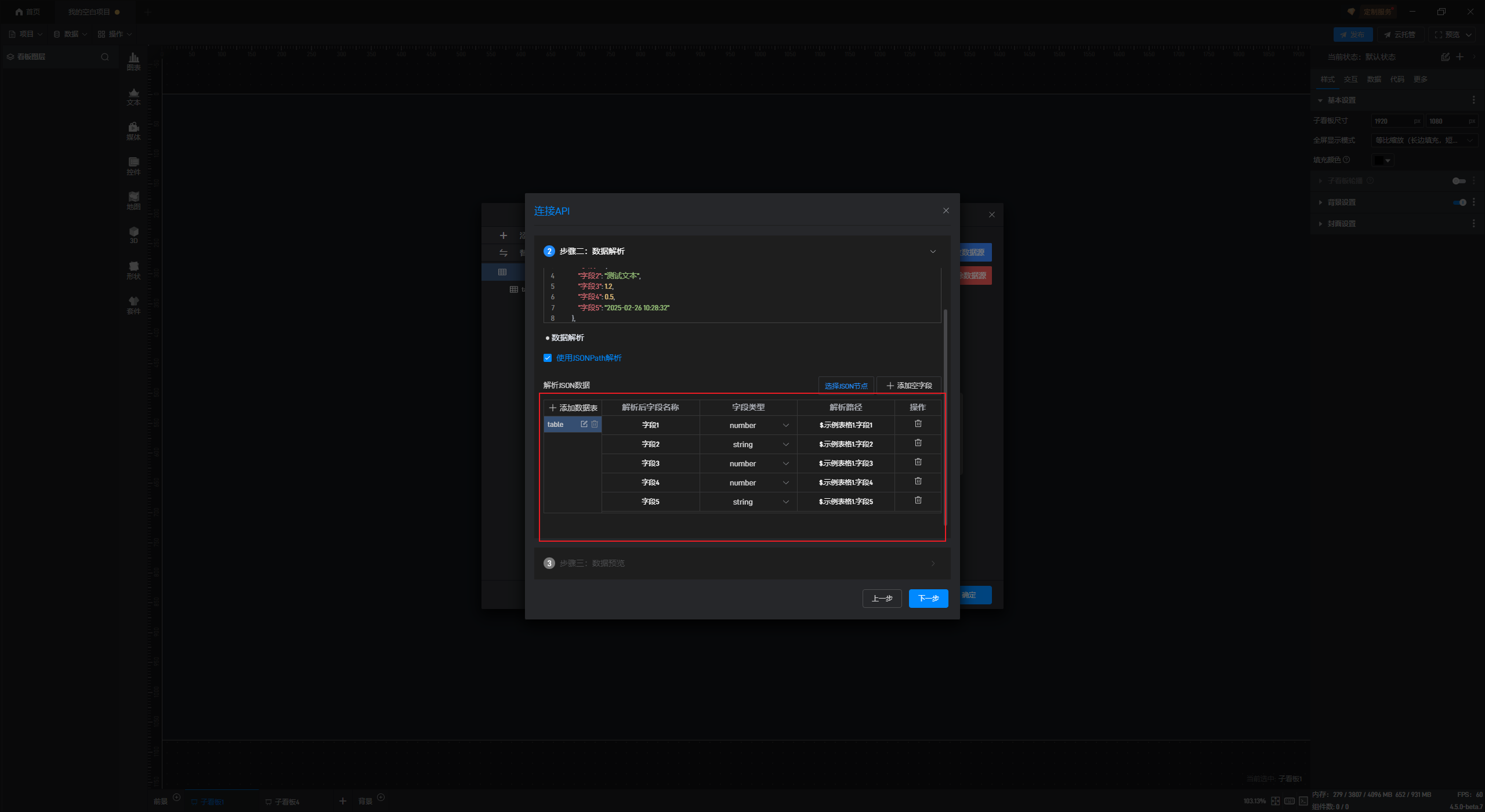
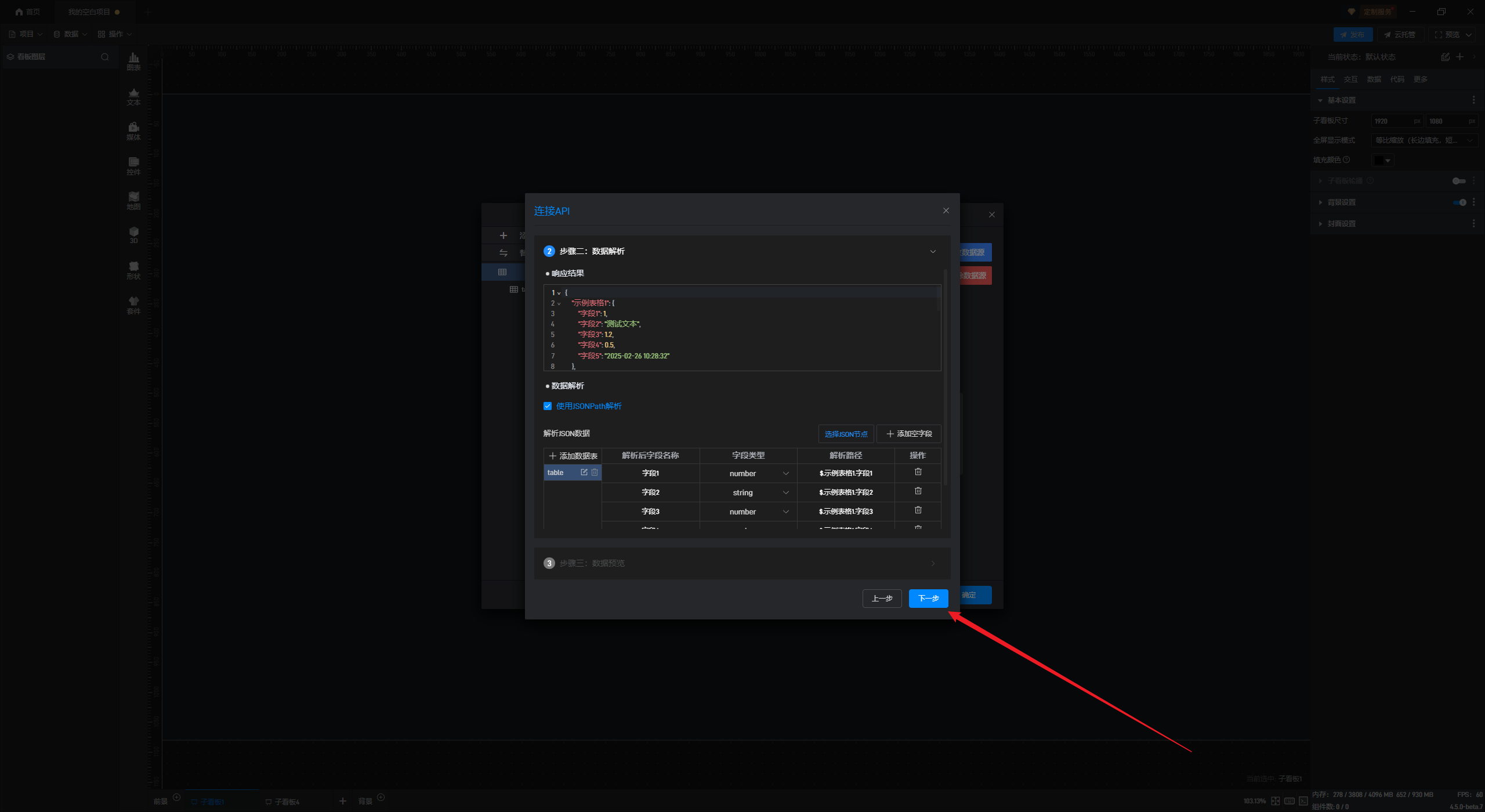
选择完成后,点击“确定”即可完成数据节点设置,得到解析后的字段。
2.2.2.3 添加空字段
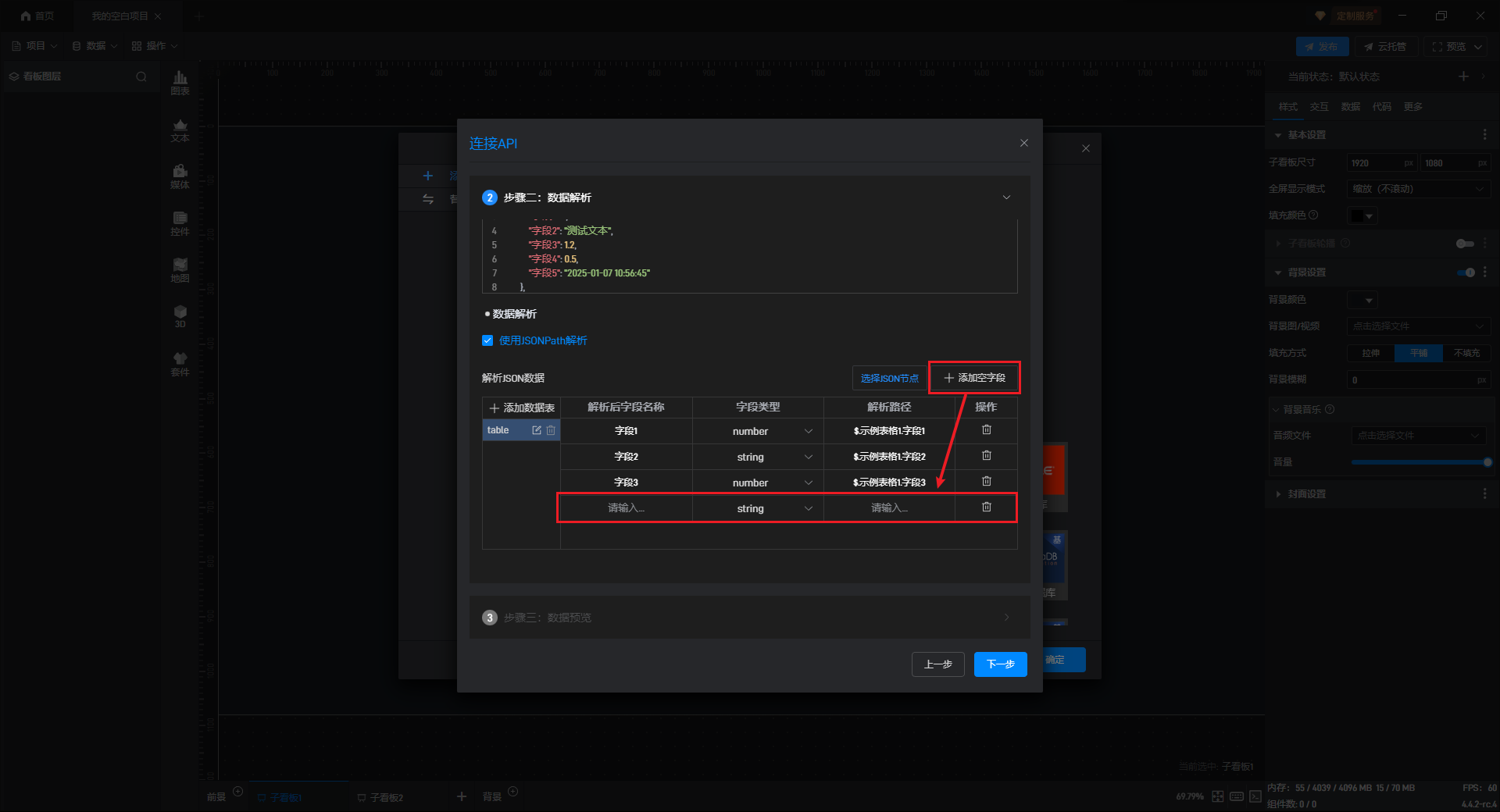
通过点击“添加空字段”可以通过自定义的方式添加新字段,添加后可以对字段名称、字段类型和解析路径进行手动操作。
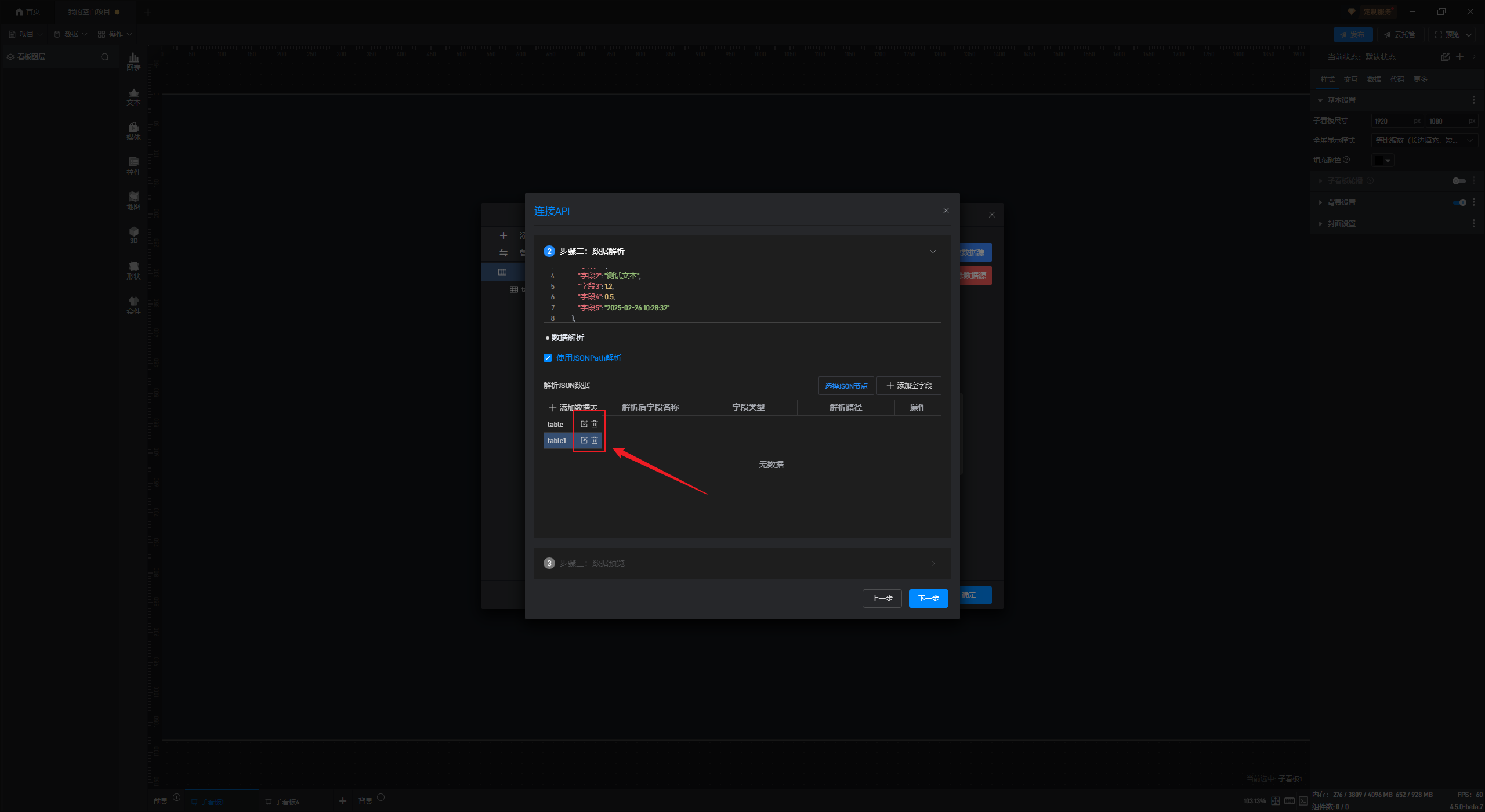
2.2.2.4 添加数据表
通过添加多个数据表,也可以对数据进行分表管理,便于数据的使用。
点击“添加数据表”,可以新建一个空白数据表,然后继续通过“选择 JSON 节点”进行数据字段的添加。

每个数据表的名称都可以进行 编辑,也可以通过删除按钮进行表的删除。
以上所有设置都完成后,点击“下一步”即可完成数据解析。
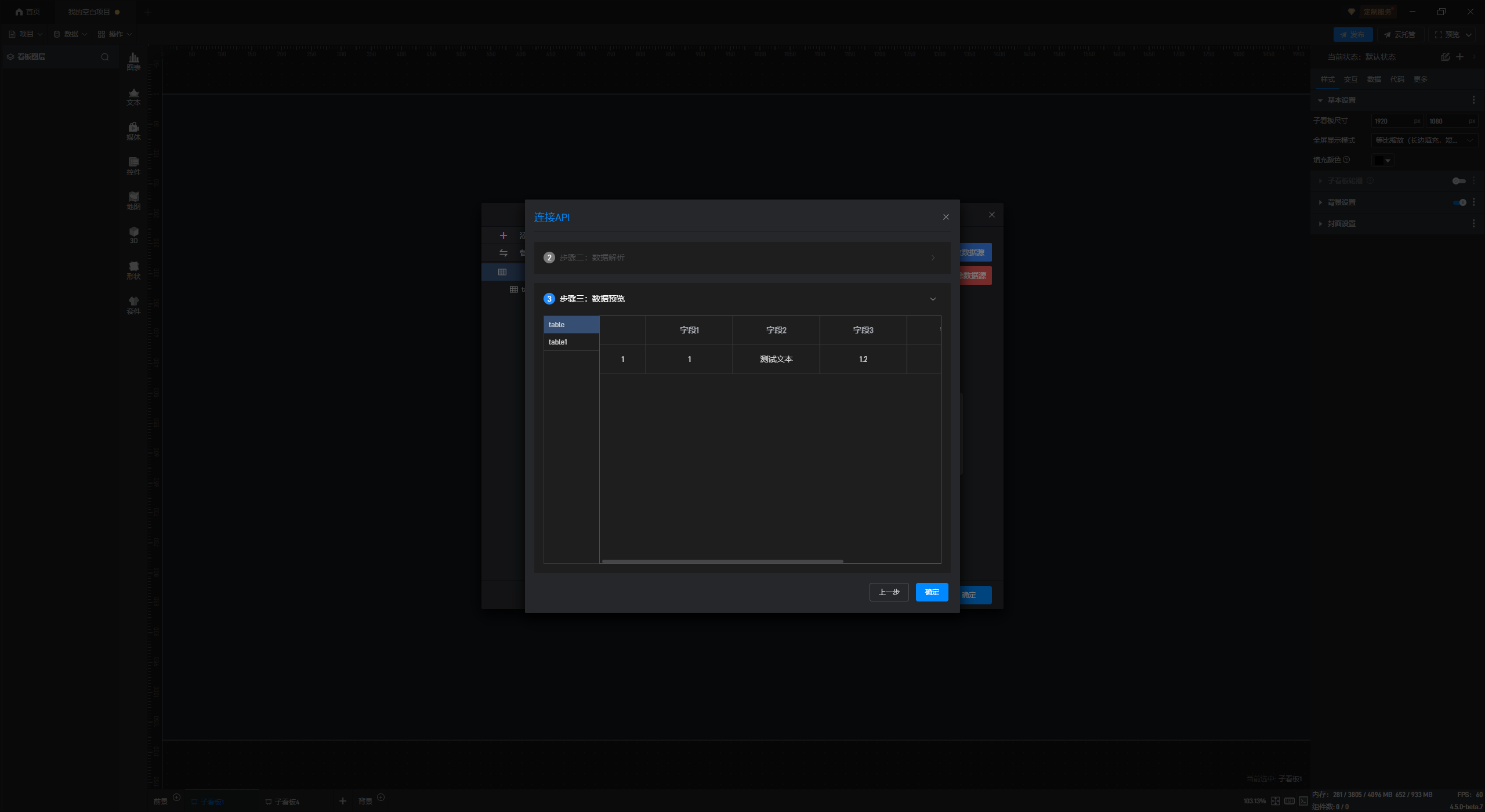
2.3 步骤三:数据预览
设置完成后,可以对数据进行预览,点击“确定”按钮即可完成 API 数据的连接。
【温馨提示】
在发出 API 请求的时候,山海鲸会自动拼上 GET 参数 ts 和 sign,其中 ts 为毫秒时间戳,sign 为使用密钥 key 签名后的字符串,sign 的签名算法如下:
sign = md5(ts + key)
比如 API 地址为http://test.shanhaibi.com/demo.php?a=1,key 设置为 abc123,发送 API 时的毫秒时间戳为 1613906185878,则 sign 为 md5(“1613906185878abc123”)=1873f8026797a3f310dd021e145718f0
最终发出的请求为:
http://test.shanhaibi.com/demo.php?a=1&ts=1613906185878&sign=1873f8026797a3f310dd021e145718f0
3. API 示例
【温馨提示】
API 数据格式可以参考下面的案例,以下示例仅展示数据格式要求,并不代表一定要用 PHP 写,您可以选择熟悉的语言来写。
3.1 单条数据 API 示例
链接和代码如下:http://test.shanhaibi.com/demo1.php
1234567891011<?php$data = [ '字段1' => 1, '字段2' => '测试文本', '字段3' => 1.2, '字段4' => 0.5,];header("Content-Type:application/json;chartset=uft-8");echo json_encode($data);
对应的字段格式如下:
| 字段 1 | 字段 2 | 字段 3 | 字段 4 |
|---|---|---|---|
| 1 | 测试文本 | 1.2 | 0.5 |
添加完成后数据预览如下:
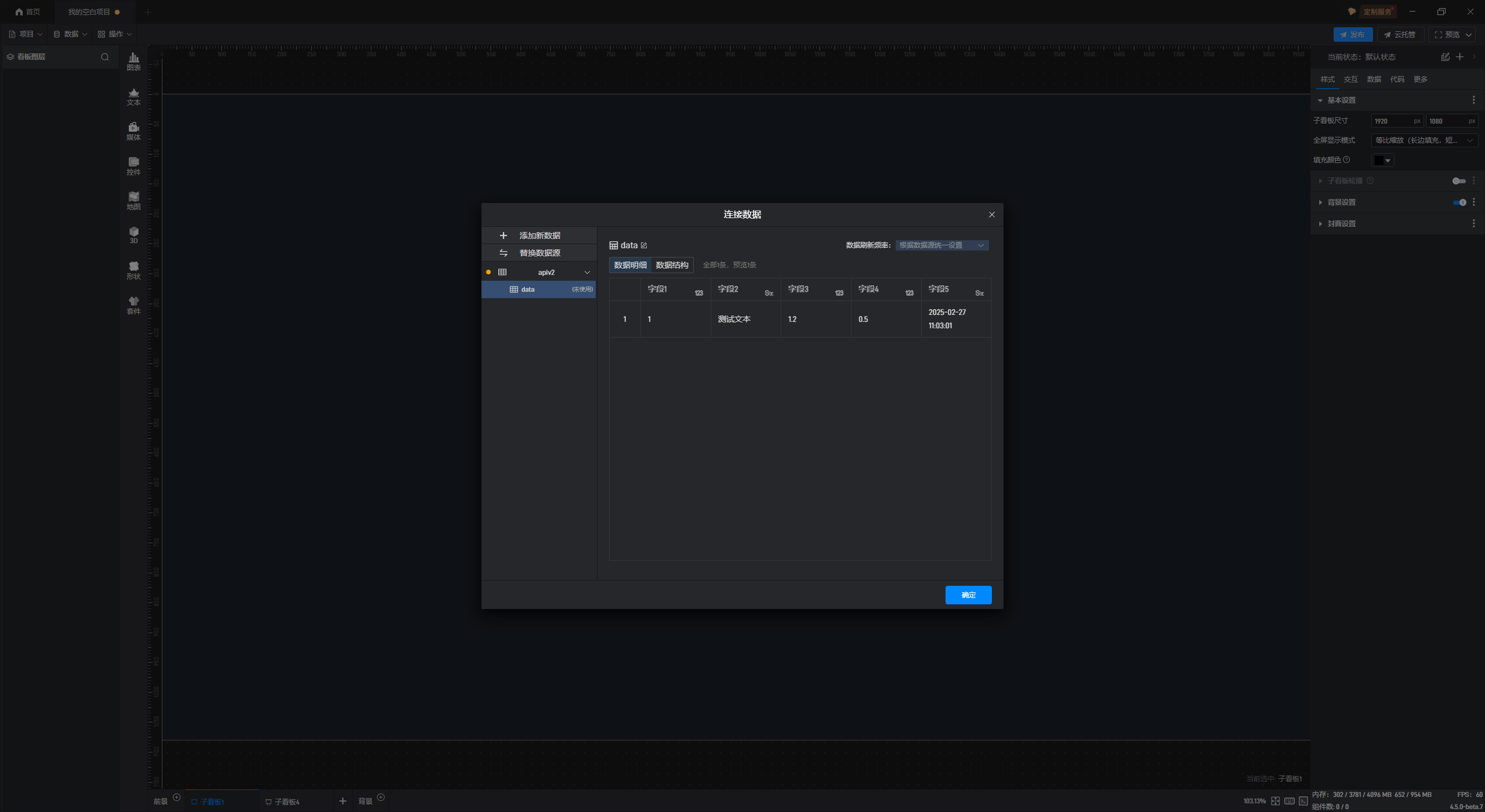
3.2 多条数据 API 示例
链接和代码如下:http://test.shanhaibi.com/demo2.php
12345678910111213141516171819202122<?php$data = [ [ '字段5' => 1, '字段6' => 1.2, '字段7' => '测试文本', ], [ '字段5' => 2, '字段6' => 2.2, '字段7' => '测试文本2', ], [ '字段5' => 5, '字段6' => 1.3, '字段7' => '测试文本3', ],];header("Content-Type:application/json;chartset=uft-8");echo json_encode($data);
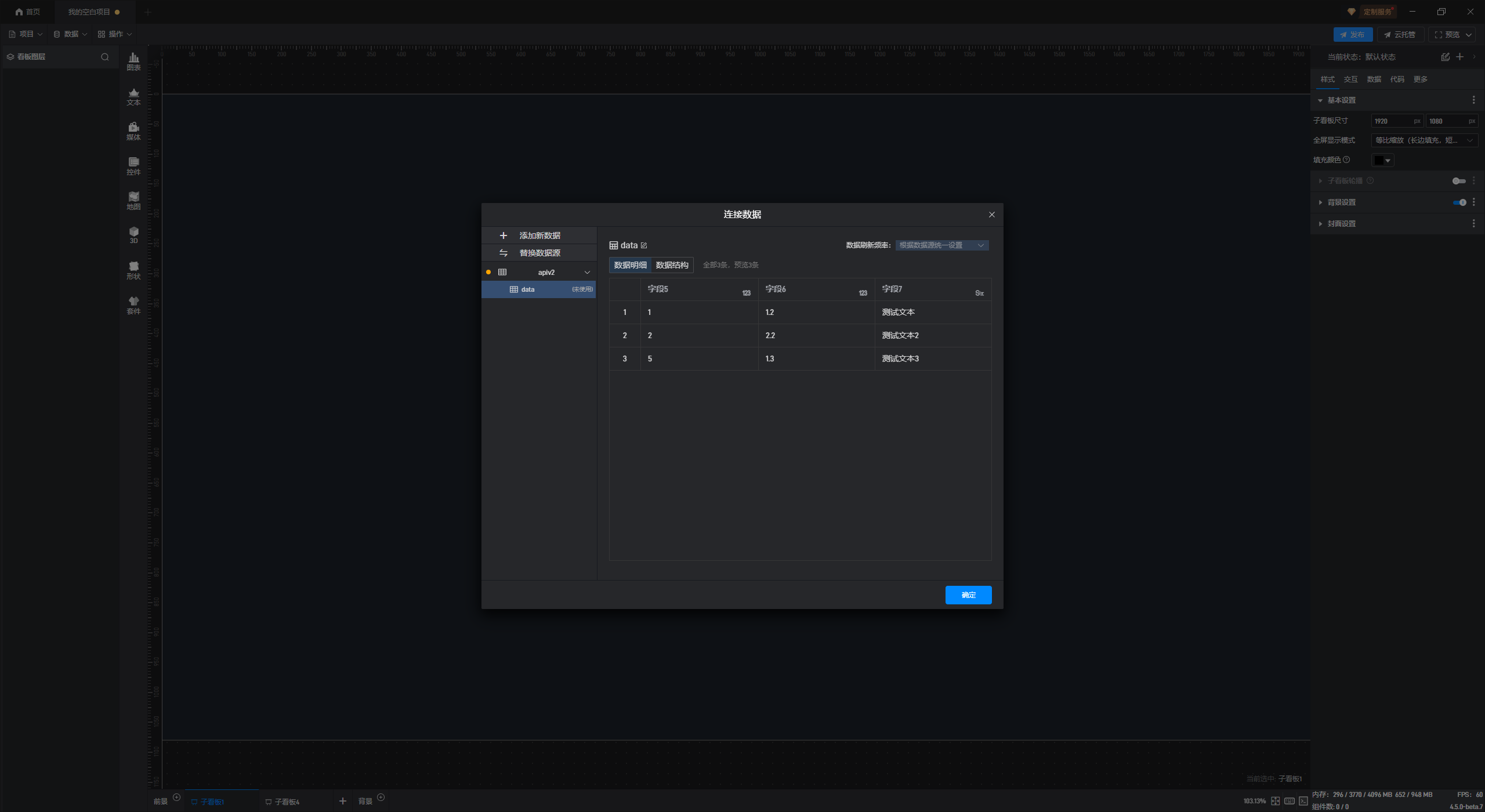
对应的字段格式如下所示:
| 字段 5 | 字段 6 | 字段 7 |
|---|---|---|
| 1 | 1.2 | 测试文本 |
| 2 | 2.2 | 测试文本 2 |
| 3 | 1.3 | 测试文本 3 |
添加完成后数据预览如下:
3.3 多组数据 API 示例
链接和代码如下:http://test.shanhaibi.com/demo.php
123456789101112131415161718192021222324252627282930313233<?phpdate_default_timezone_set('PRC');$data = [ '示例表格1' => [ '字段1' => 1, '字段2' => '测试文本', '字段3' => 1.2, '字段4' => 0.5, '字段5' => date('Y-m-d H:i:s'), ], '示例表格2' => [ [ '字段5' => 1, '字段6' => 1.2, '字段7' => "测试文本", ], [ '字段5' => 2, '字段6' => 2.2, '字段7' => "测试文本2", ], [ '字段5' => 5, '字段6' => 1.3, '字段7' => "测试文本3", ], ],];header("Content-Type:application/json;charset=utf-8");echo json_encode($data);
这种 API 结构通过自动识别可能无法得到想要的结果,需要通过手动方式进行 JSONPath 解析,同时我们可以添加多个表,每个月对应一组数据。
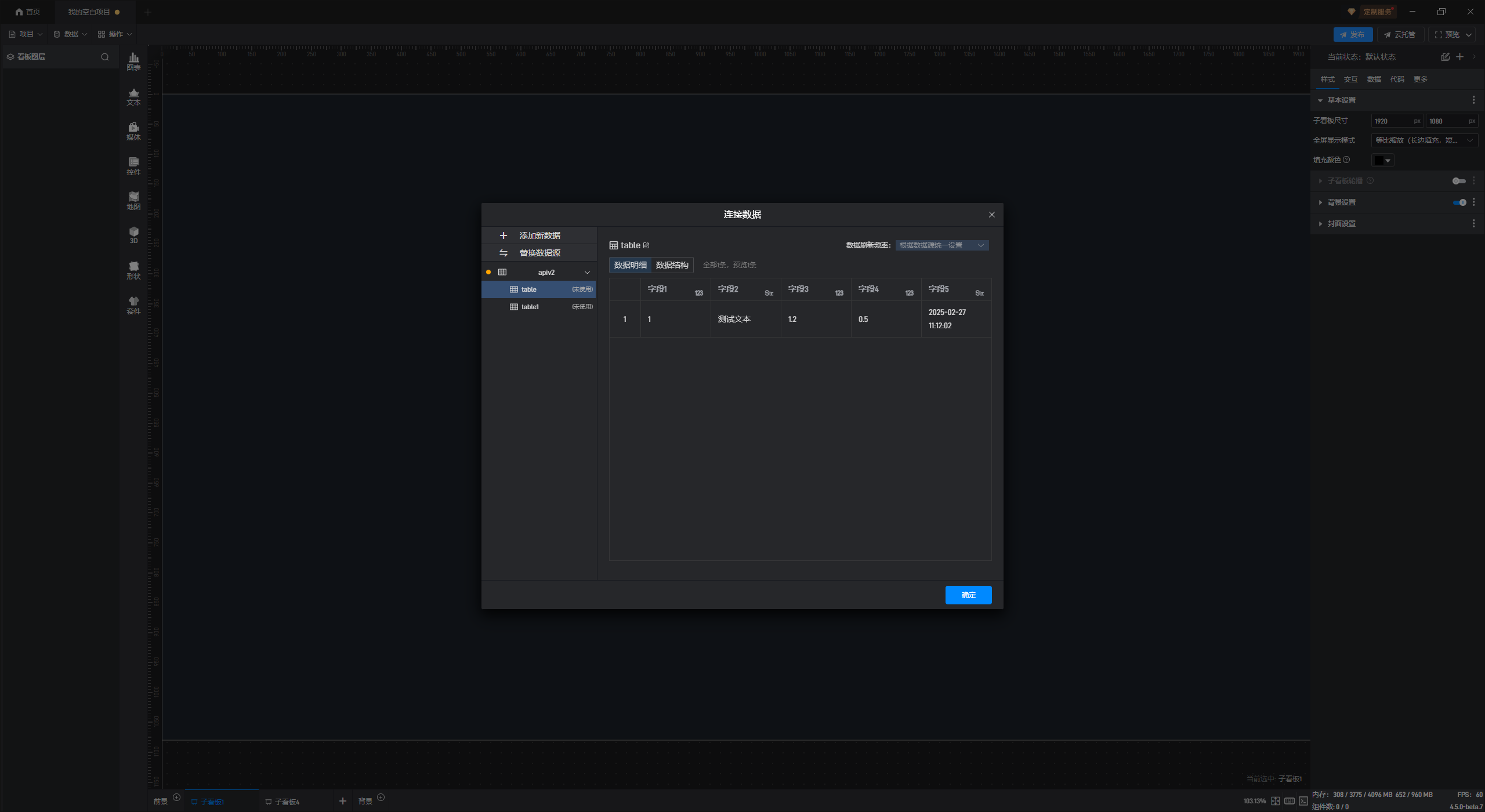
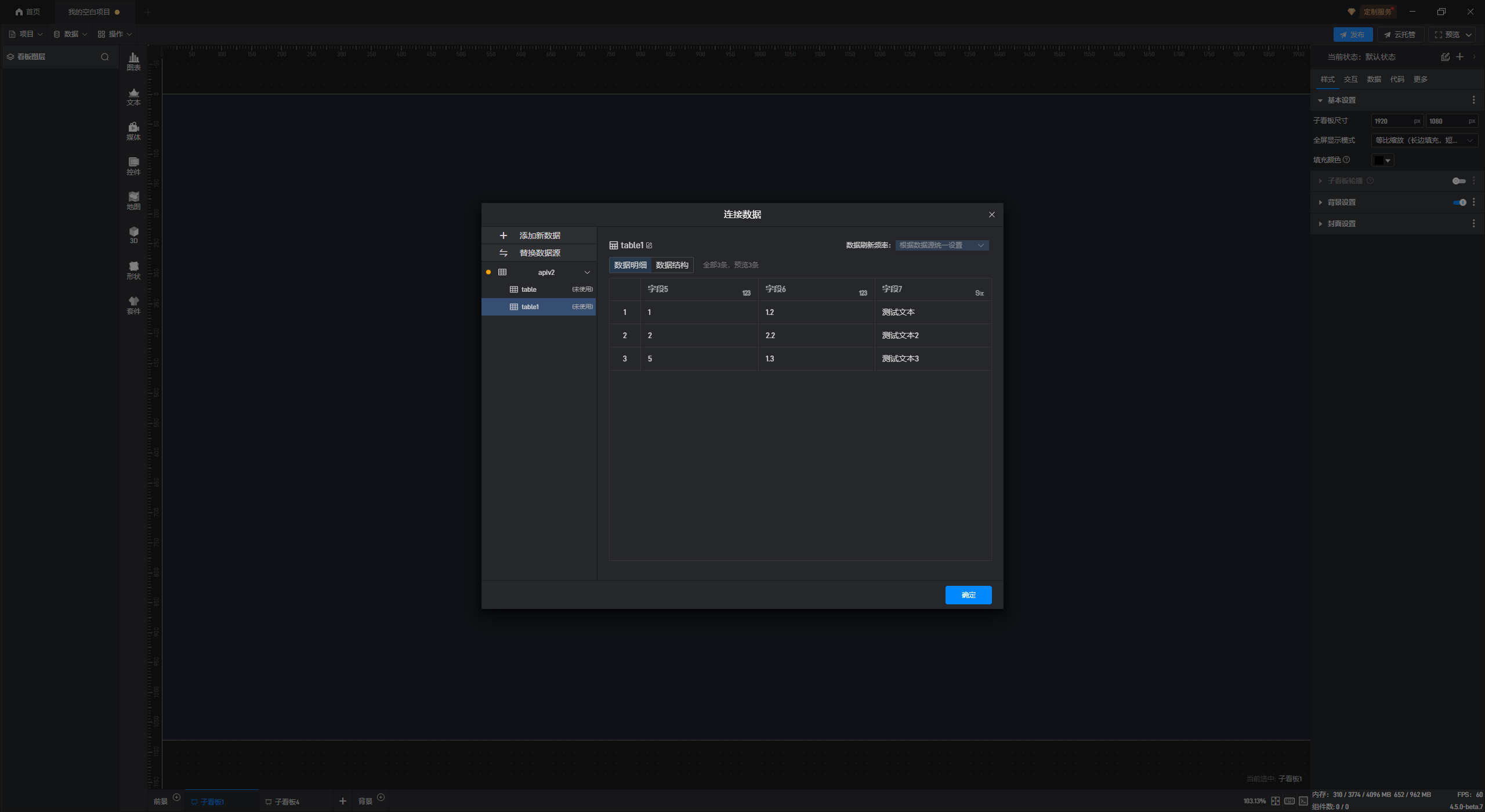
添加完成后数据预览如下:
【温馨提示】
API 数据在山海鲸内仅支持查看,不支持在线修改,如需修改数据,请直接在 API 源数据中修改,修改完成之后请按照教程刷新数据进行操作。