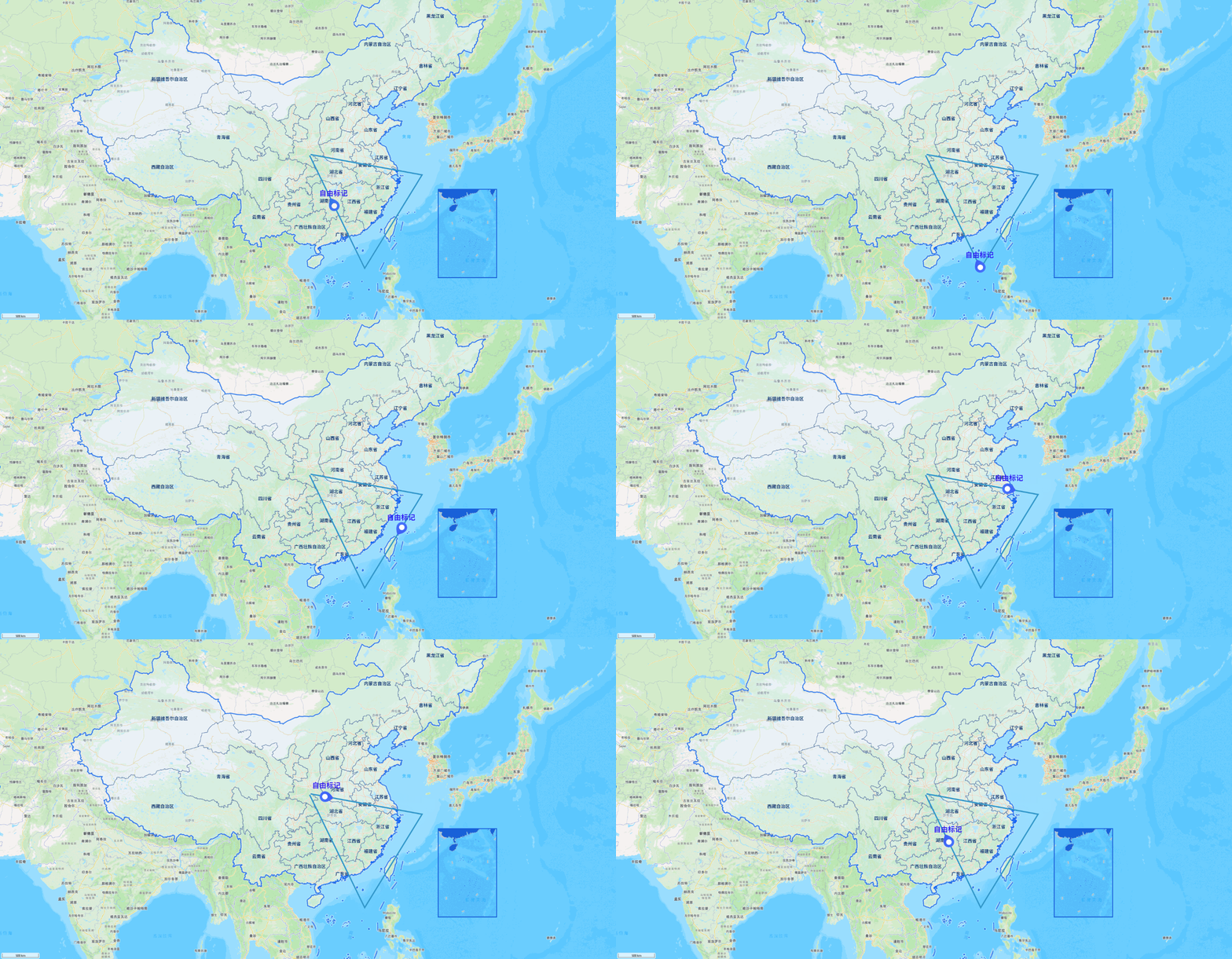
如何使用电子地图(鲸地图)
经过几个版本的更新,目前的鲸地图功能相较于旧版本已经全面提升,能够为大家提供更加丰富的可视化选项,以及更多地图相关功能。
下面我们将从样式调整和功能样式两个方面为大家介绍一下,鲸地图全面更新后应该如何使用。
1. 样式调整
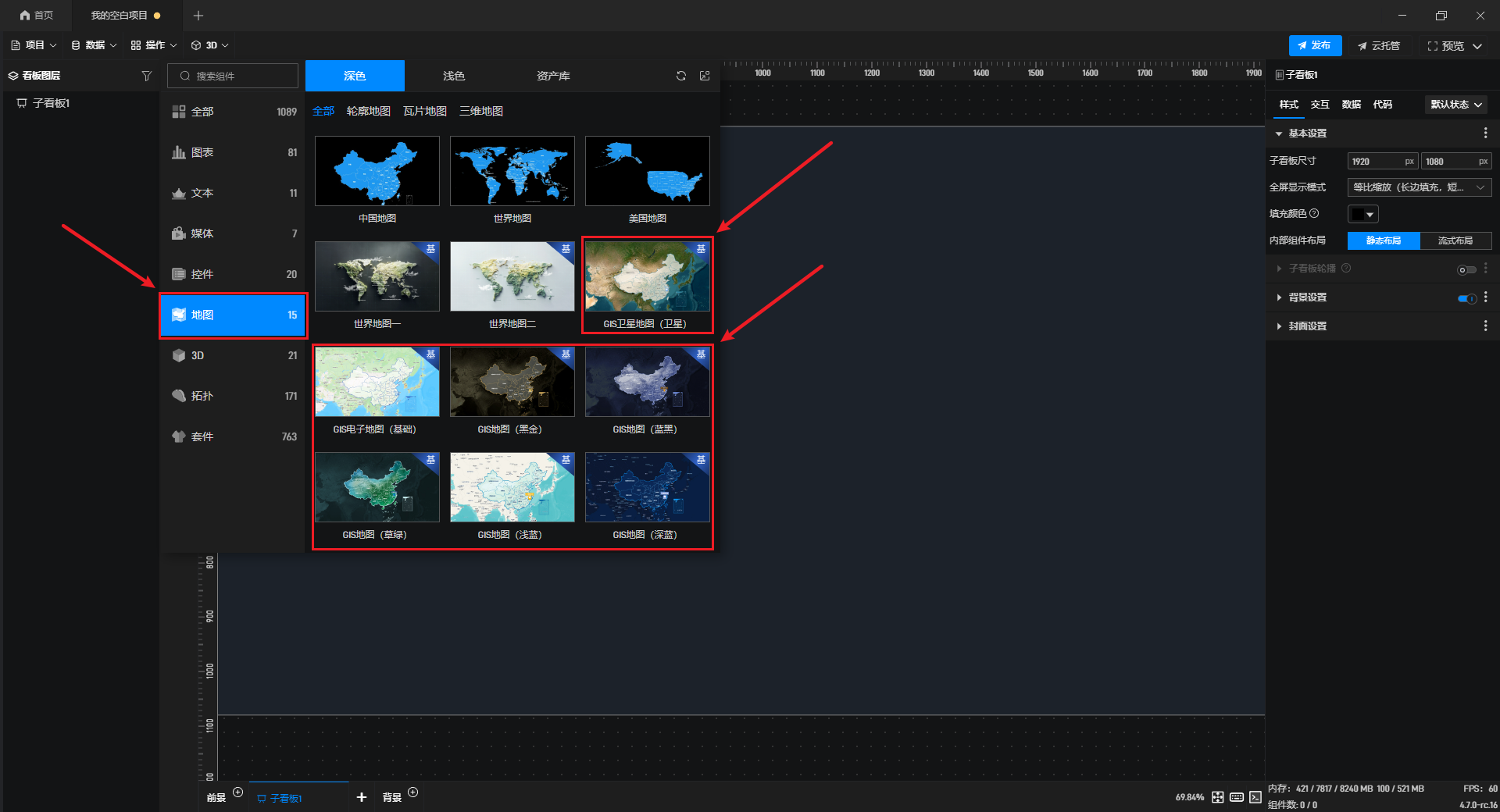
鲸地图可以在左侧组件库的“地图”分类中添加,其中包含许多种类,它们只有外观样式不同,功能设置上是相同的。
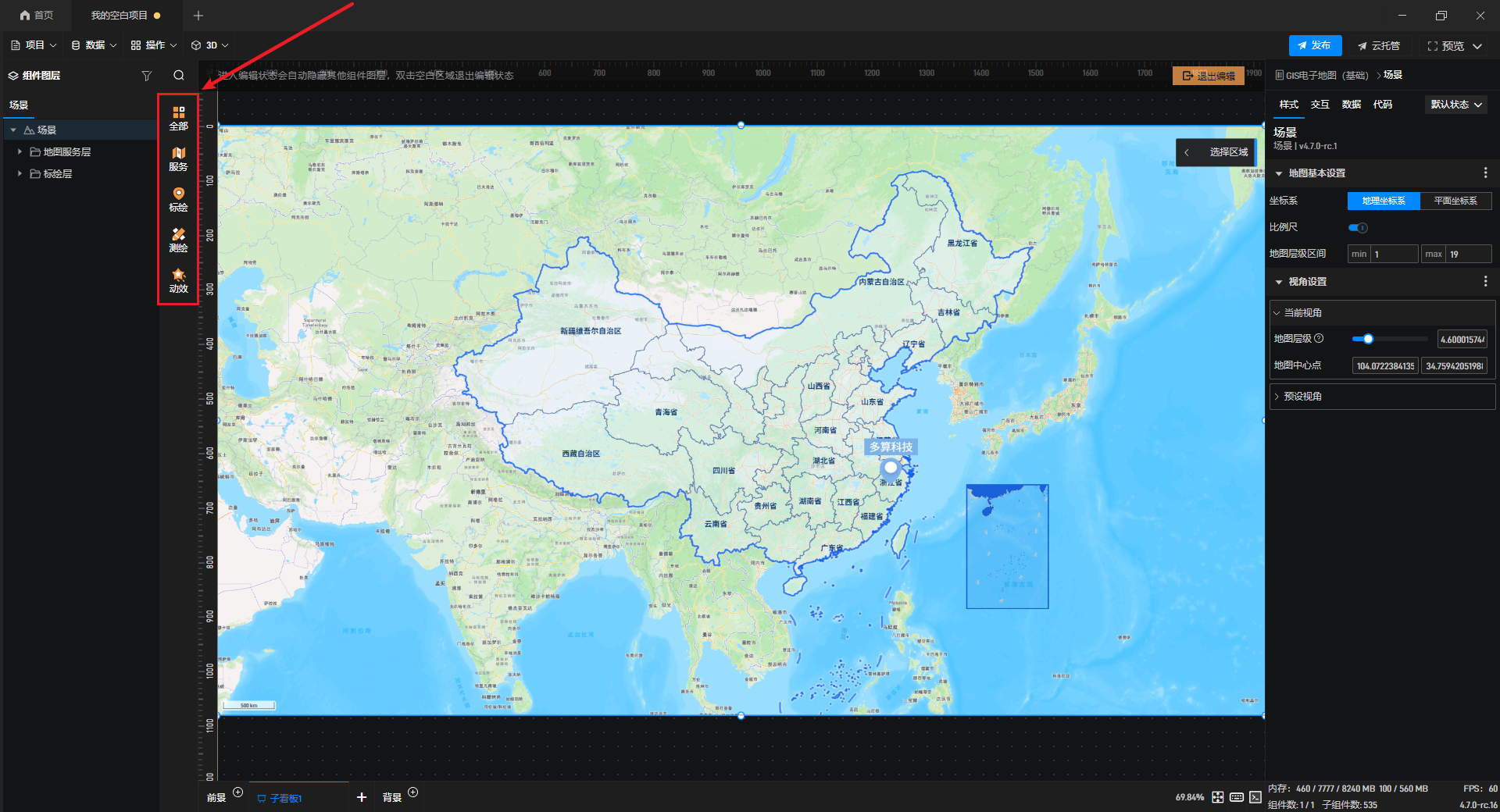
添加后,双击鲸地图可以进入编辑模式对地图内容进行编辑,此时可以看到左侧组件库变为了鲸地图专用的资源库。
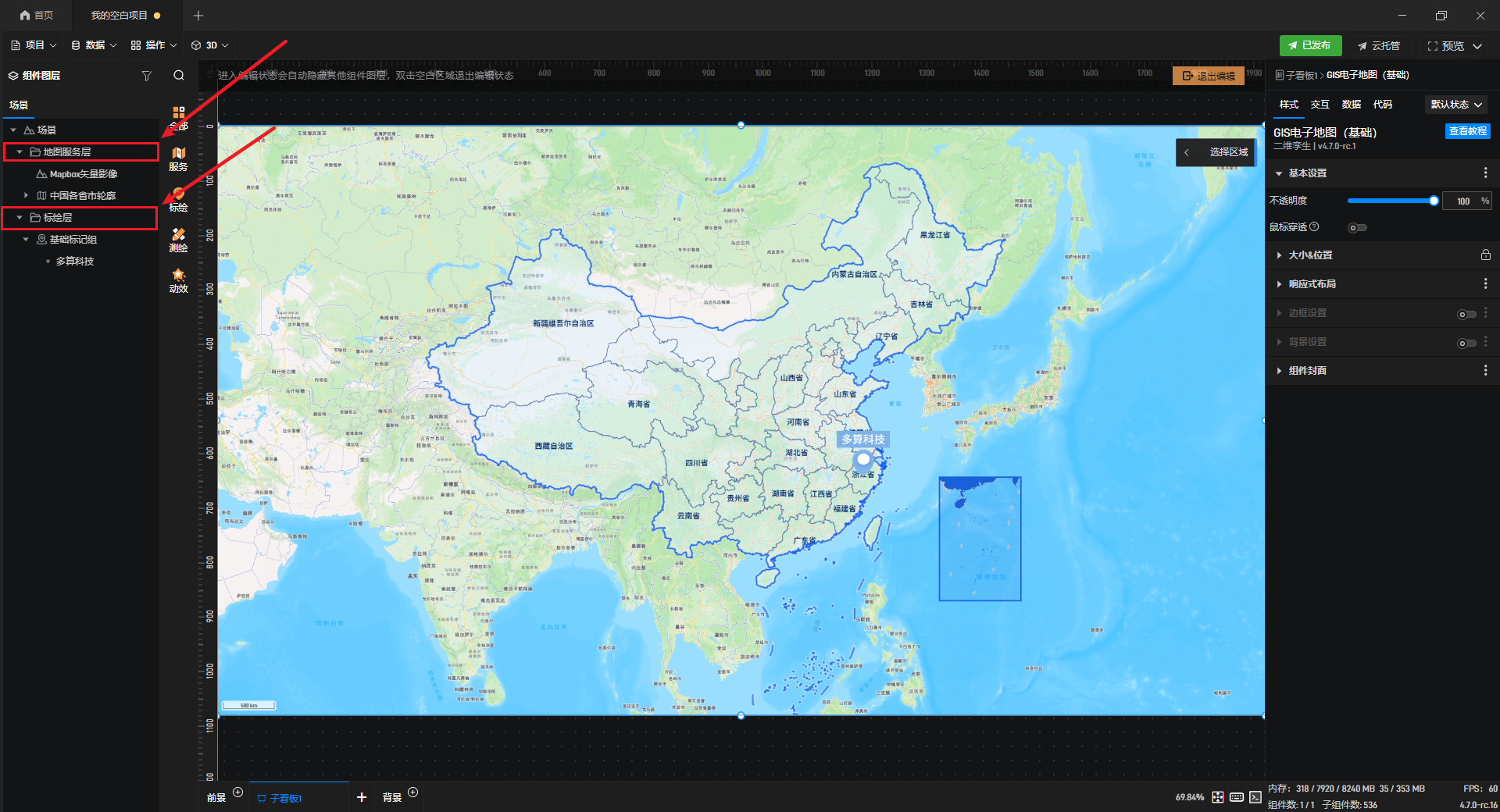
左侧图层中可以看到分为“地图服务层”和“标绘层”两个分类,分别对应本教程中“样式调整”和“功能样式”两个部分。
1.1 影像
隐藏其他图层,我们首先来看“地图服务层”中的“Mapbox矢量影像”,它直接决定了当前地图的底图样式。
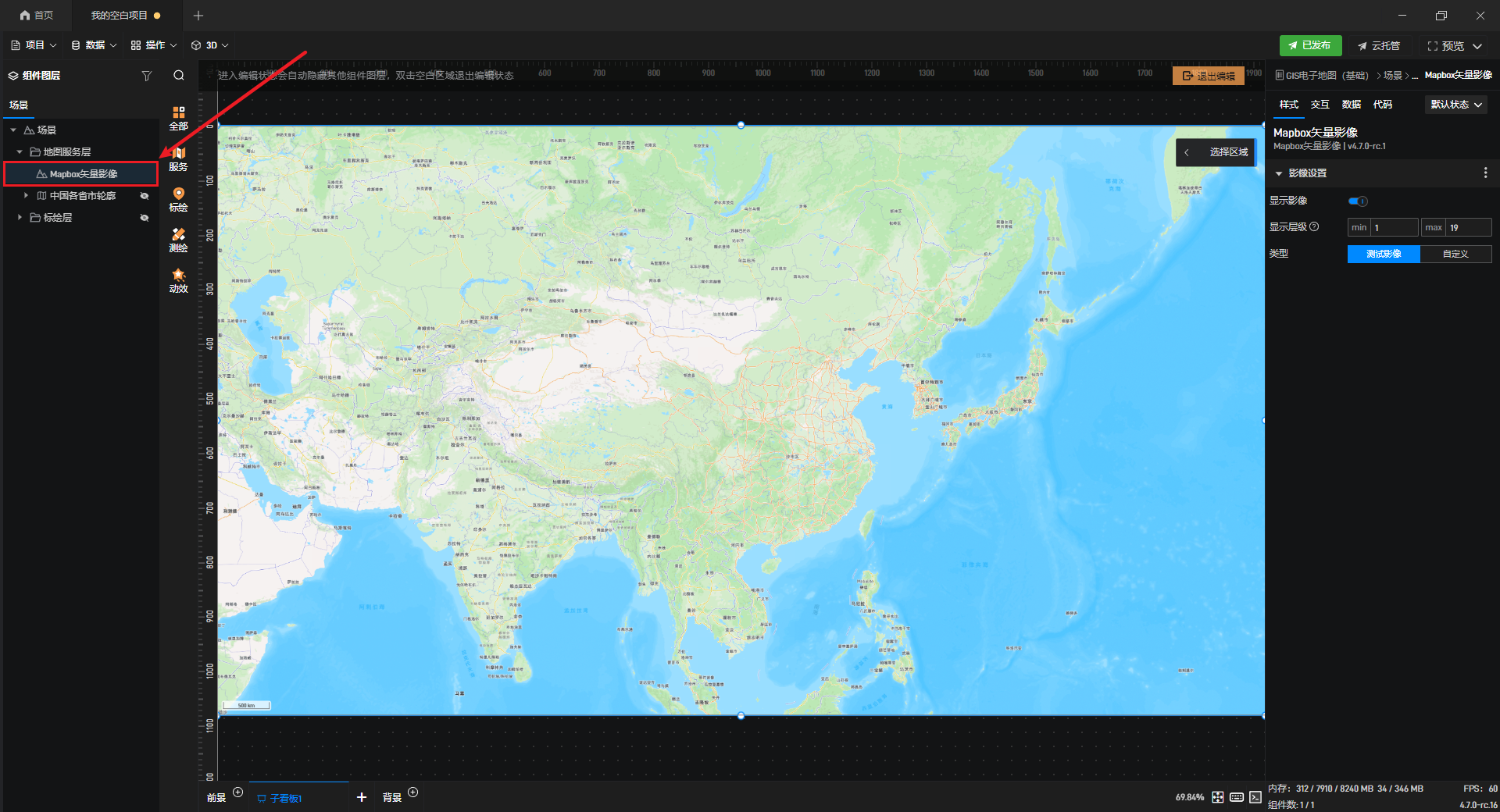
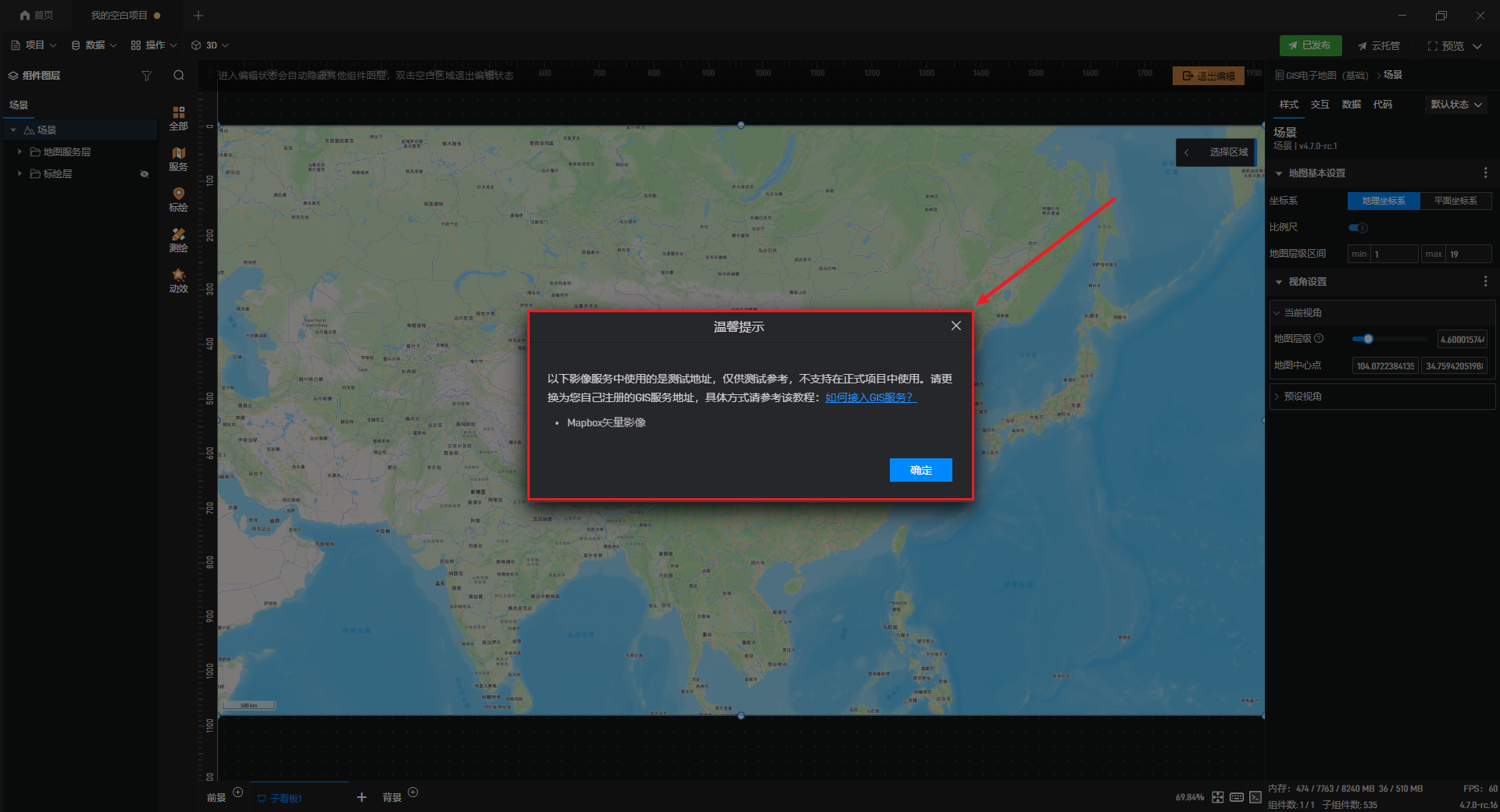
鲸地图中提供的影像默认使用的是测试地址,仅供测试参考,不支持在正式项目中使用。
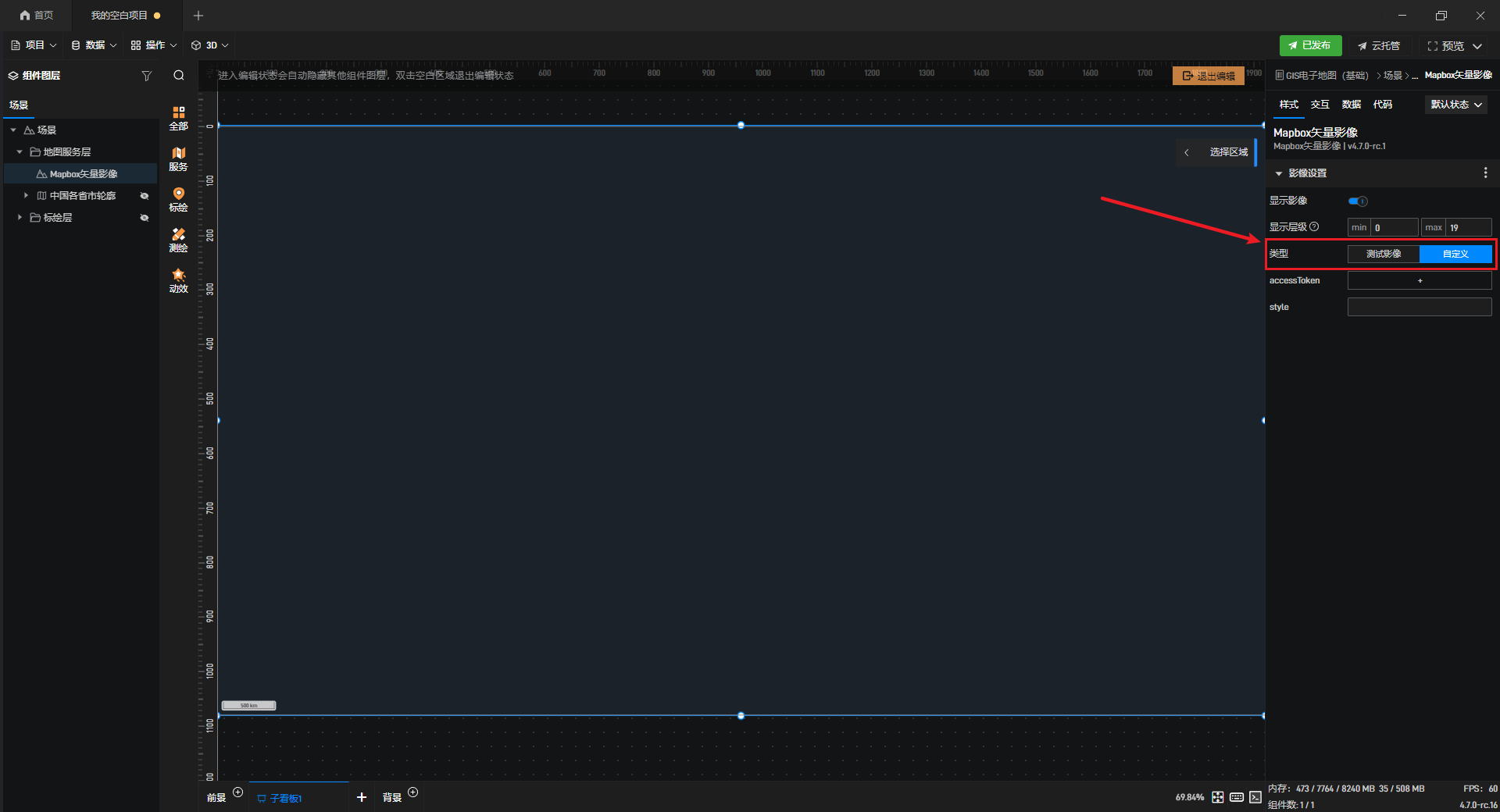
我们可以在右侧“类型”处切换为“自定义”,输入“access Token”和“style”来添加Mapbox地图样式,具体方式请参看: 如何添加Mapbox影像?
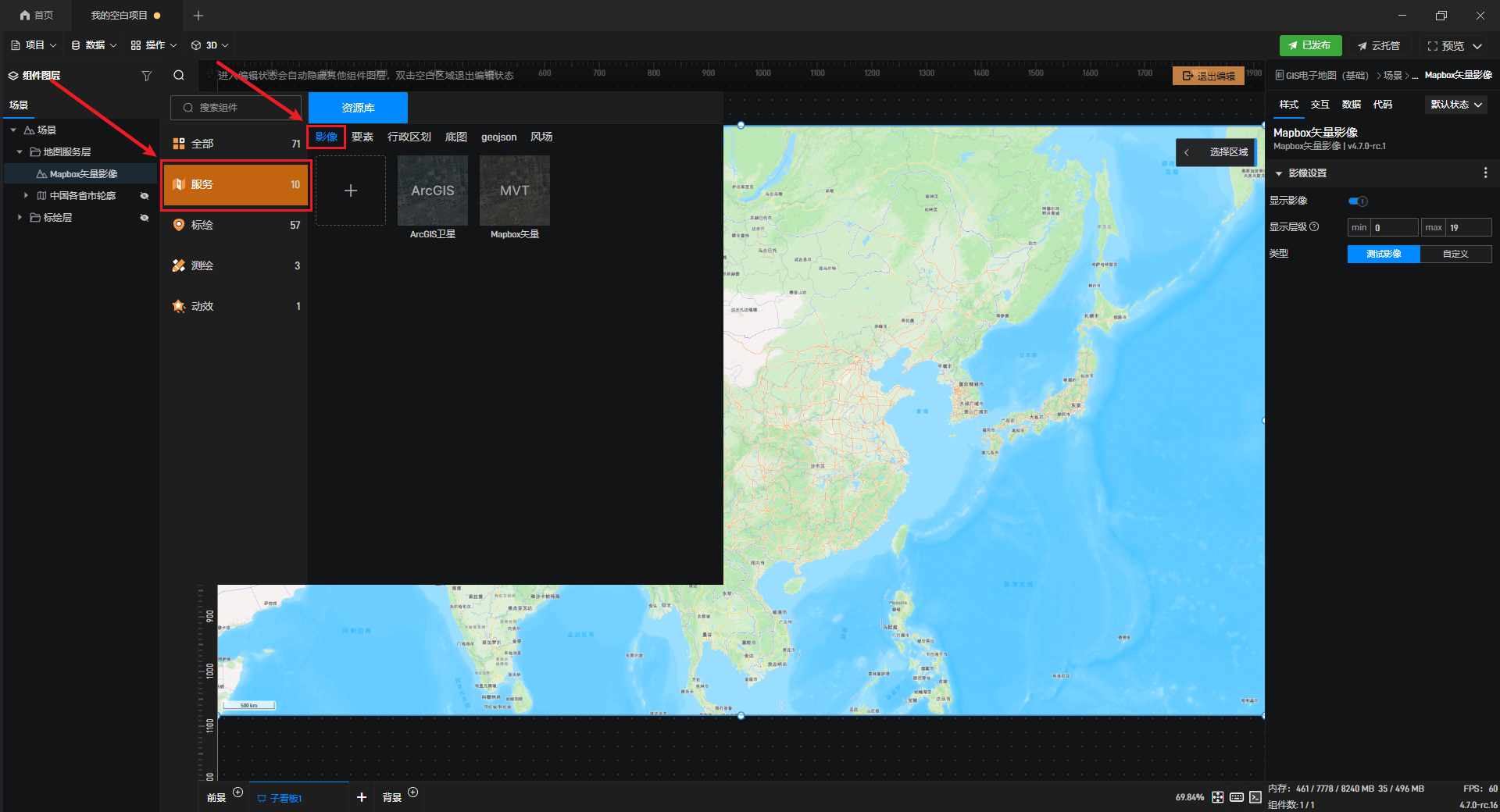
此外,我们也可以在左侧资源库“服务-影像”中,添加自定义影像或鲸地图提供的测试影像。
导入影像支持URL模板、标准协议、ArcGIS、超图等协议,添加服务地址后点击右下角“导入”即可使用,
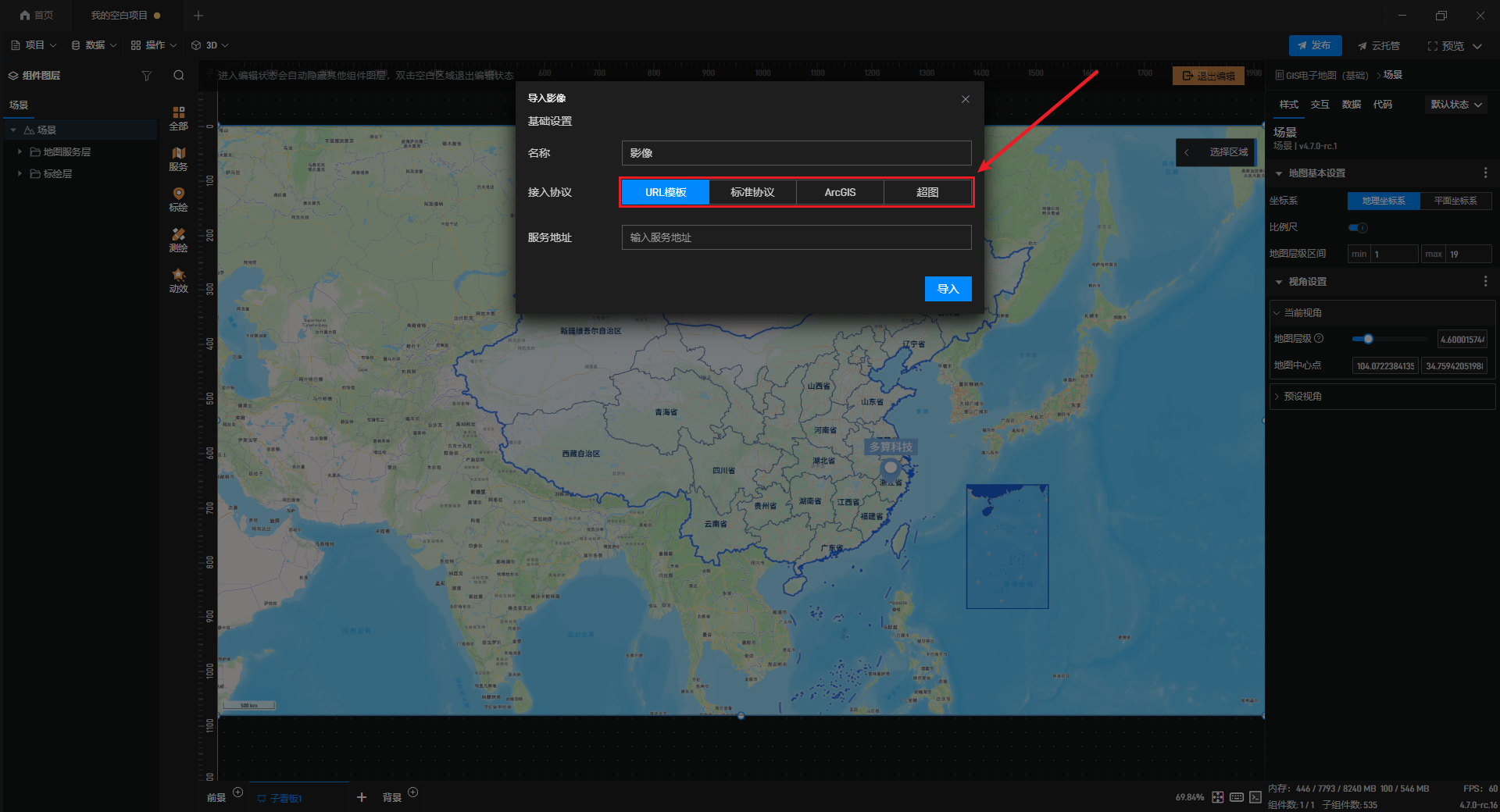
1.2 要素
鲸地图中的“要素”指的是WFS要素,是一种用于获取地图“要素数据”的服务,可以直接用于展示和交互。我们可以在“服务-要素”中添加WFS要素。
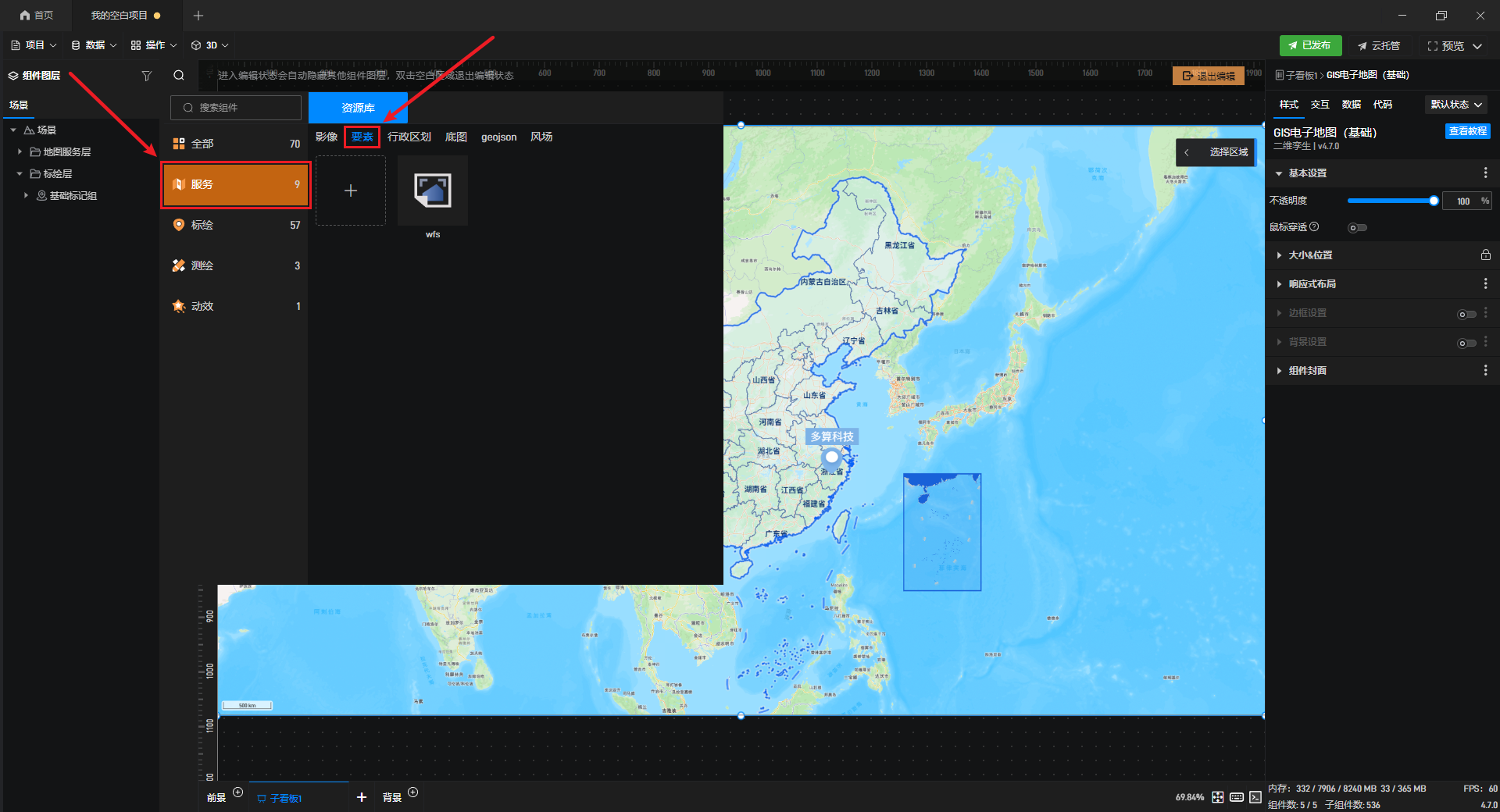
WFS要素通过服务地址添加,需要填写完整的 GetFeature 请求地址,才能正确解析并显示地图要素。
例如:
https://ahocevar.com/geoserver/wfs?service=WFS&version=1.0.0&request=GetFeature&typeName=topp:states&outputFormat=application/json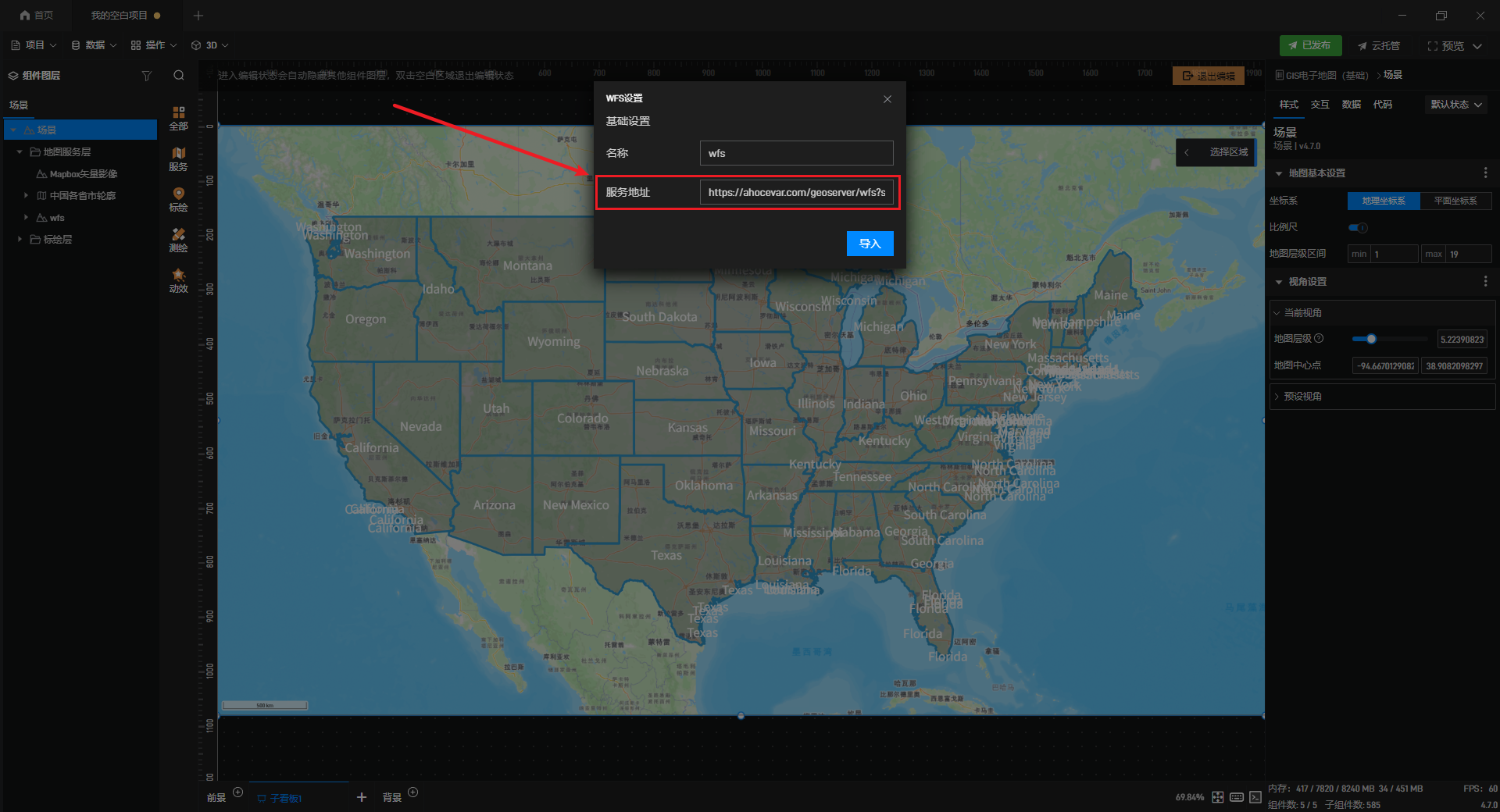
添加后左侧会出现WFS的图层,同时我们可以在右侧对要素样式进行设置,具体方式请参看教程:要素
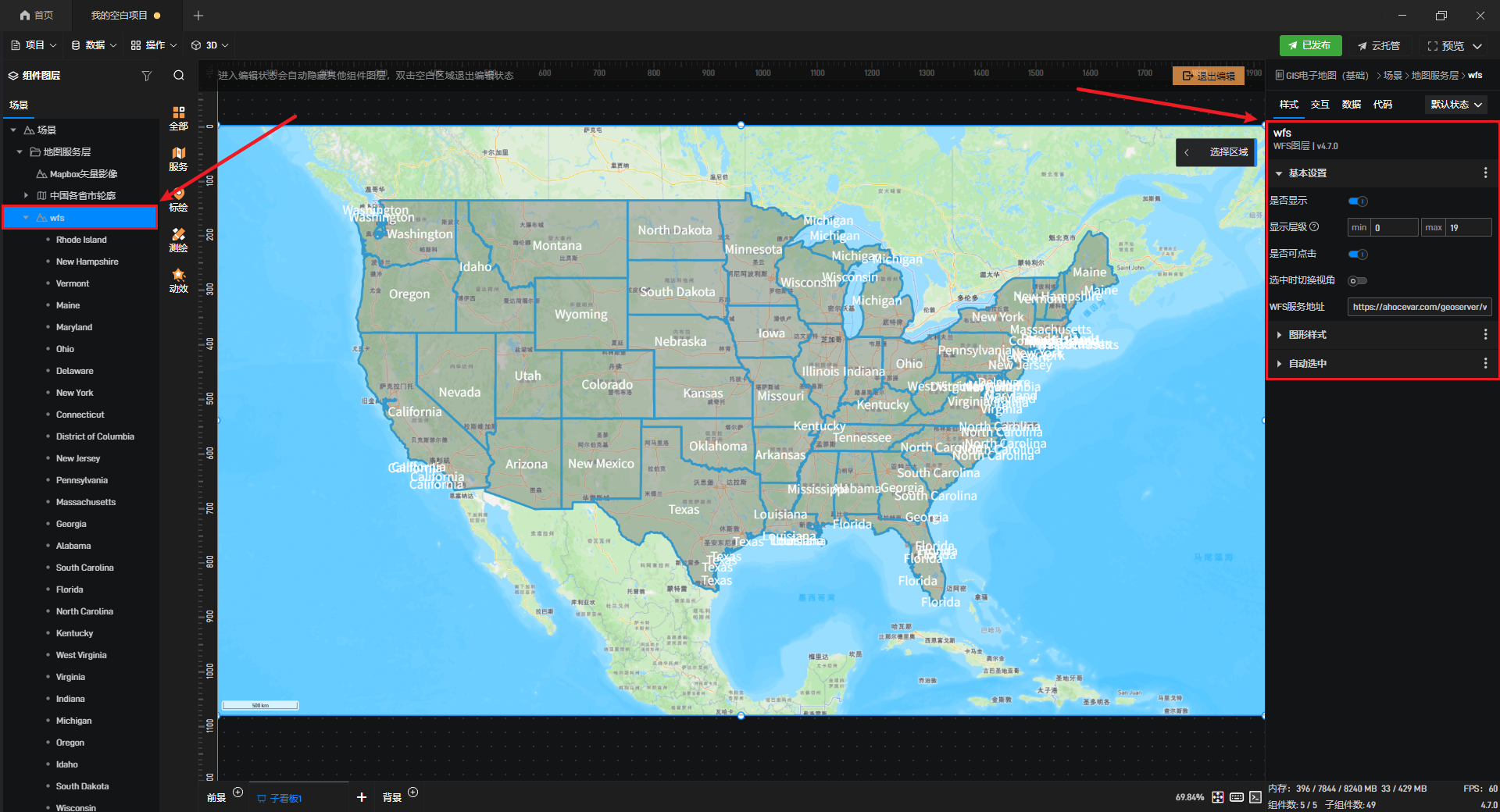
1.3 行政区划
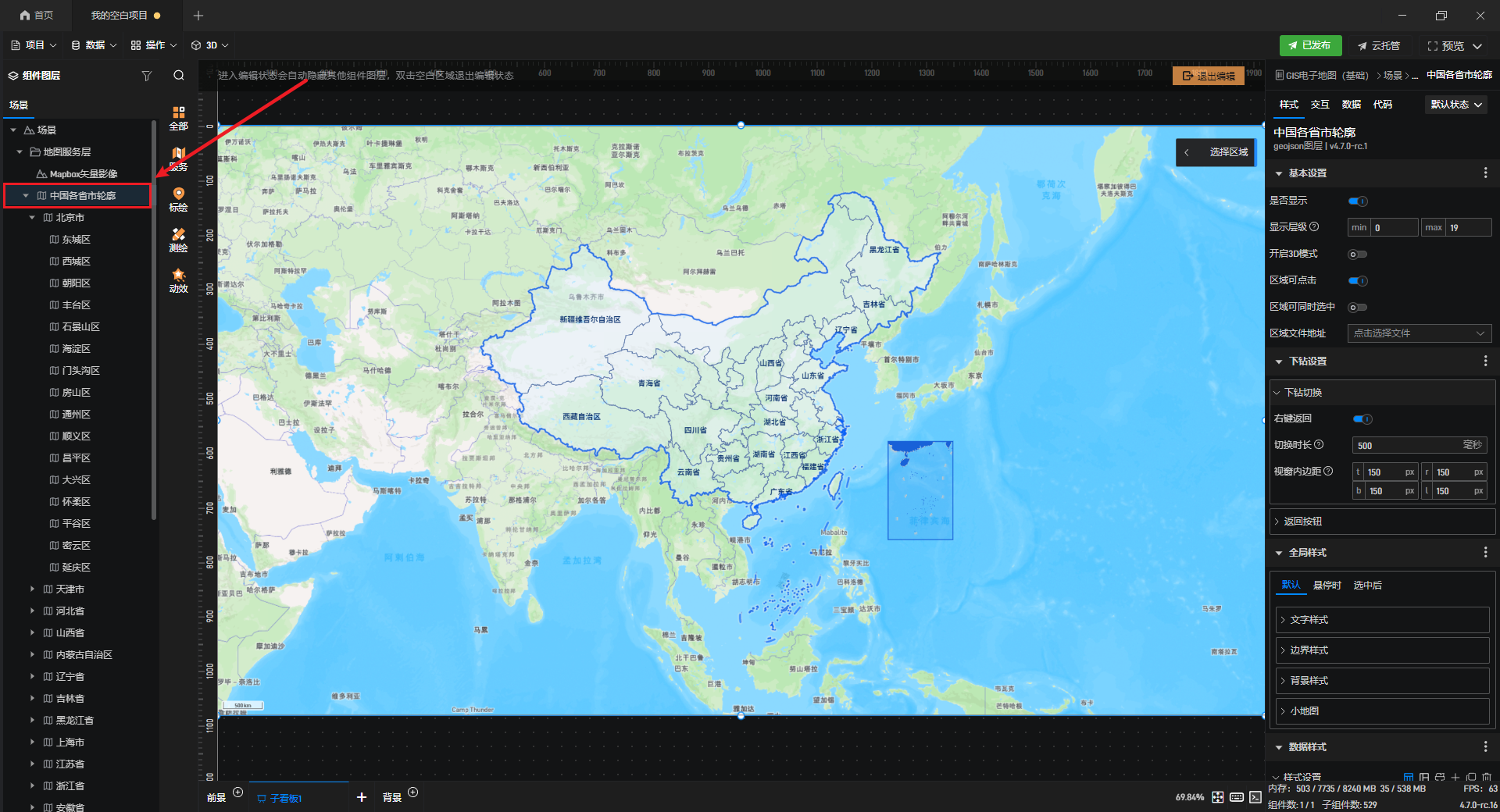
接下来看“中国各省市轮廓”图层,选中后可以在右侧对轮廓样式进行修改,具体设置方式请参看教程: 中国各省市轮廓
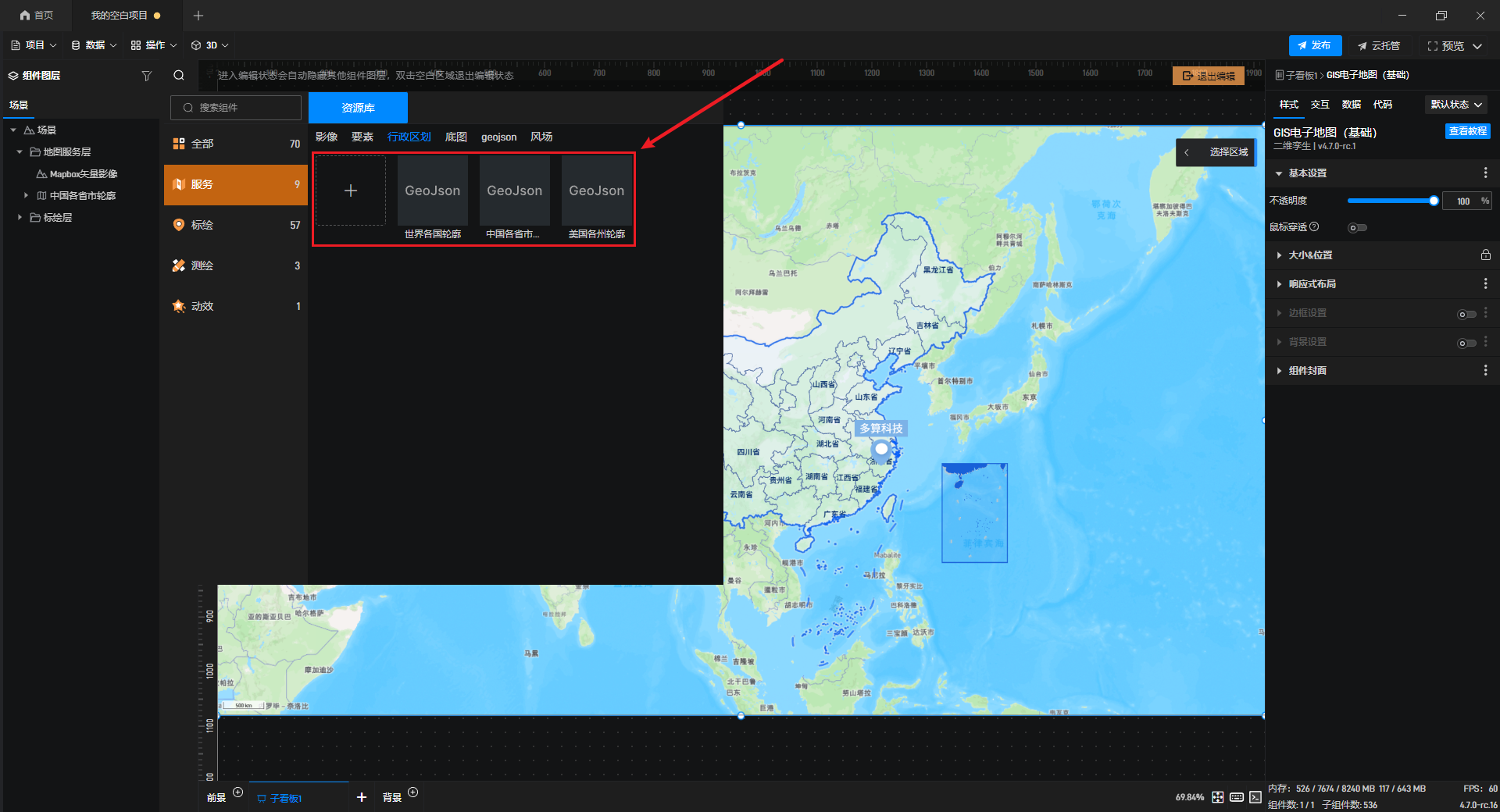
我们也可以在左侧资源库“服务-行政区划”中,添加自定义轮廓或鲸地图提供的行政区划轮廓。
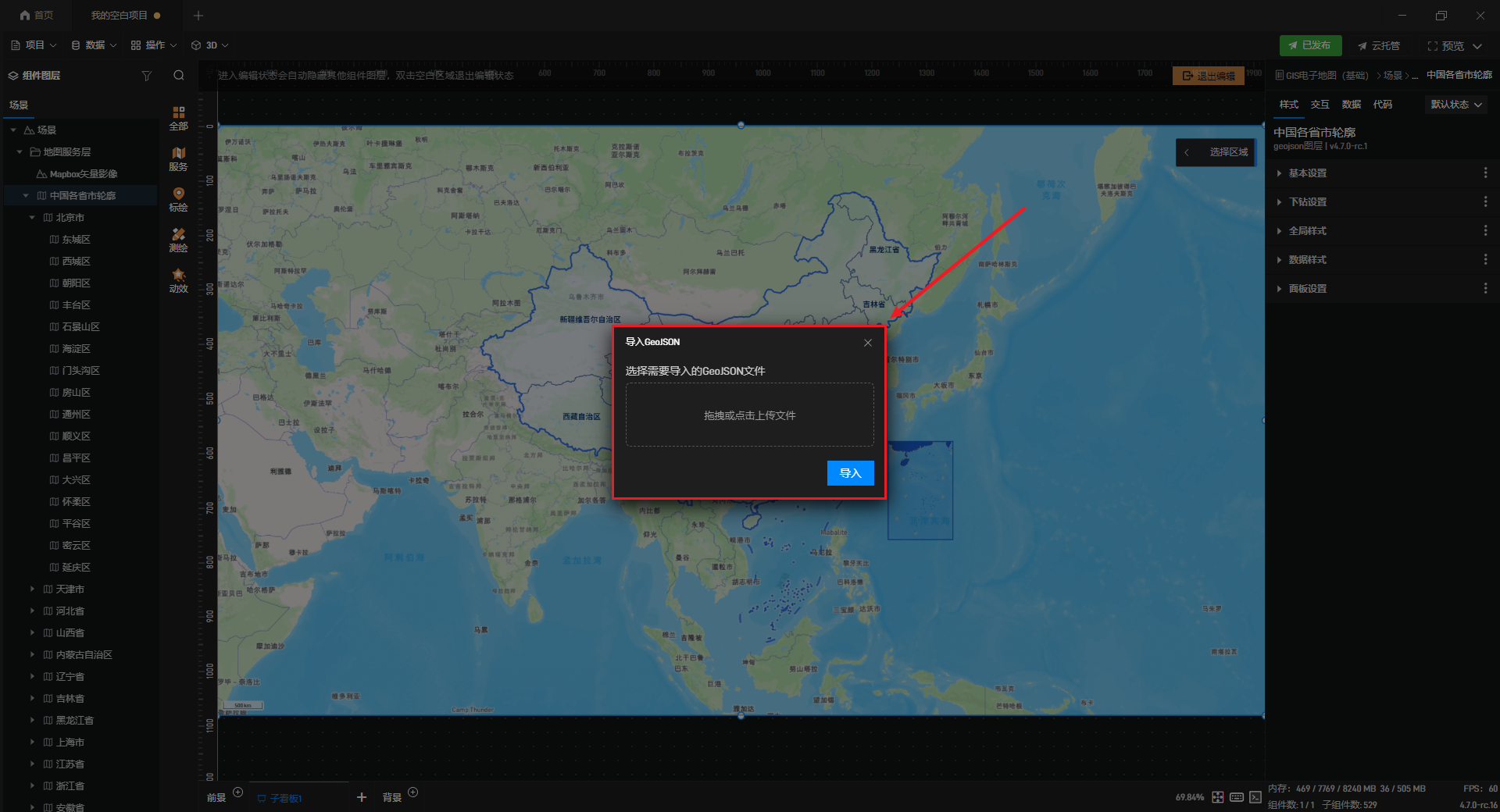
行政区划轮廓需要通过导入GeoJSON文件添加,具体方式请参看教程: 自定义区域
1.4 底图
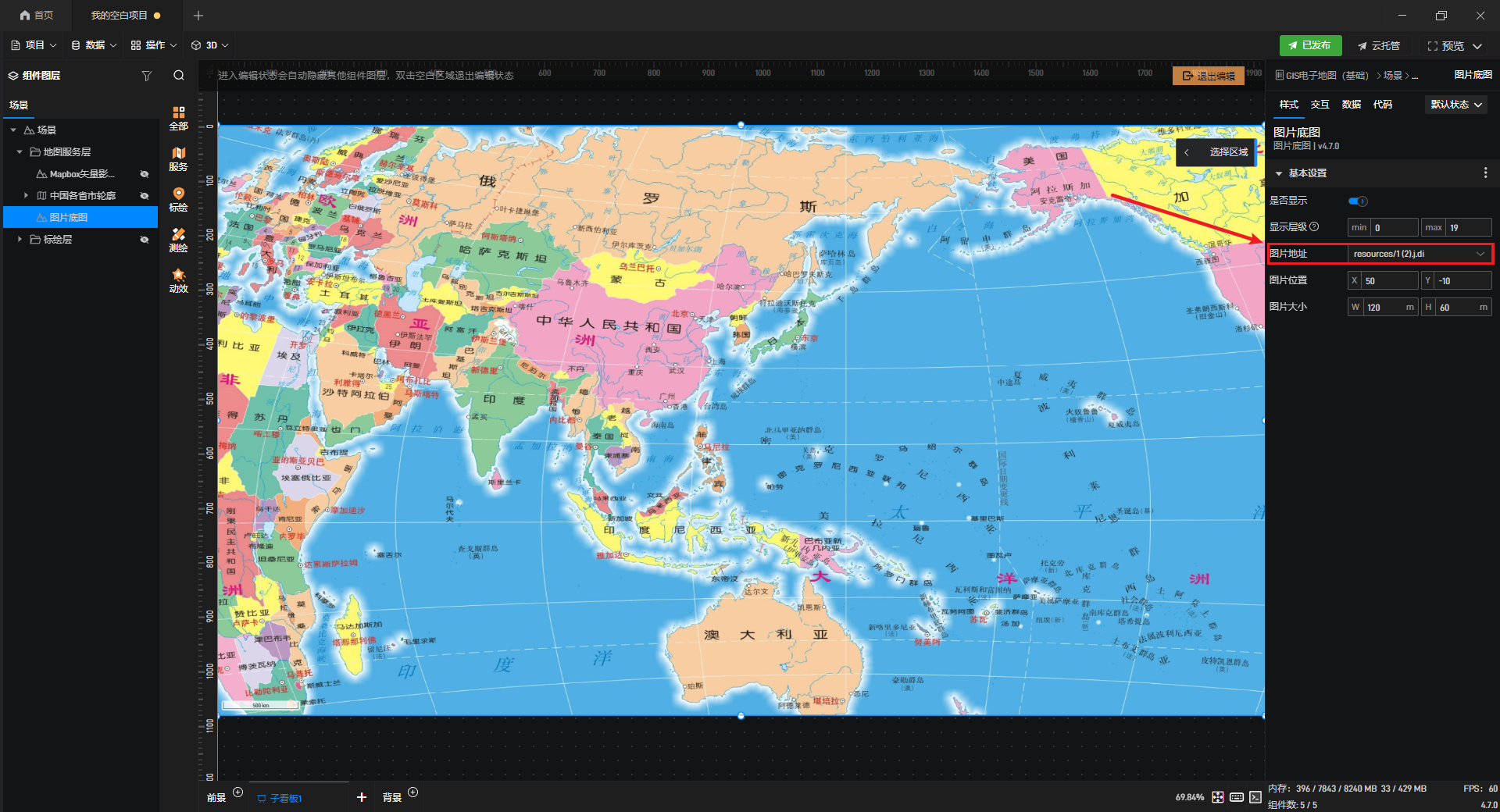
底图是最底层的背景图层,用于提供地理参照,我们可以在“服务-底图”中添加。
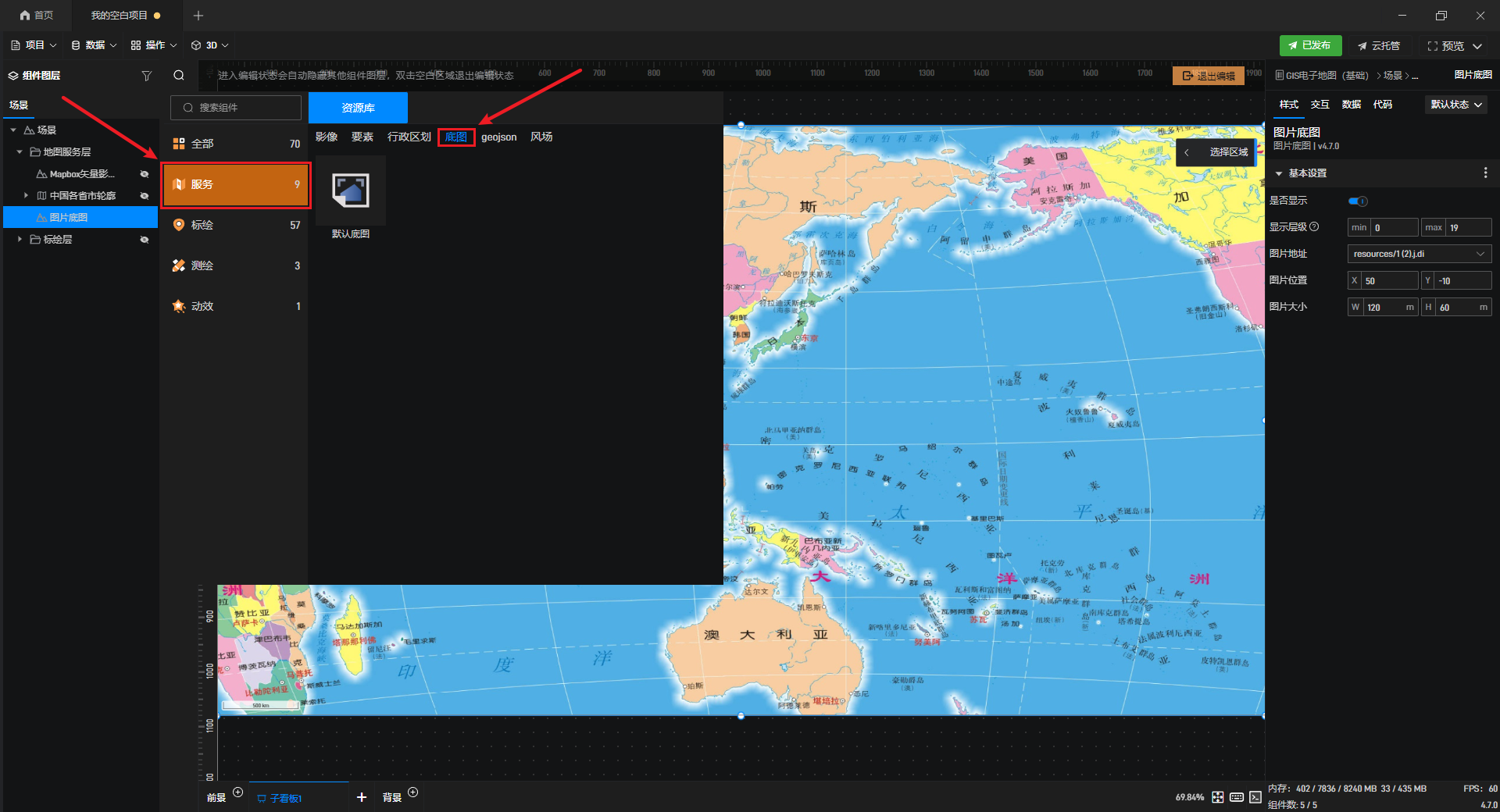
添加后需要上传本地文件或网络链接来展示对应图像。
1.5 GeoJSON
GeoJSON 是一种用于描述地图要素(点、线、面)的数据格式,可直接在山海鲸可视化中加载并展示为空间对象,可以通过“服务-GeoJSON”添加。
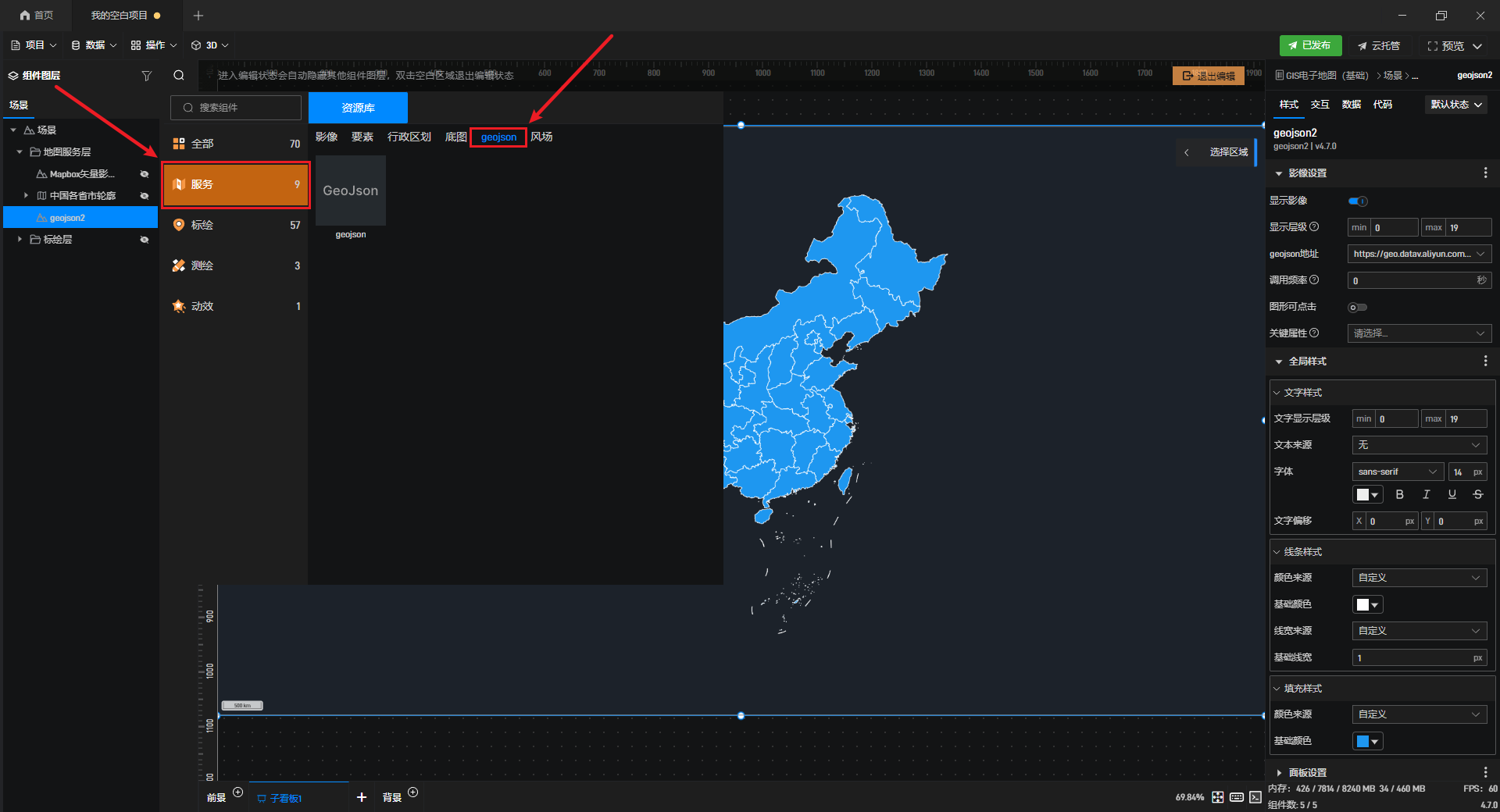
添加后还需要输入网络地址或本地文件,来显示GeoJSON图像。
例如:
https://geo.datav.aliyun.com/areas_v3/bound/100000_full.json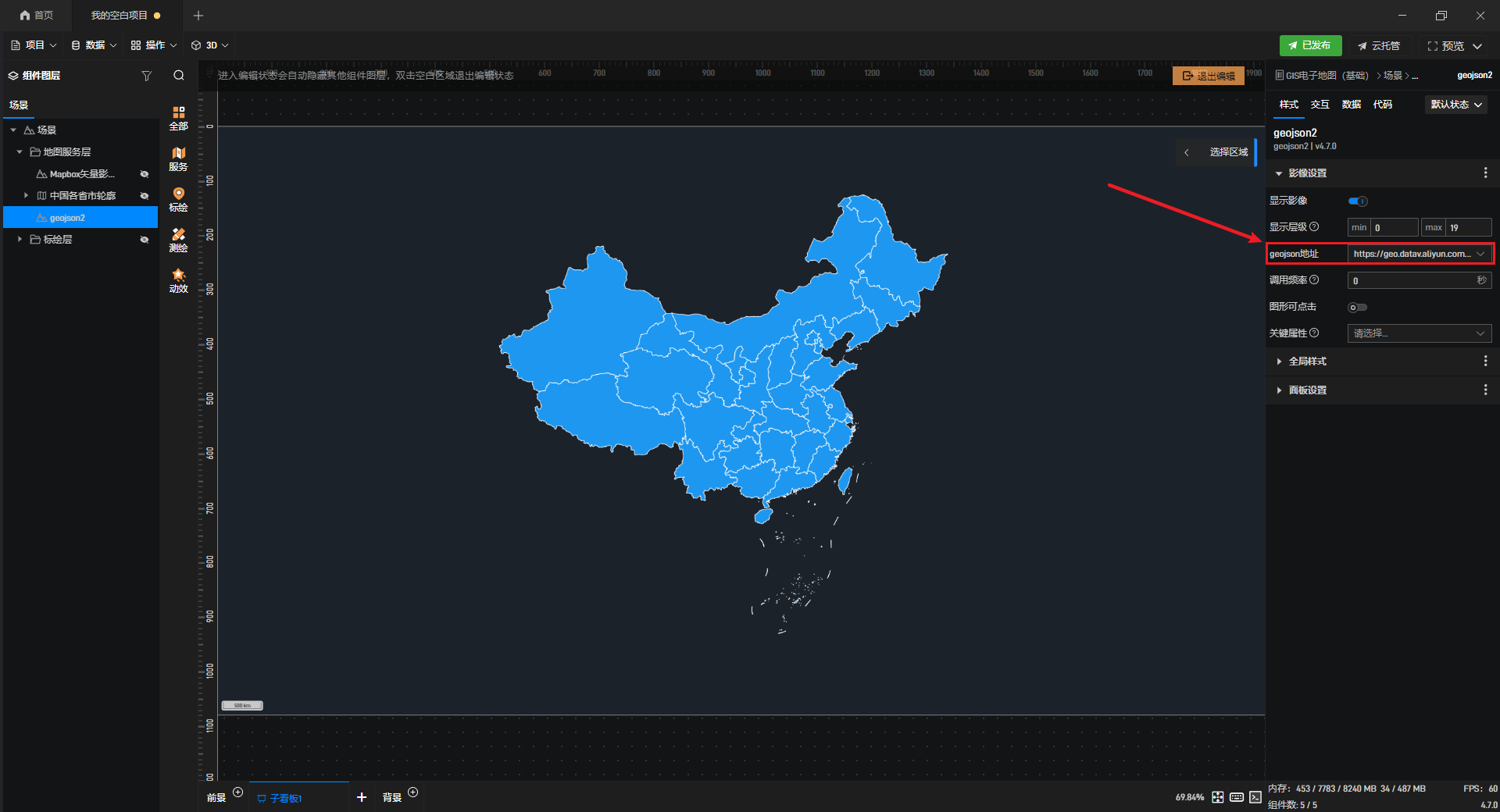
1.5.1 影像设置
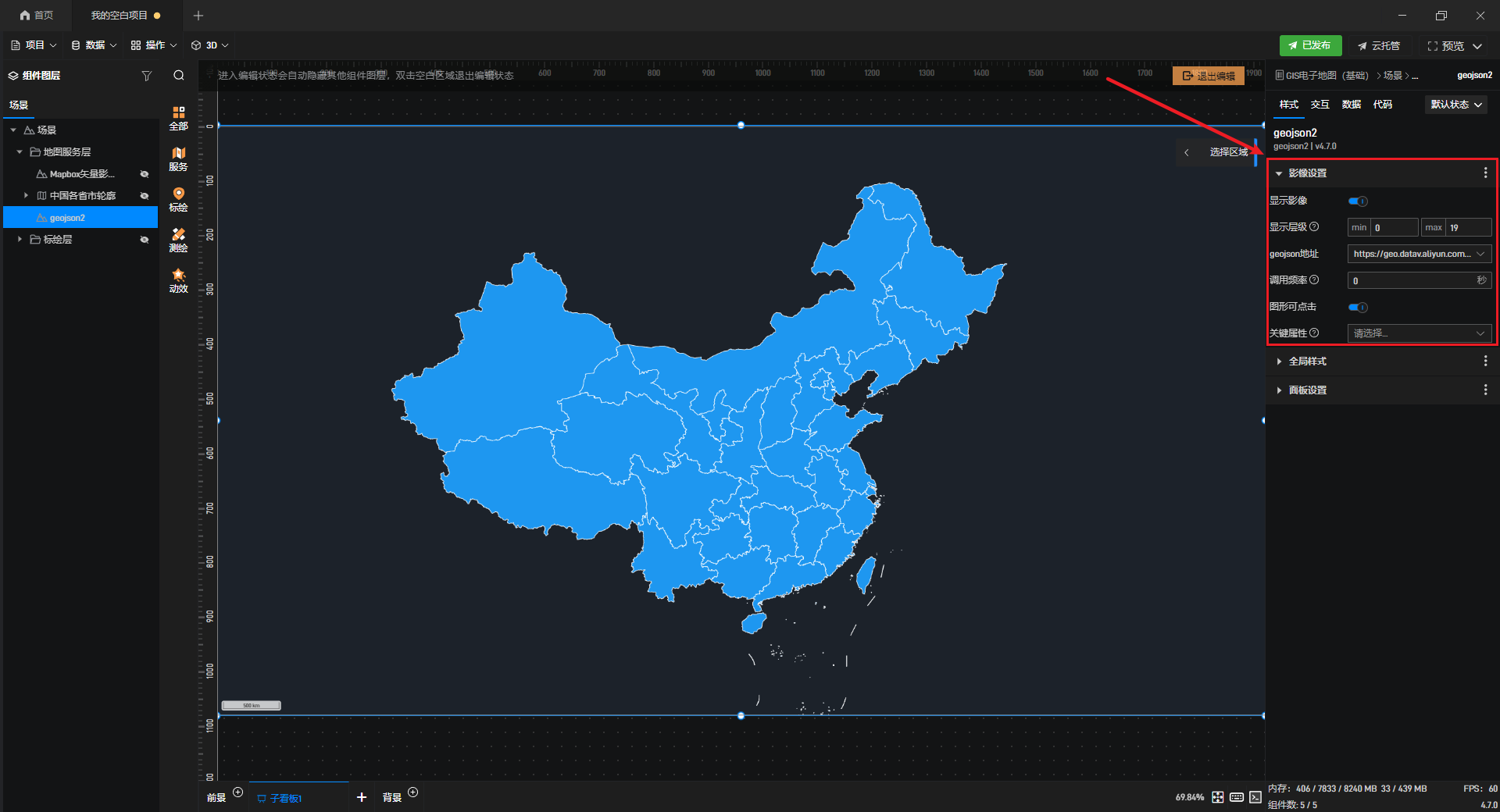
在影像设置中可以调整GeoJSON显示、调用、交互等功能。
| 配置项 | 说明 |
|---|---|
| 显示影像 | 设置是否显示GeoJSON的影像。 |
| 显示层级 | 设置GeoJSON的层级范围,只有在范围内才会显示影像。 |
| geojson地址 | 添加GeoJSON影像,可通过网络链接或本地文件添加。 |
| 调用频率 | 设置接口刷新频率,默认值为“0”,即不刷新。 |
| 图形可点击 | 设置影像中的地图图形是否可被点击交互。 |
| 关键属性 | 可选择一个属性作为关键属性进行交互和数据联动。 |
GeoJSON 影像设置,如下图所示:
1.5.2 全局样式
全局样式用于设置GeoJSON影像中图形的样式,分为文字样式、线条样式和填充样式。
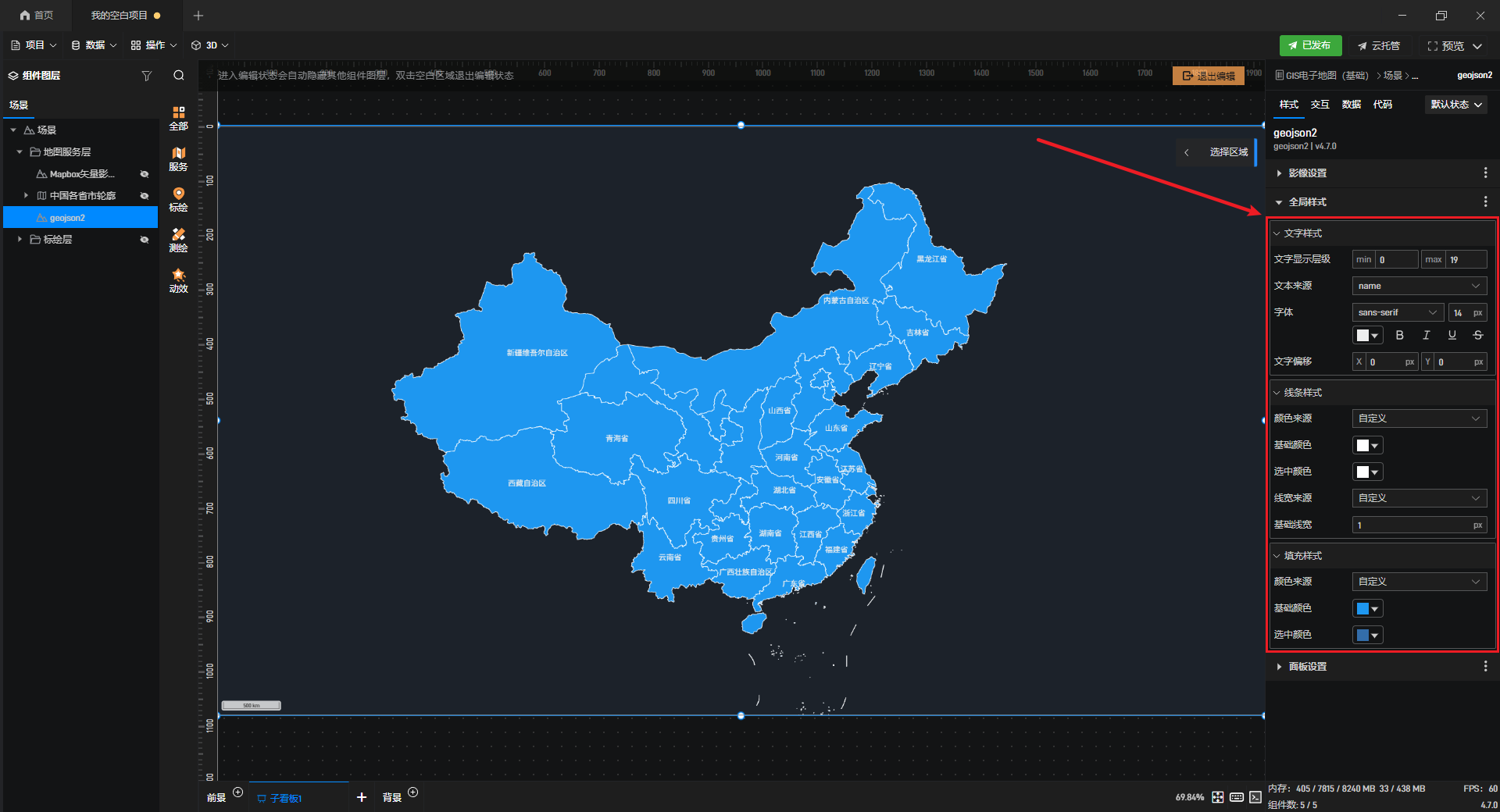
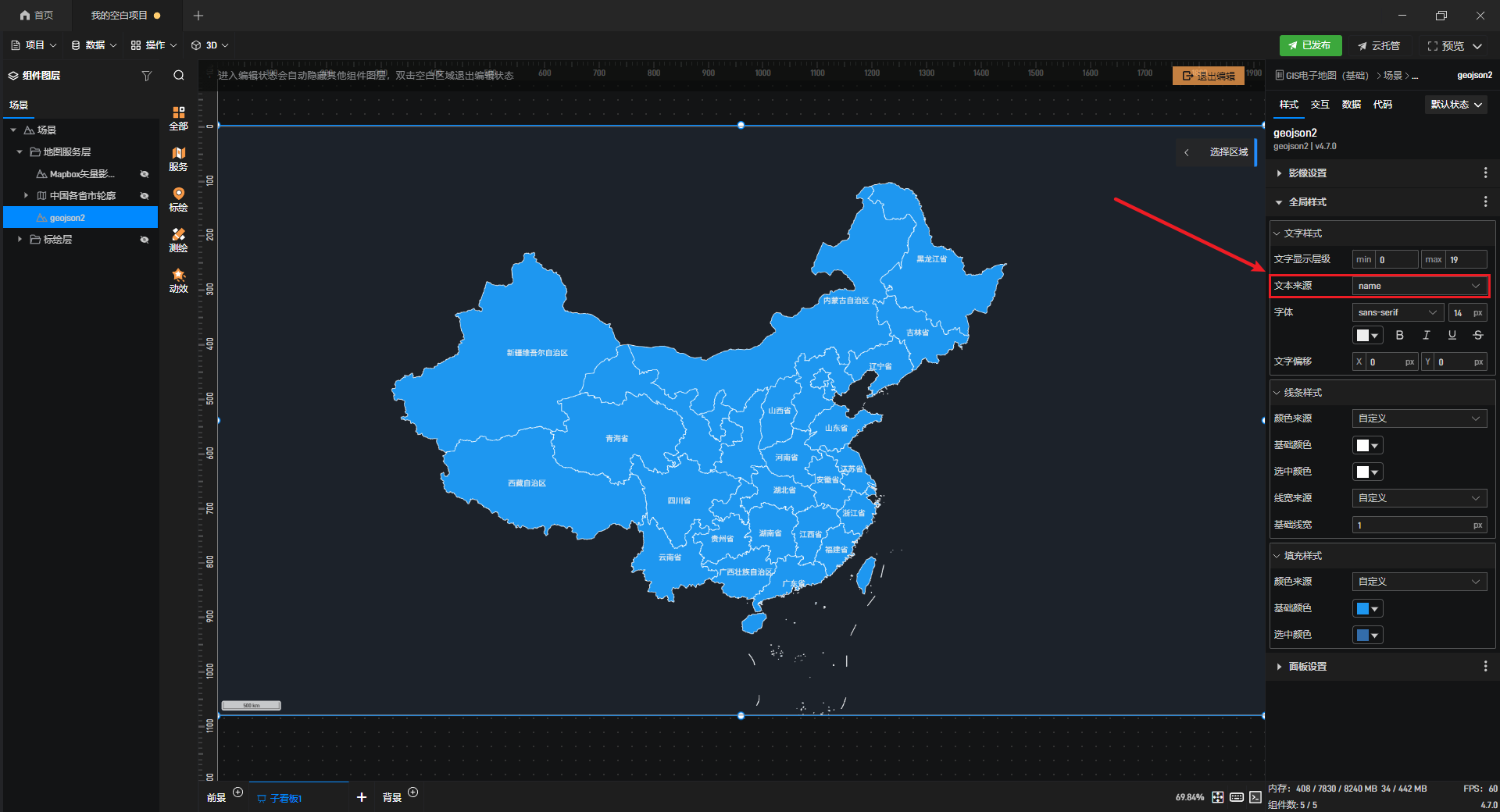
全局样式设置中存在“文本来源”“颜色来源”等设置项,本质上是用于指定显示内容来自要素的哪个属性字段。例如当选择 name 时,系统会读取每个要素中 properties 里的 name 字段,并将其作为文本标注显示在地图对应区域上。
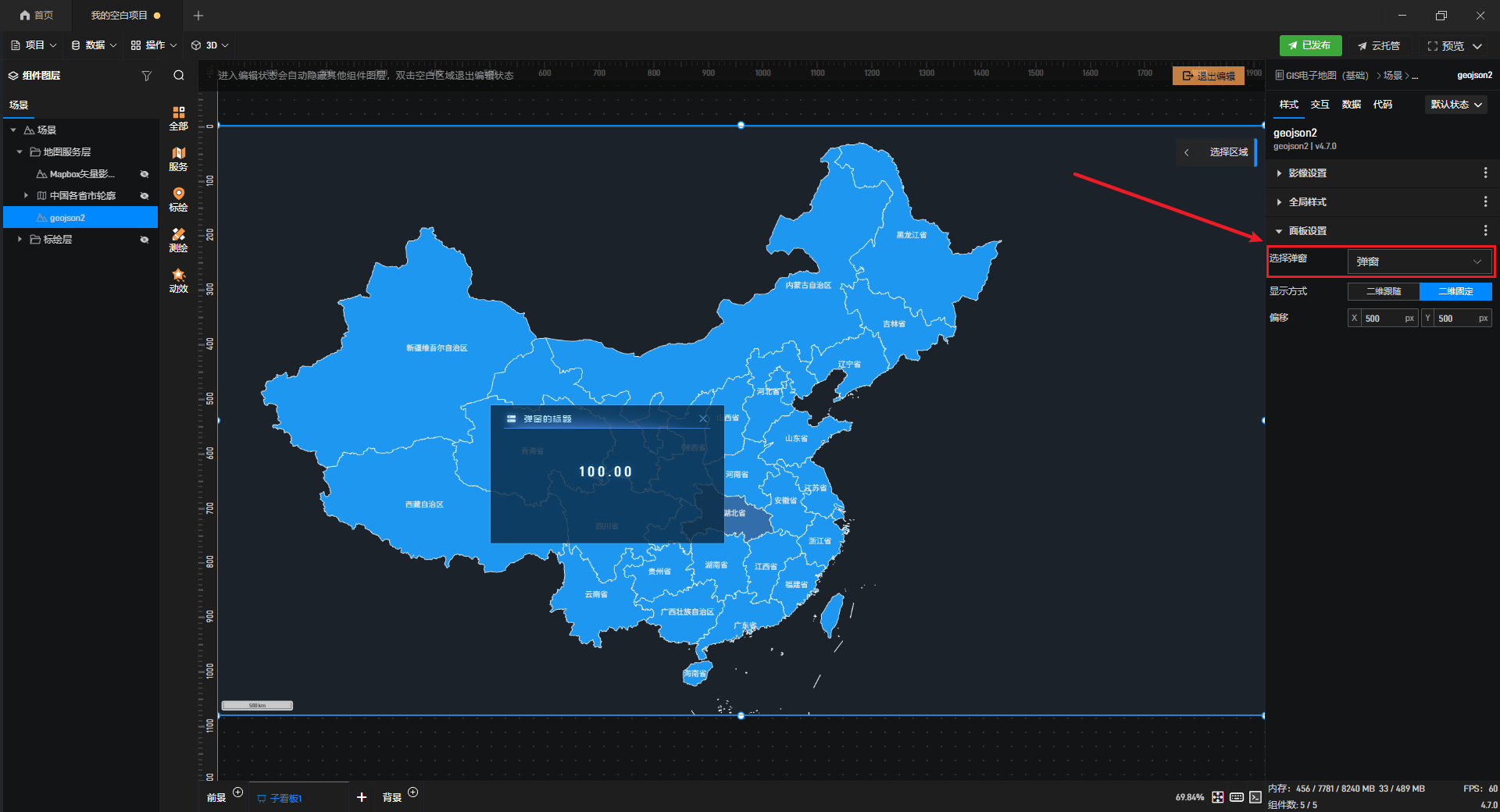
1.5.3 面板设置
可在此处设置弹窗面板,方法与设置标记点弹窗相似。
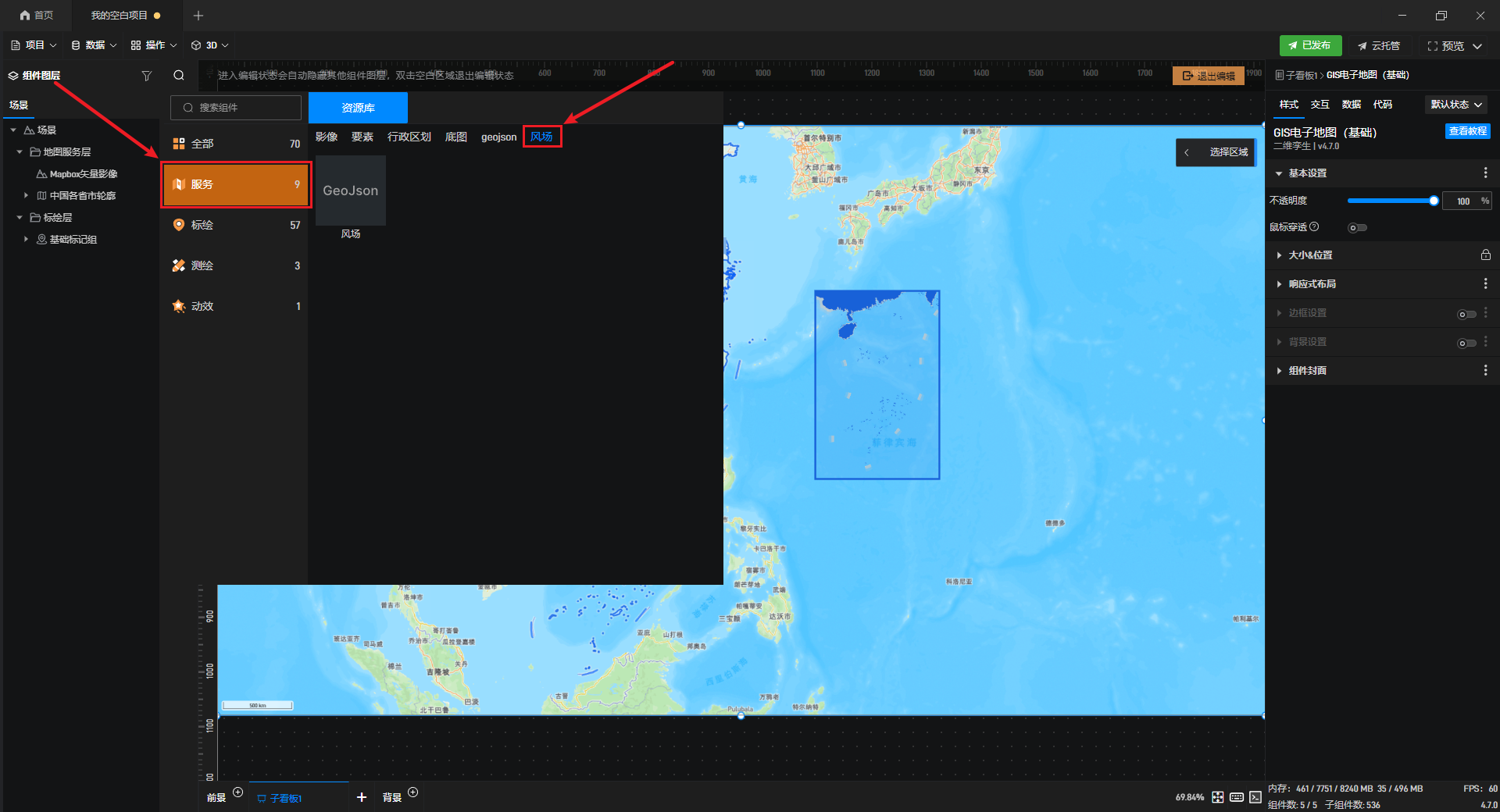
1.6 风场
风场通过动态线条来表现季风、洋流等地理要素。我们可以在“服务-风场”中添加。
我们可以通过 NOAA、ECMWF 等平台获取全球气象数据。在实际项目中,也可以结合业务系统生成或采集对应区域的风场数据。
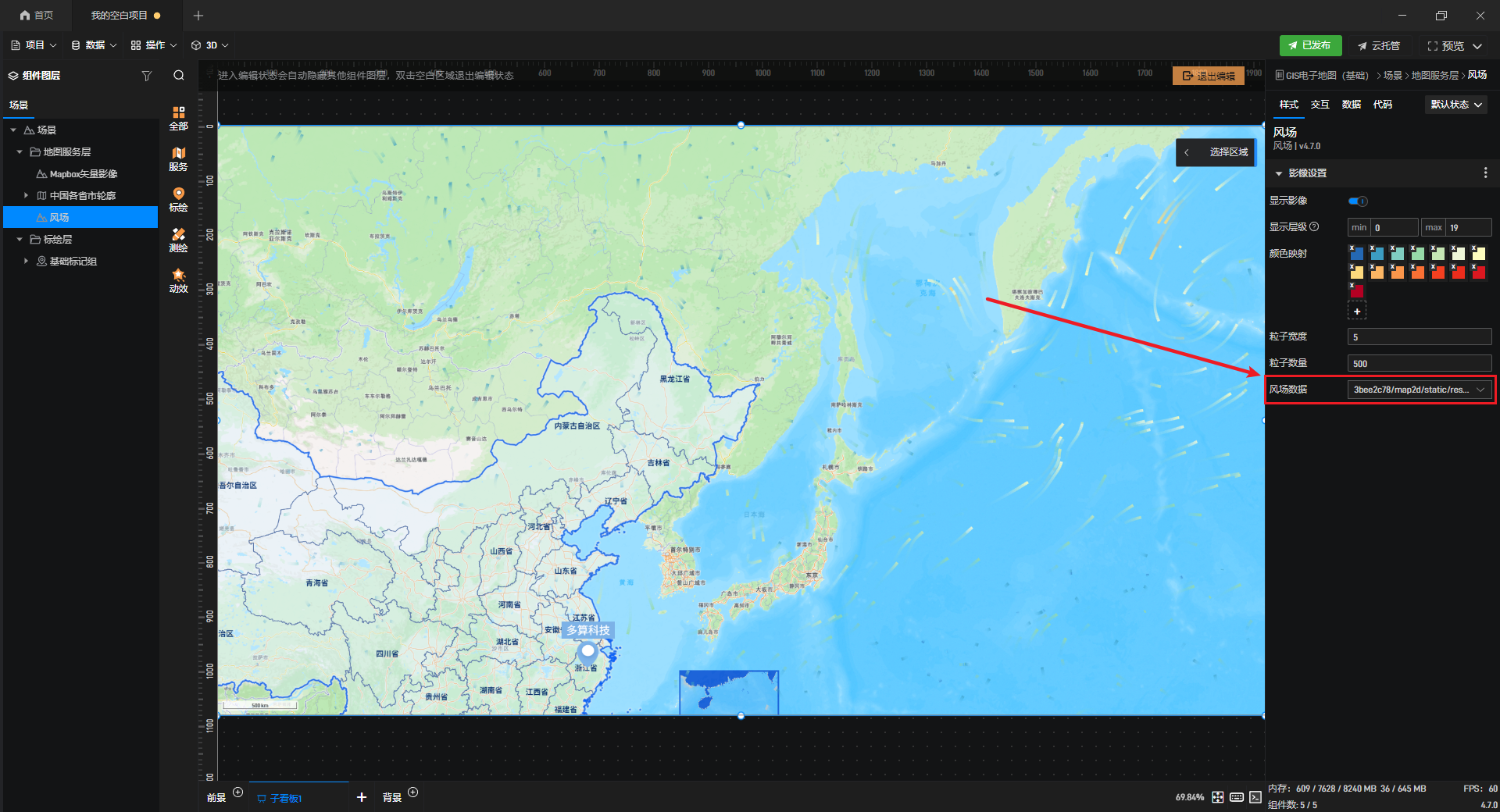
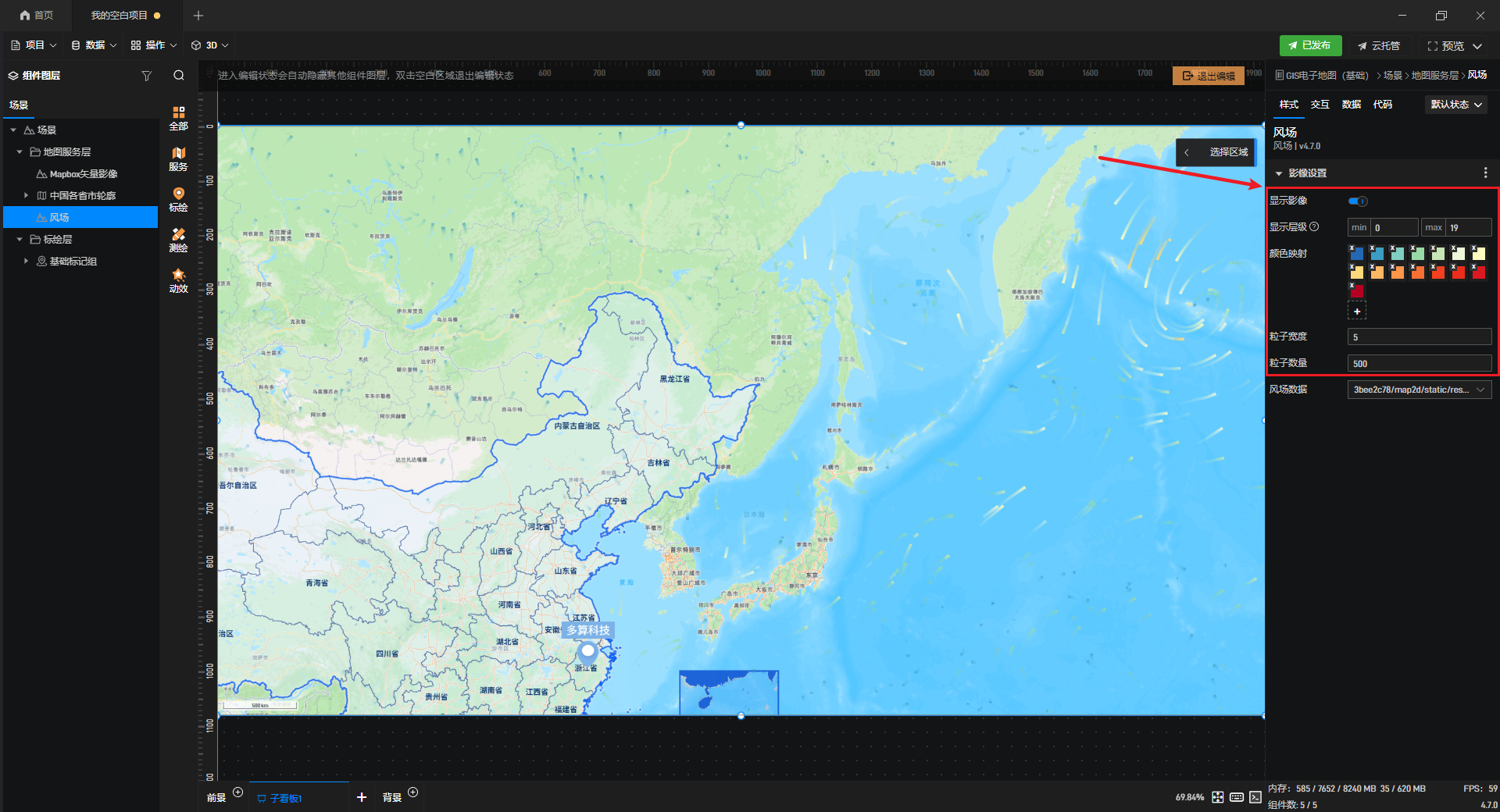
我们也可以在“影像设置”中修改风场的样式。
2. 功能样式
接下来我们来看功能样式,这部分功能主要包括标绘、测绘以及动效。下面我们就分别了解一下这些功能。
2.1 标绘
2.1.1 标记点
标记点是地图中很常用的一种标绘,我们可以手动添加自由标记点,或通过数据添加数据标记点。
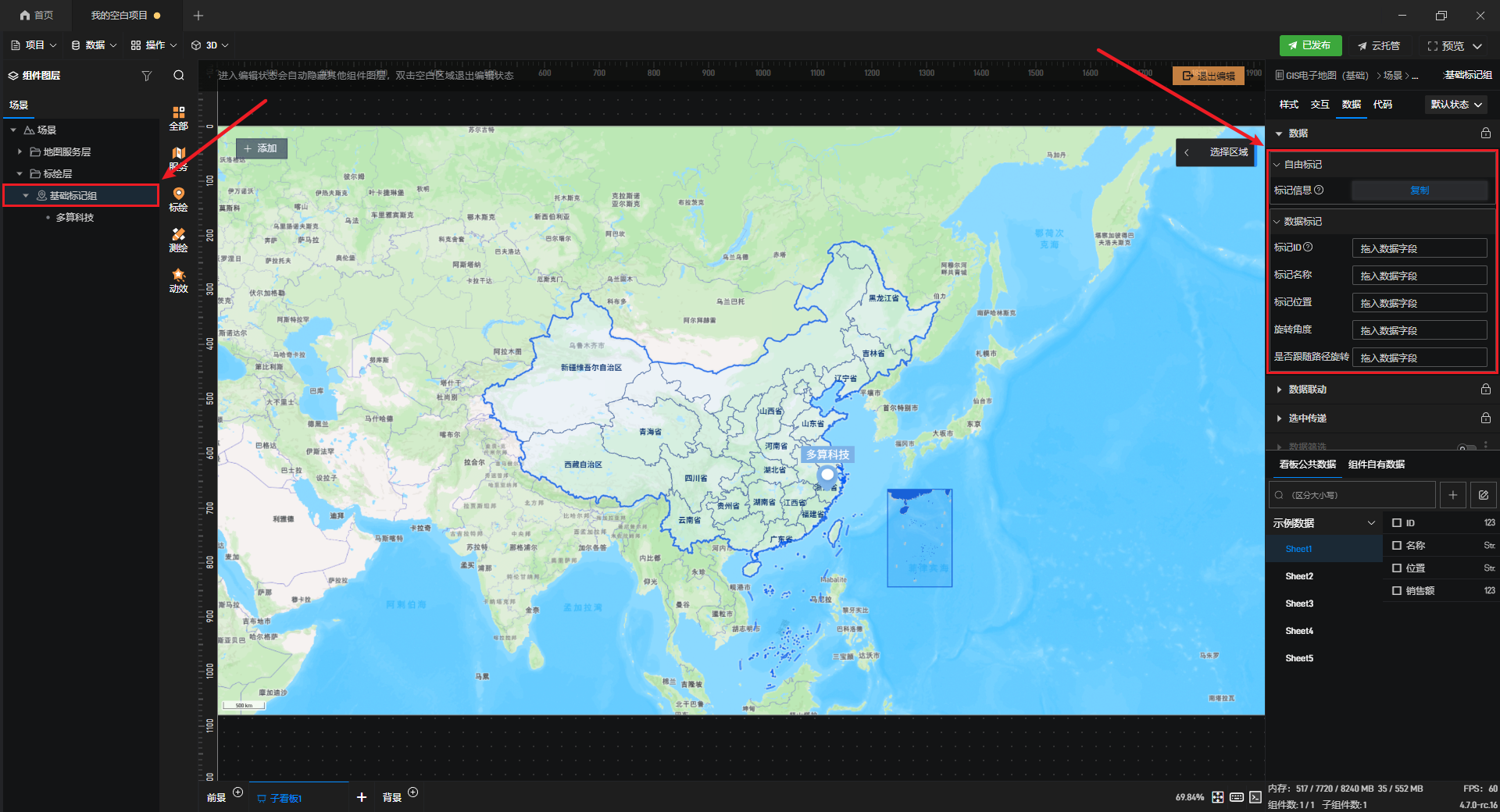
(1)自由标记点
我们可以在“标绘-标记”处选择标记点样式添加。
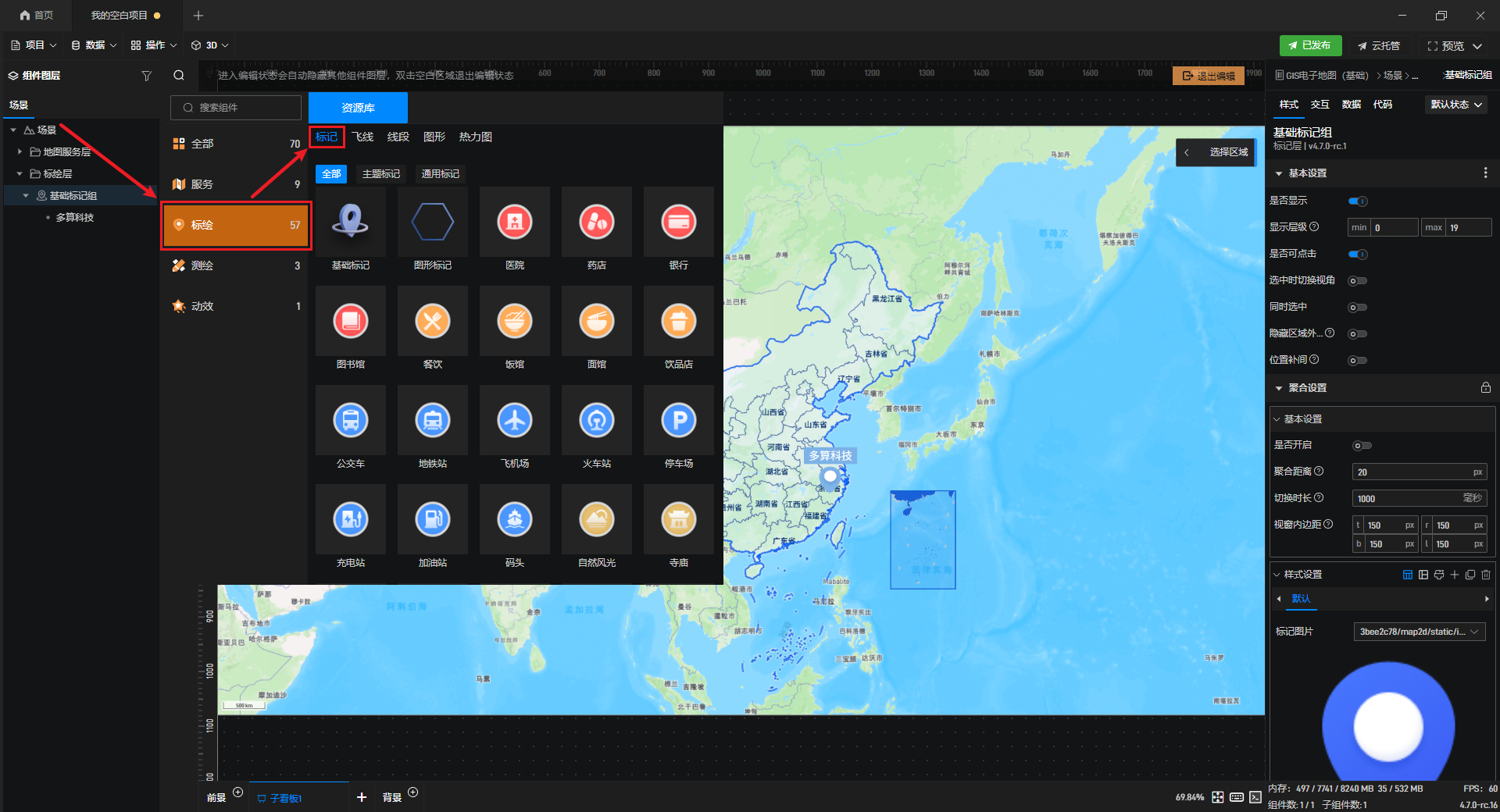
首次添加会在左侧创建一个新的“基础标记”图层,继续添加时会在该“基础标记”内增加标记点图层。
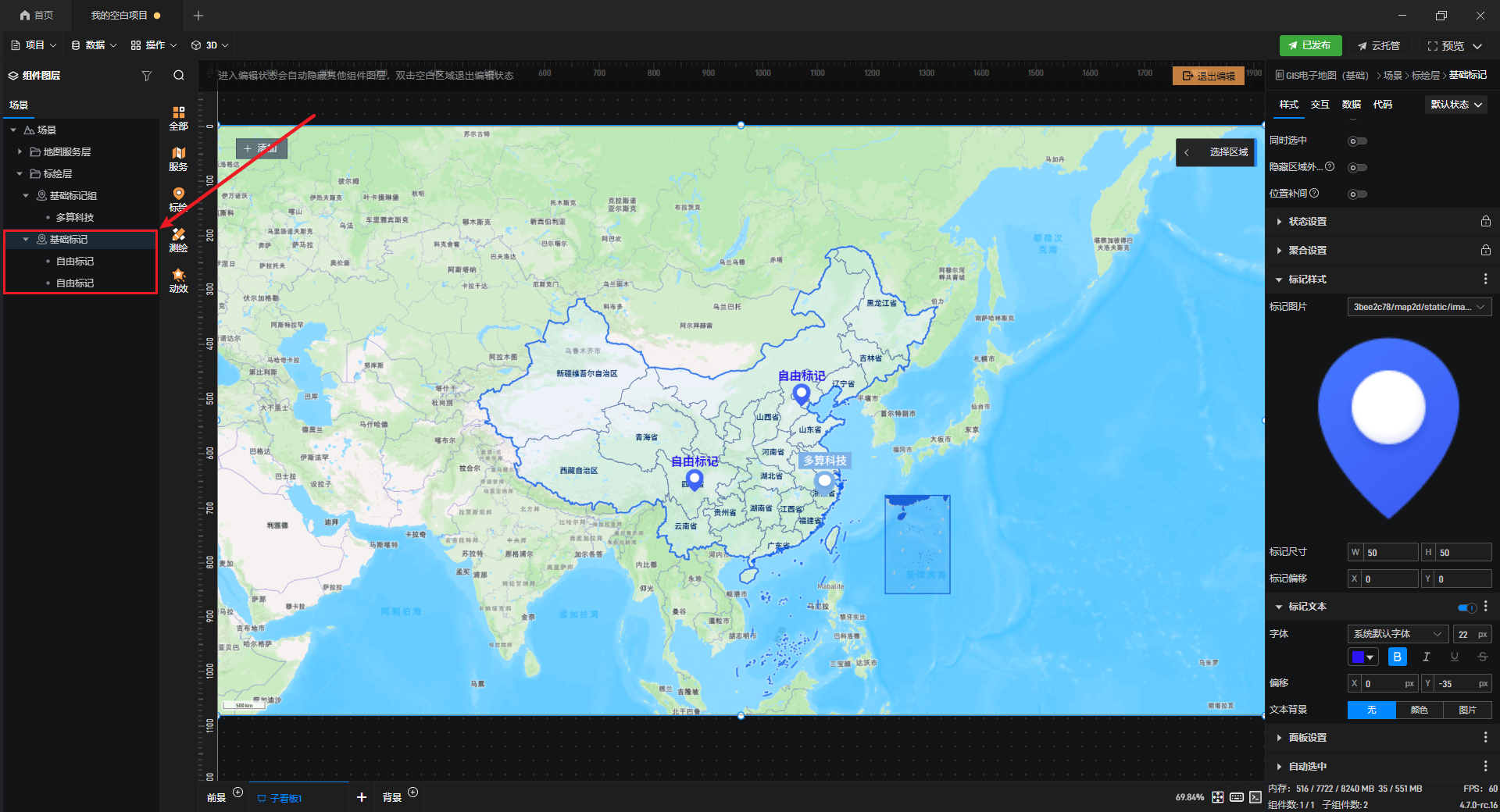
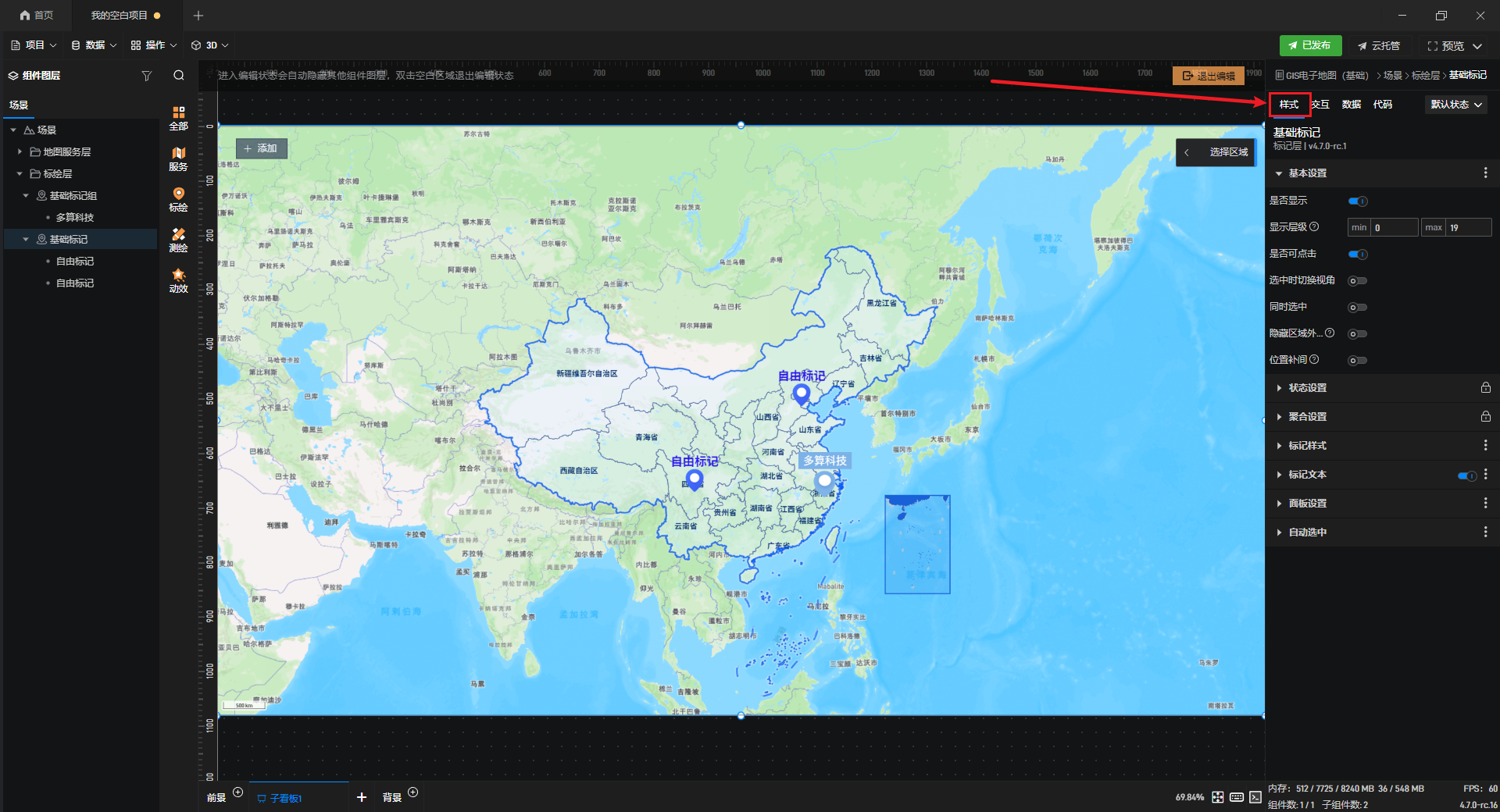
这种方式添加的标记点就是自由标记点,我们可以选中“基础标记”图层后,在右侧修改它的样式,具体方式请参看教程:标记点概述
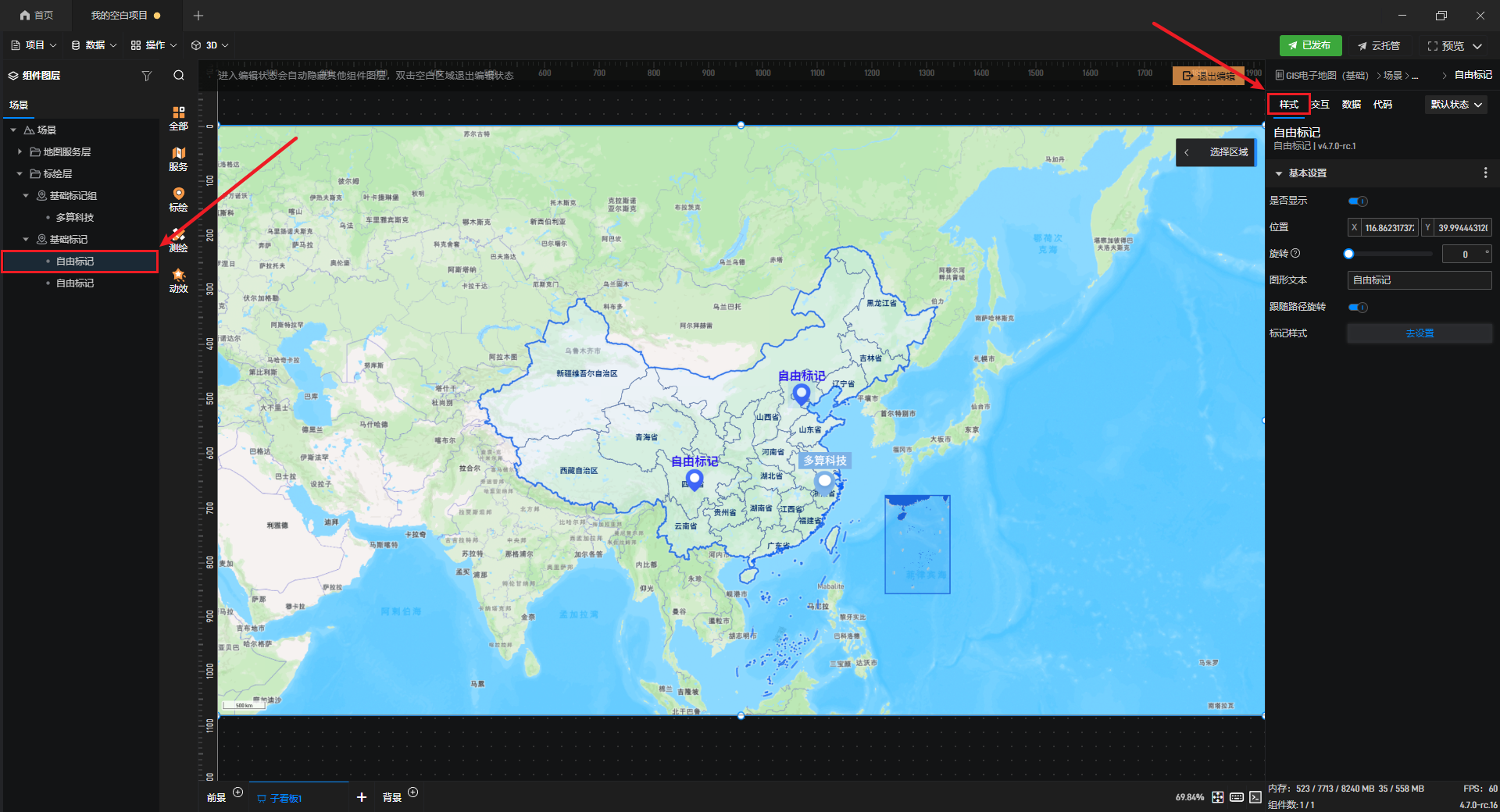
选中标记点图层后,也可以在右侧“样式”中设置其位置、文本等属性。
(2)数据标记点
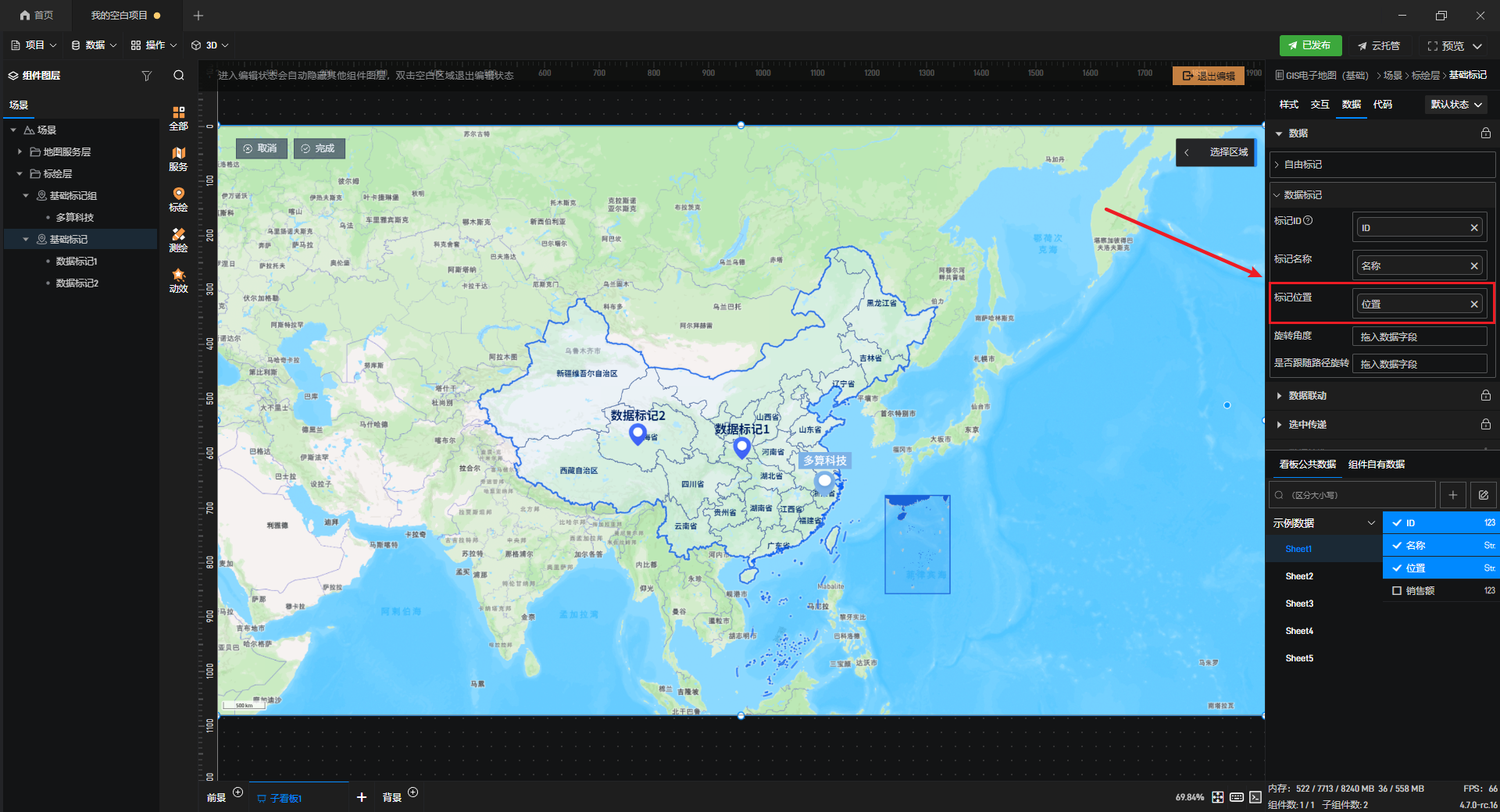
数据标记点会根据数据中的坐标位置自动生成。
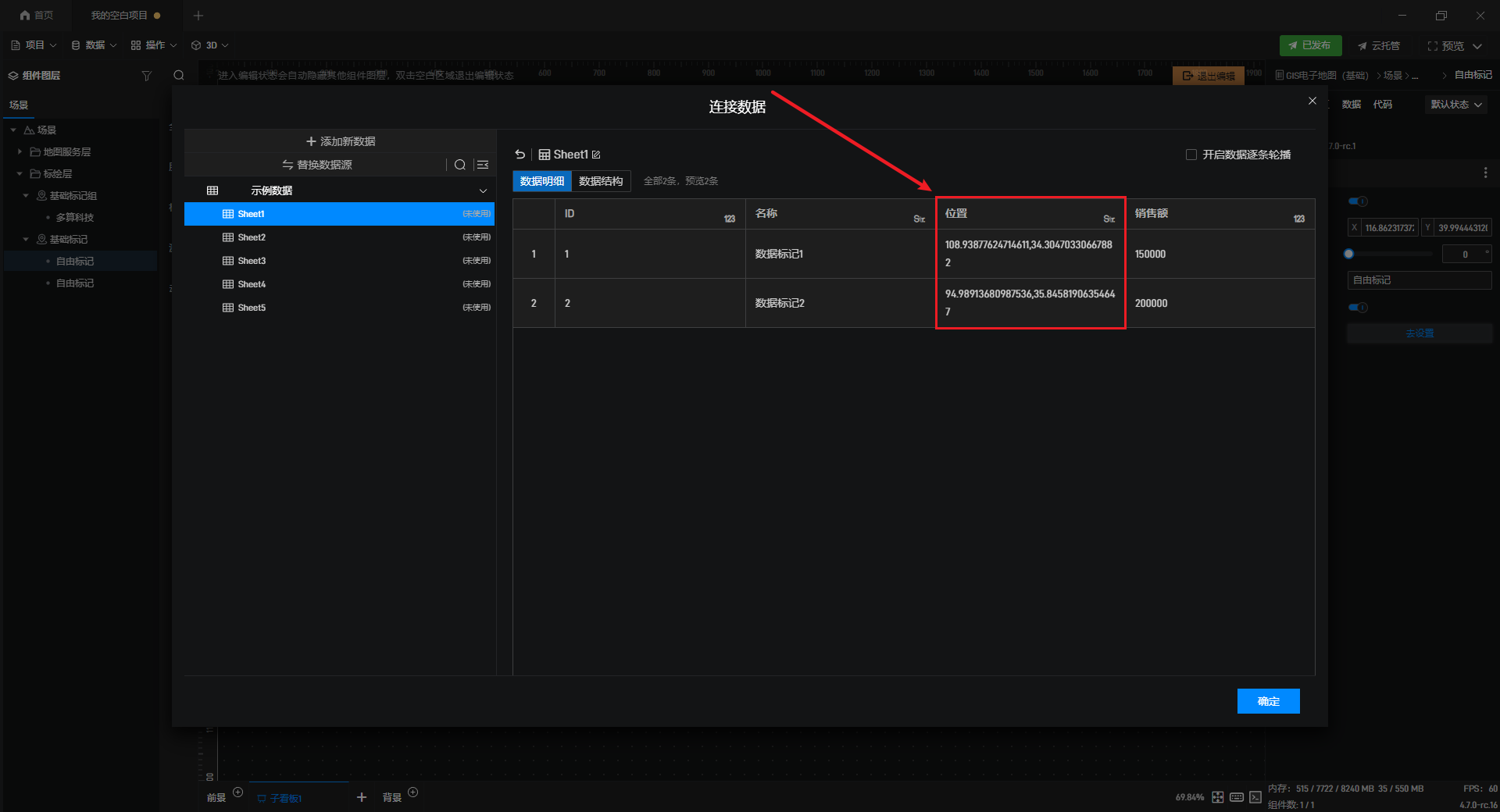
在“数据”中添加数据字段,地图中会根据坐标位置数据自动生成数据标记点。
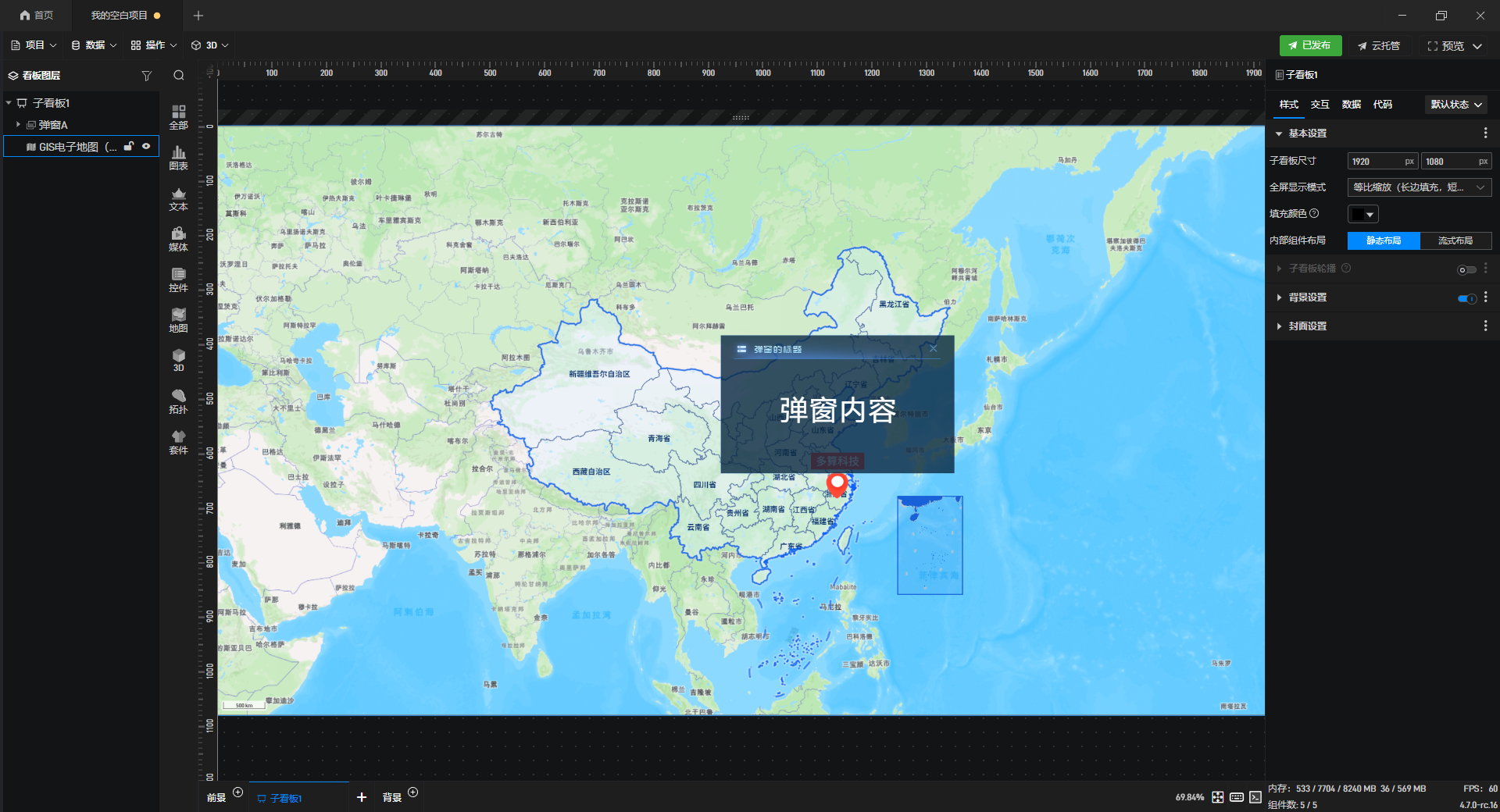
(3)标记点弹窗
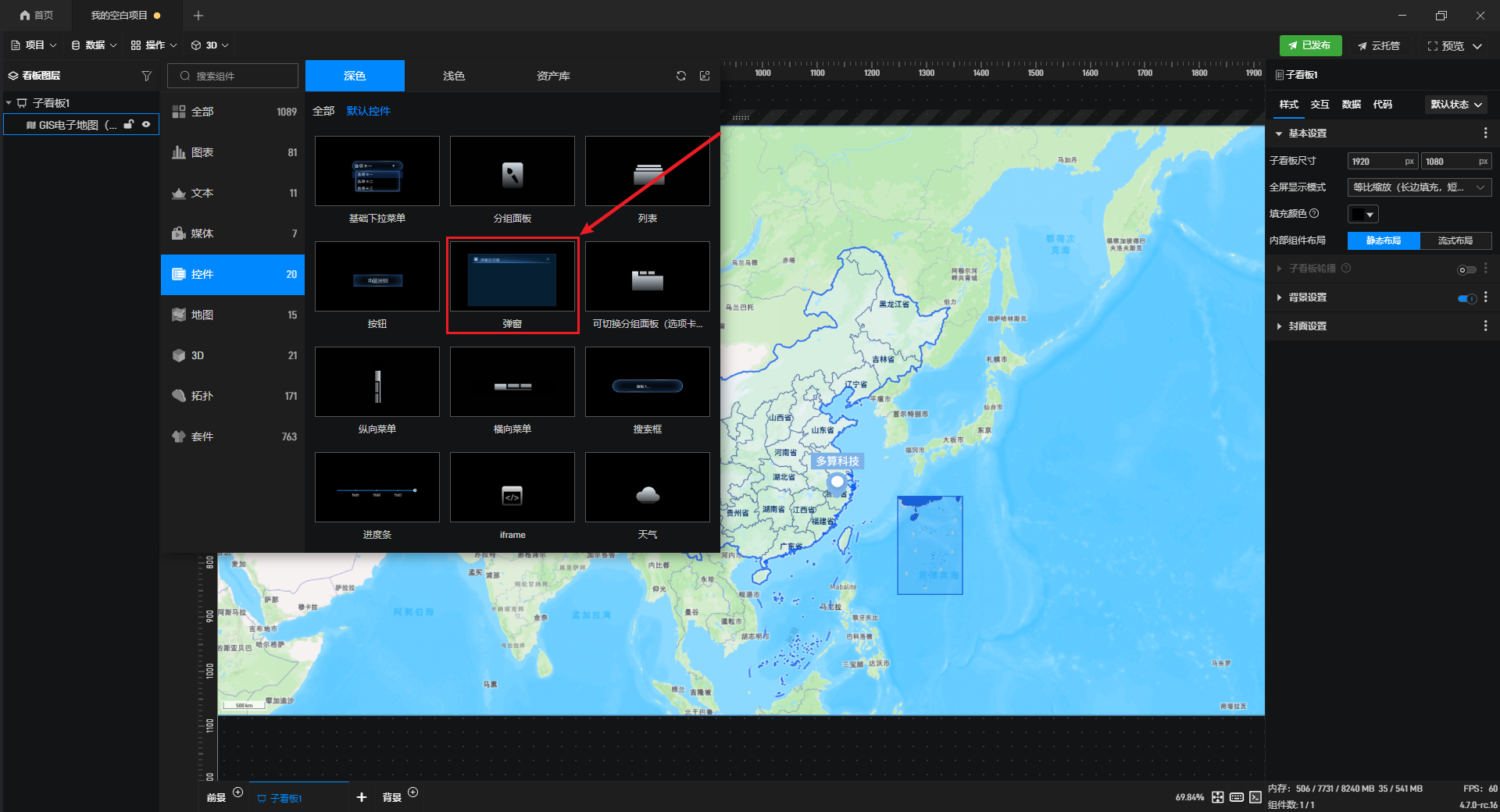
将标记点与弹窗结合使用也很常见,我们可以退出鲸地图“编辑模式”后,在左侧组件库中添加一个“弹窗”组件。
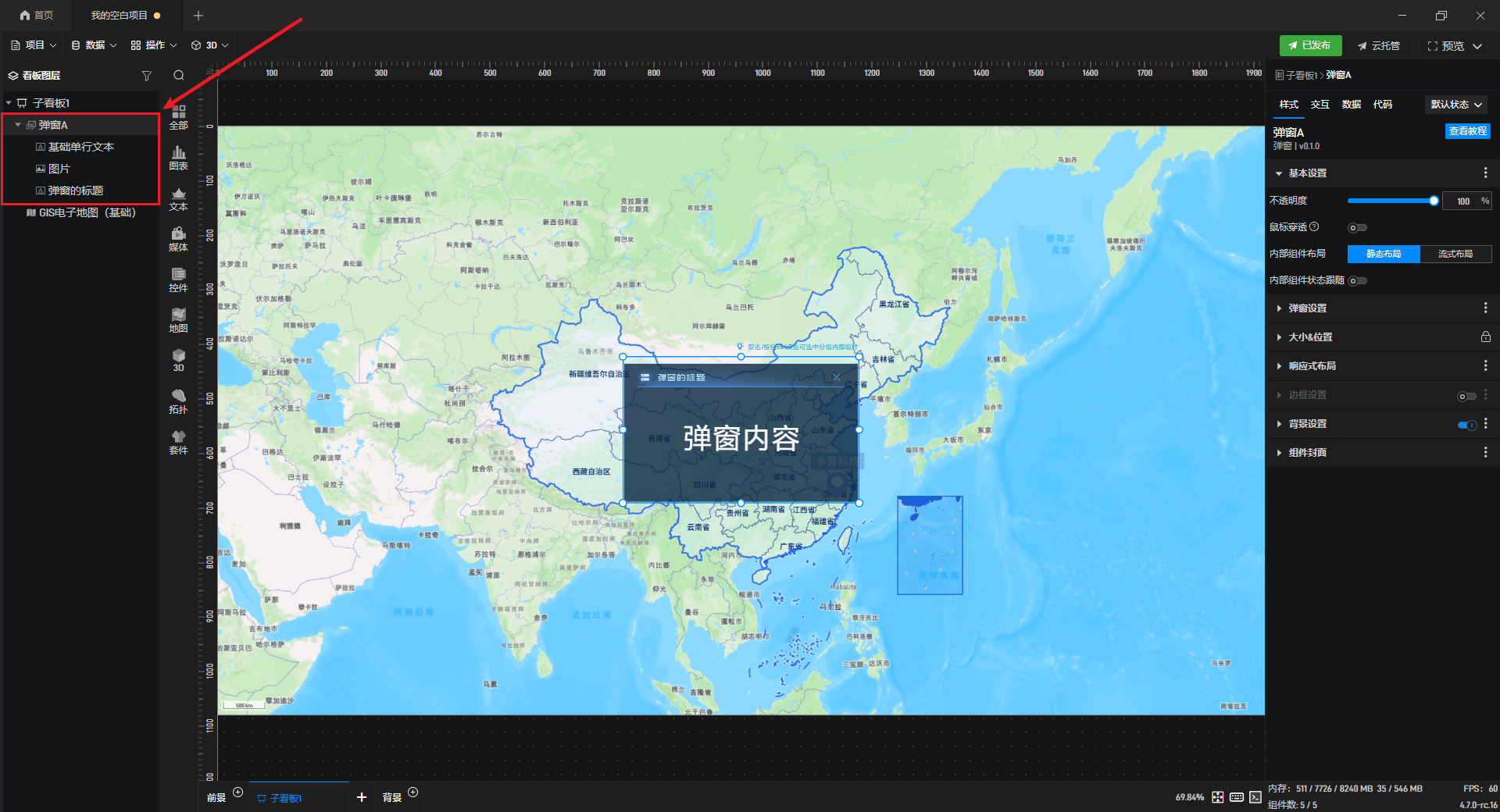
我们可以在弹窗中添加需要的内容,如果需要添加多个弹窗,建议为每个弹窗单独重命名避免混淆。
回到鲸地图编辑模式,选中需要触发弹窗的标记点图层,在右侧“样式-面板设置-选择弹窗”中选择刚才添加的弹窗。
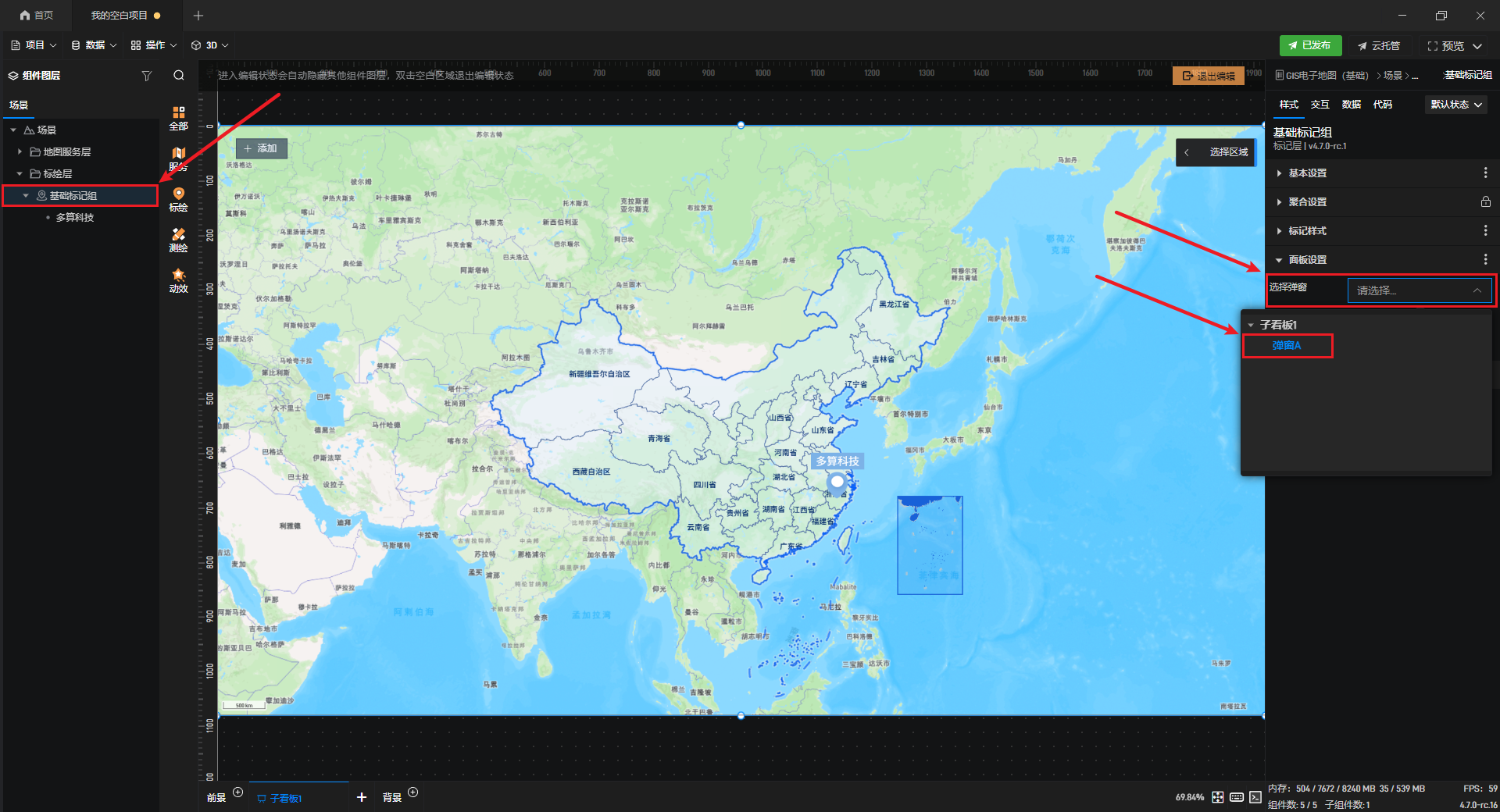
这样我们点击标记点后就会自动弹出弹窗了。
2.1.2 飞线
(1)自由飞线
飞线在地图中同样非常常用,我们可以在左侧“标绘-飞线”中添加。
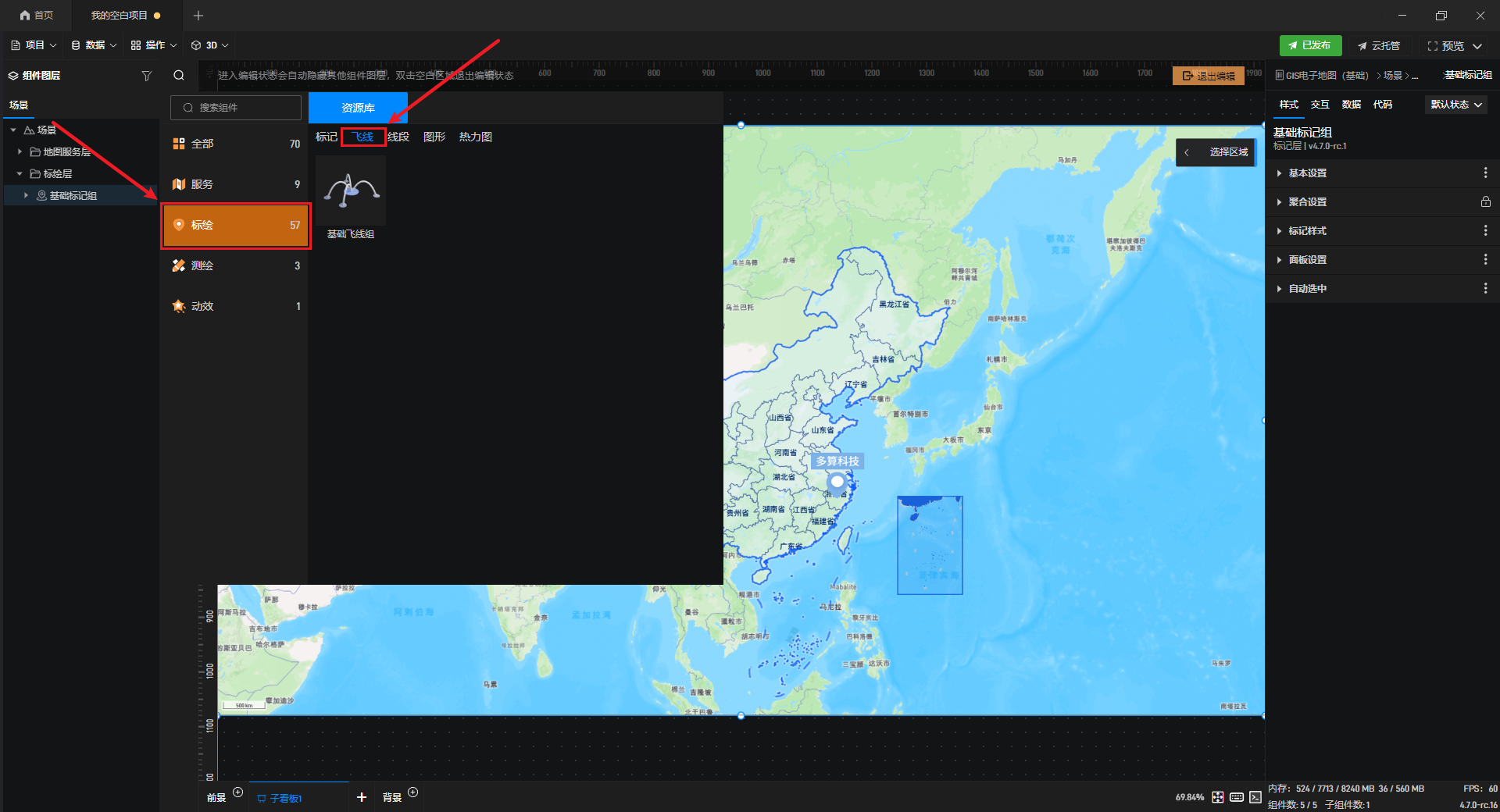
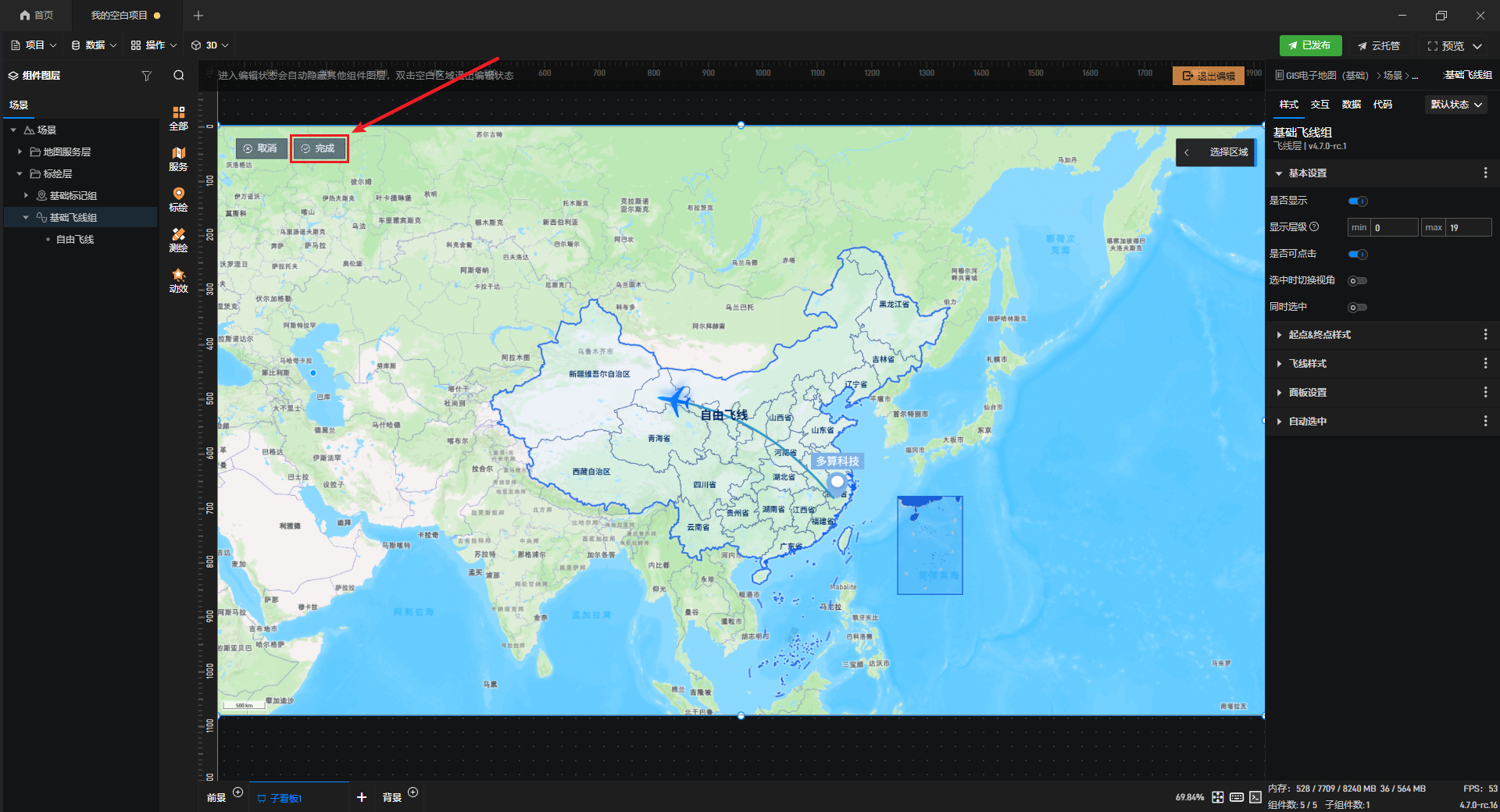
在地图上点击两点确定一条飞线,点击左上角“完成”按钮完成添加。
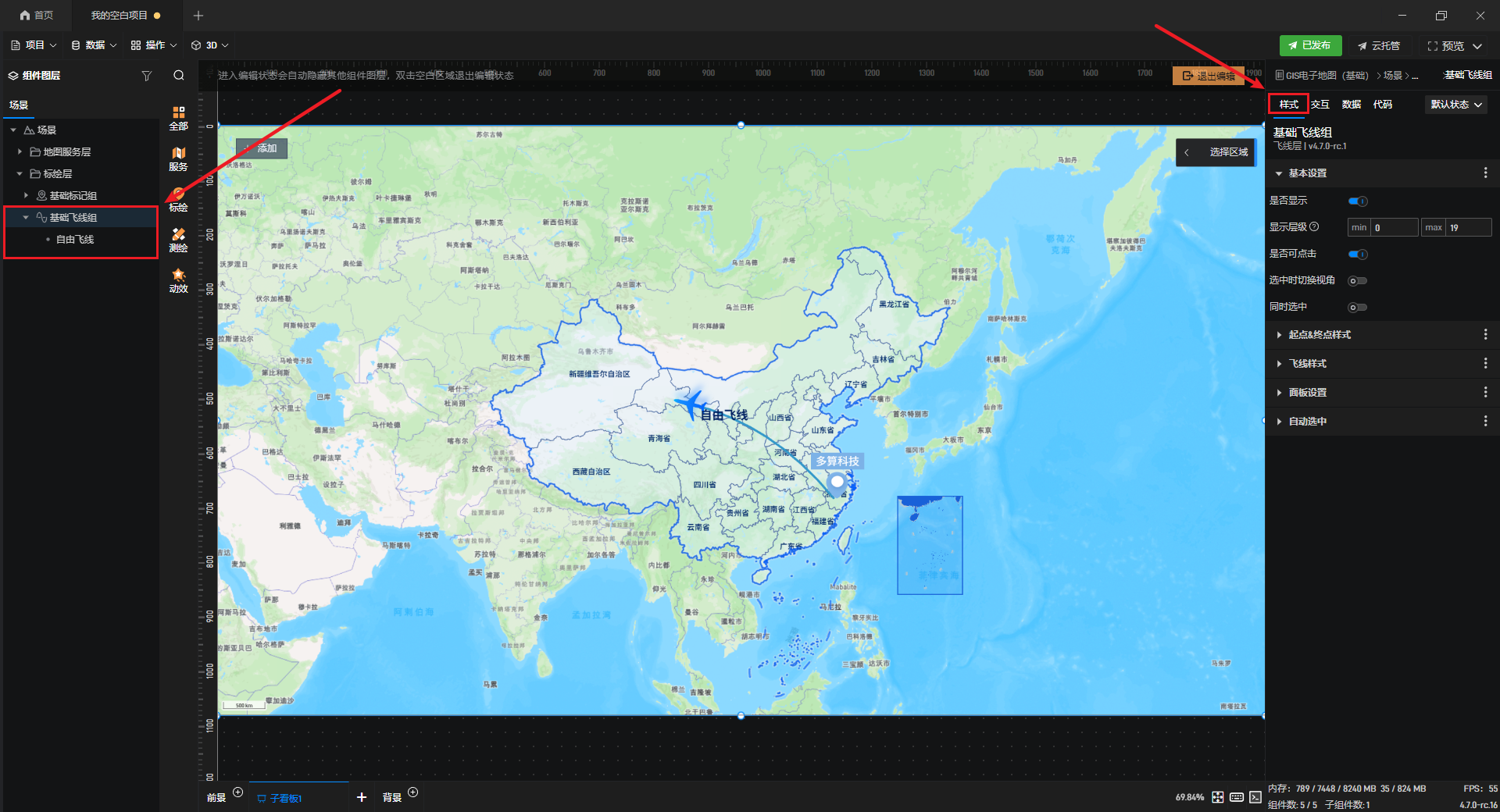
添加完成后,左侧会出现飞线图层,与标记点类似,我们也可以在右侧“样式”设置中对其进行调整,具体方式请参看教程:飞线
(2)数据飞线
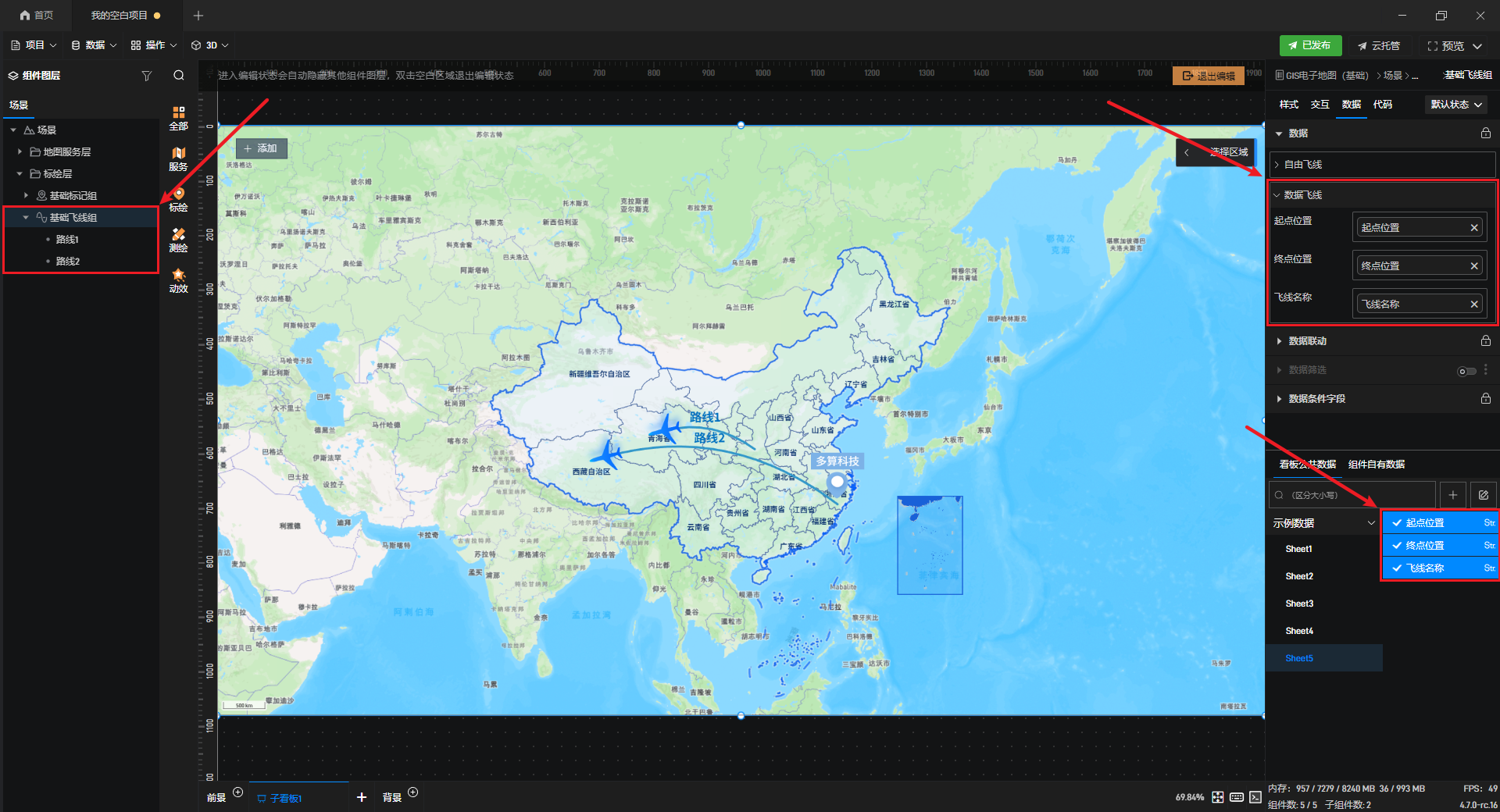
我们同样可以通过数据坐标来生成数据飞线,方法与标记点相似。
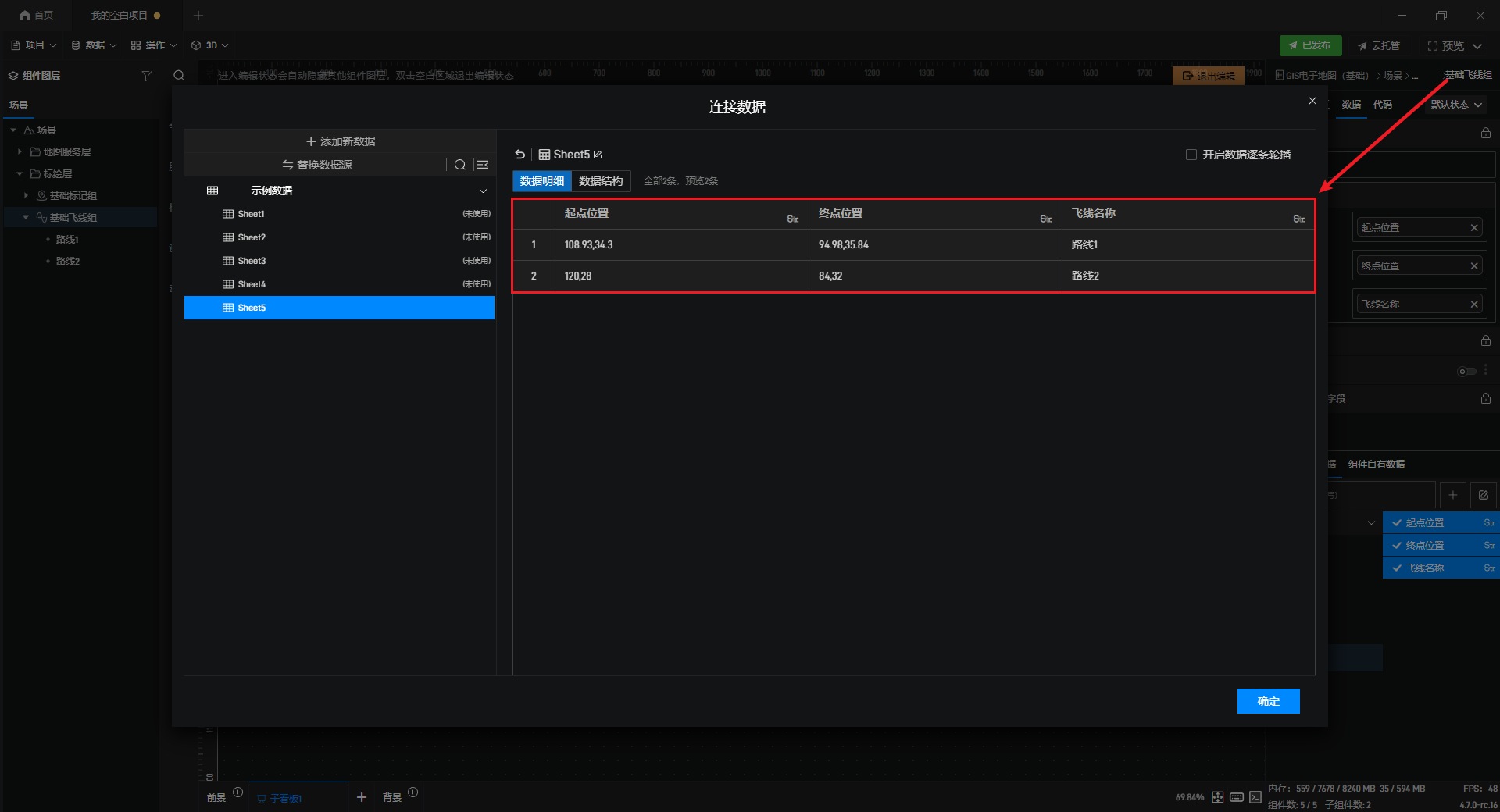
在“数据”设置中,将“起点位置”和“终点位置”添加到对应数据字段中,即可自动生成数据飞线。
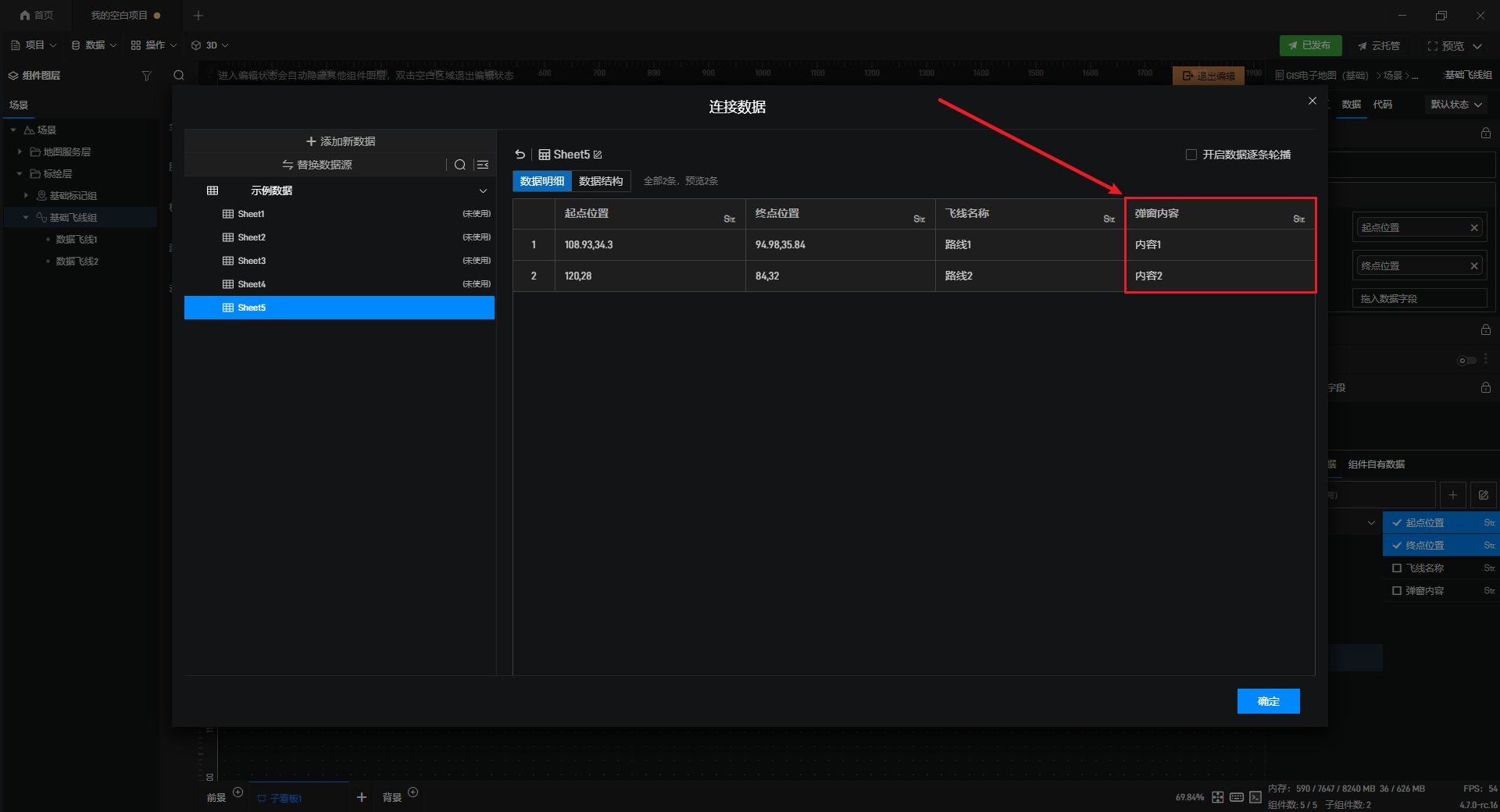
(2)飞线弹窗
通过飞线打开弹窗也是我们时常用到的一种功能,首先我们需要在数据源中增加“弹窗内容”字段。
添加一个弹窗,并在弹窗中添加“单行文本”组件。
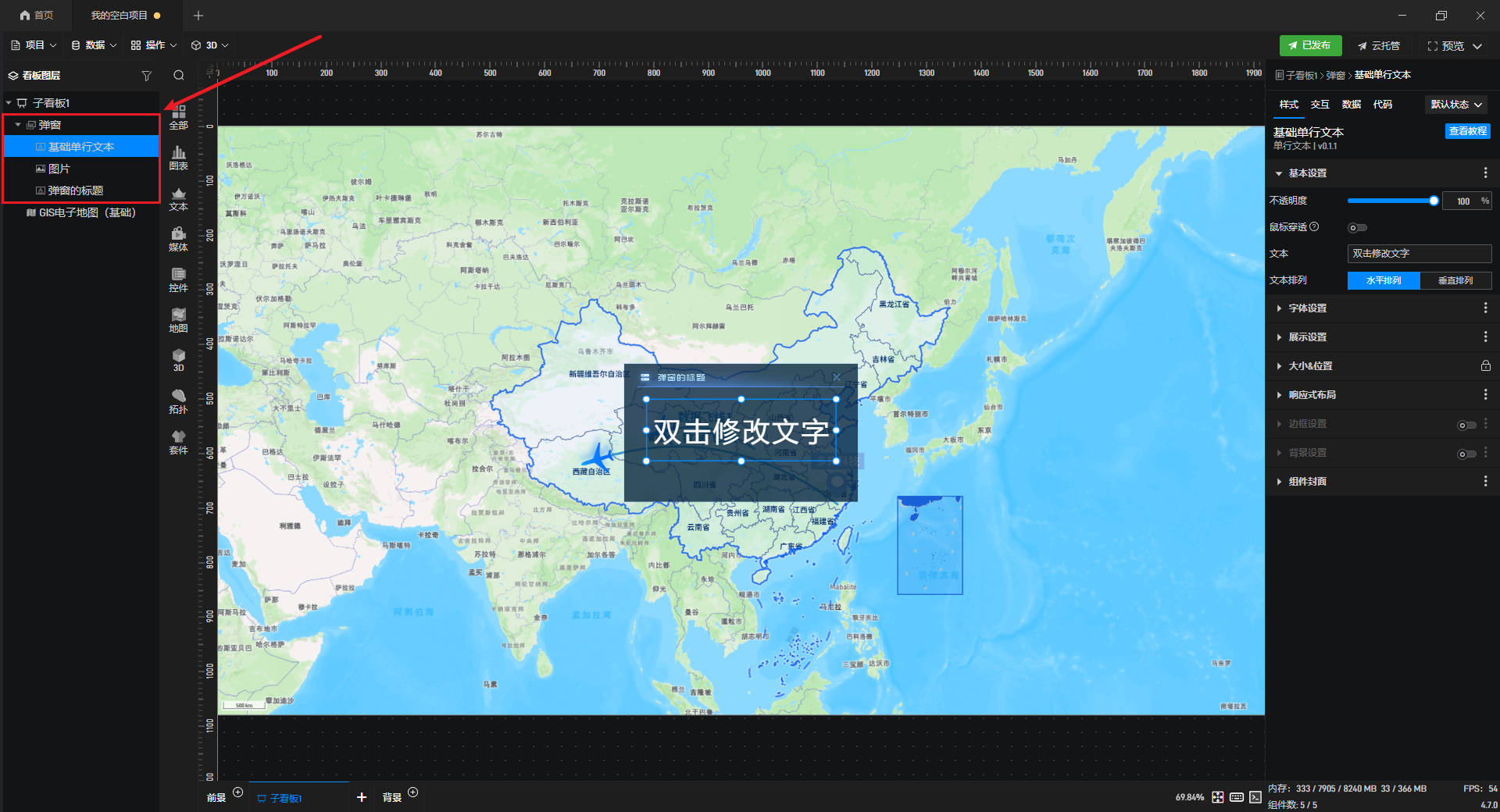
选中“单行文本”组件,在“文本”设置项开启扩展设置,选择“生成数据字段”。
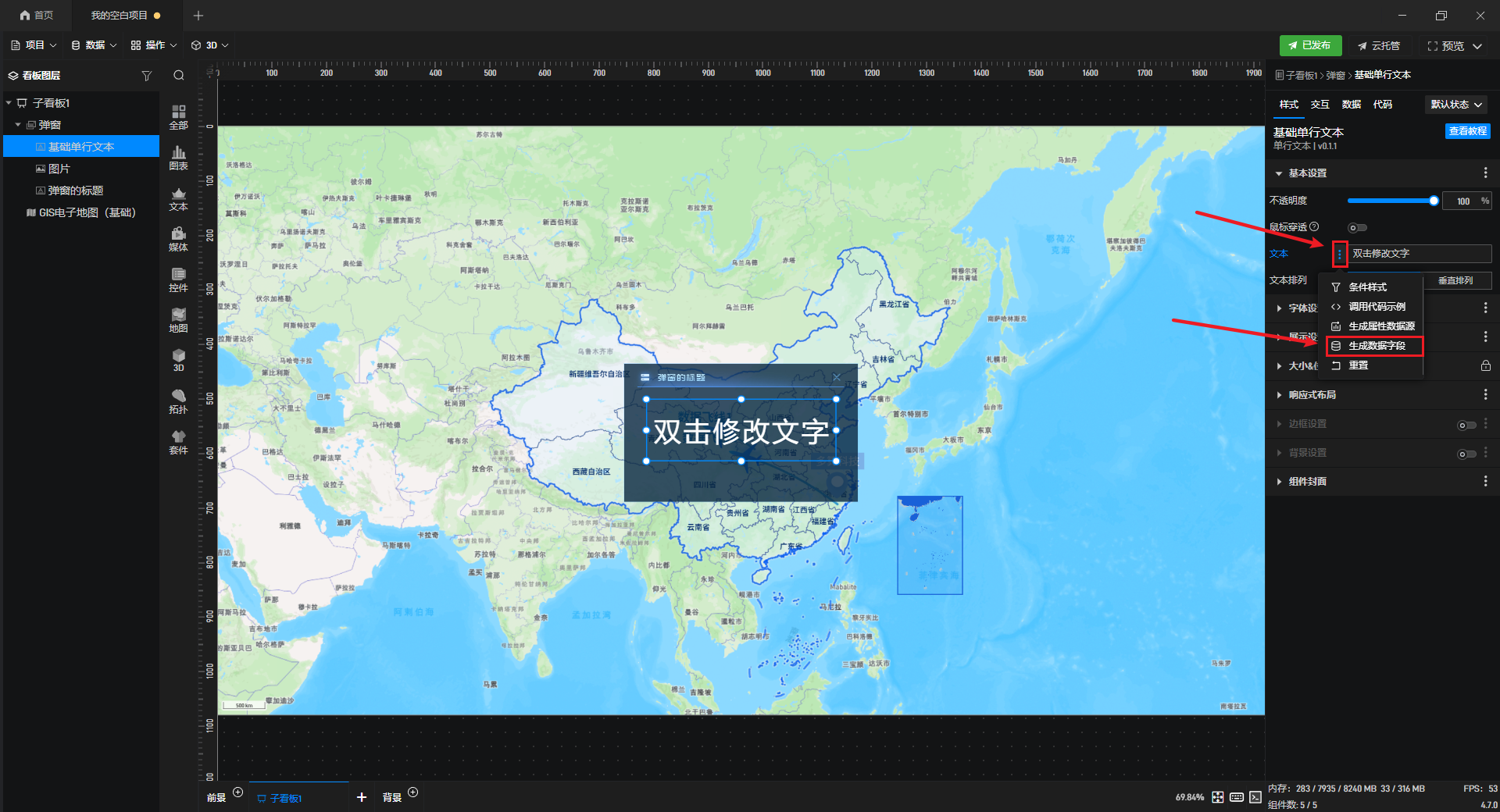
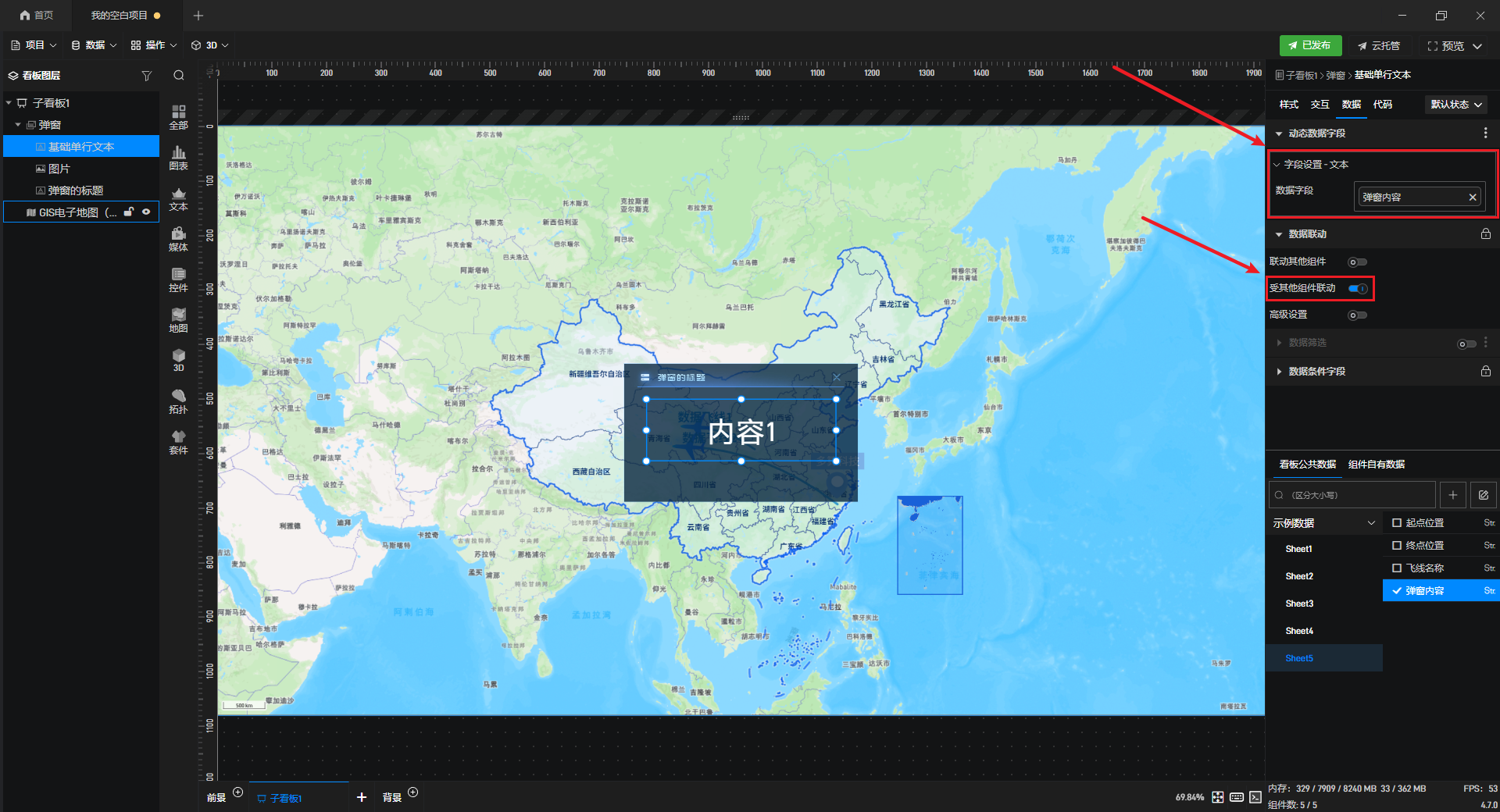
在“数据”设置中,将“弹窗内容”字段添加到数据字段中,同时开启数据联动的“受其他组件联动”。
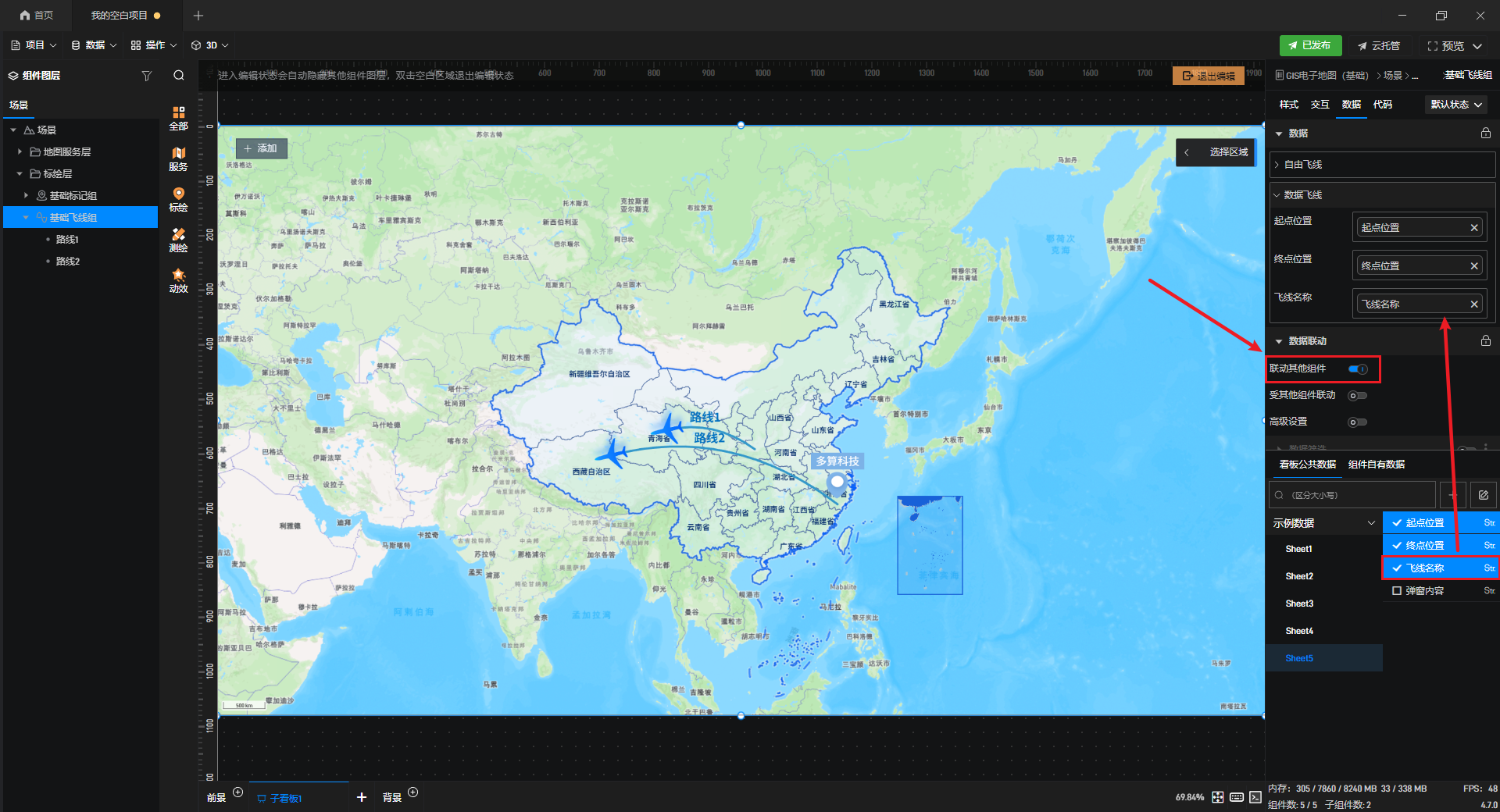
选中“基础飞线组”图层,然后将“飞线名称”字段添加到数据字段中,同时开启“联动其他组件”。
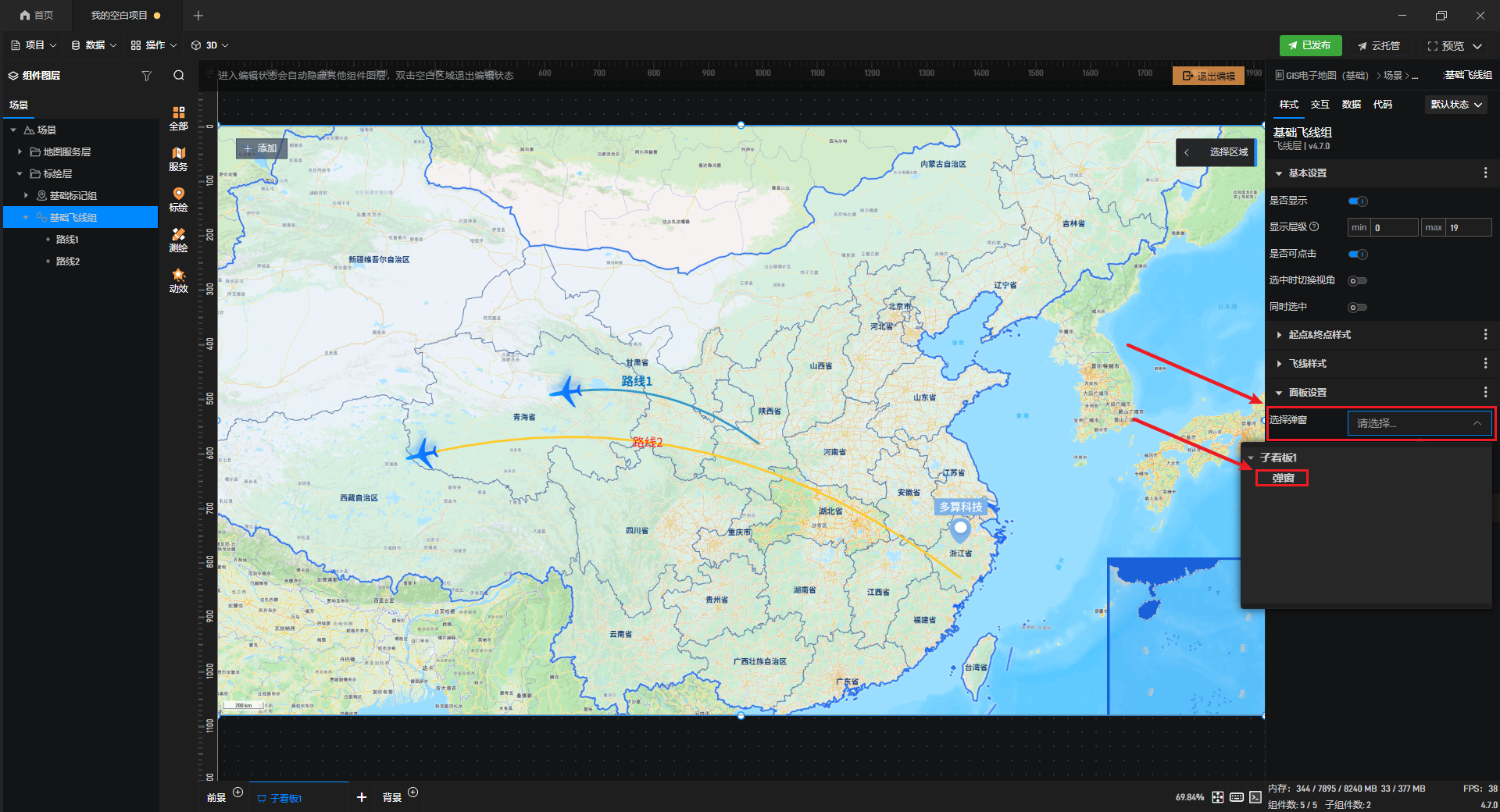
在“样式-选择弹窗”设置中,选择刚才的弹窗组件添加。
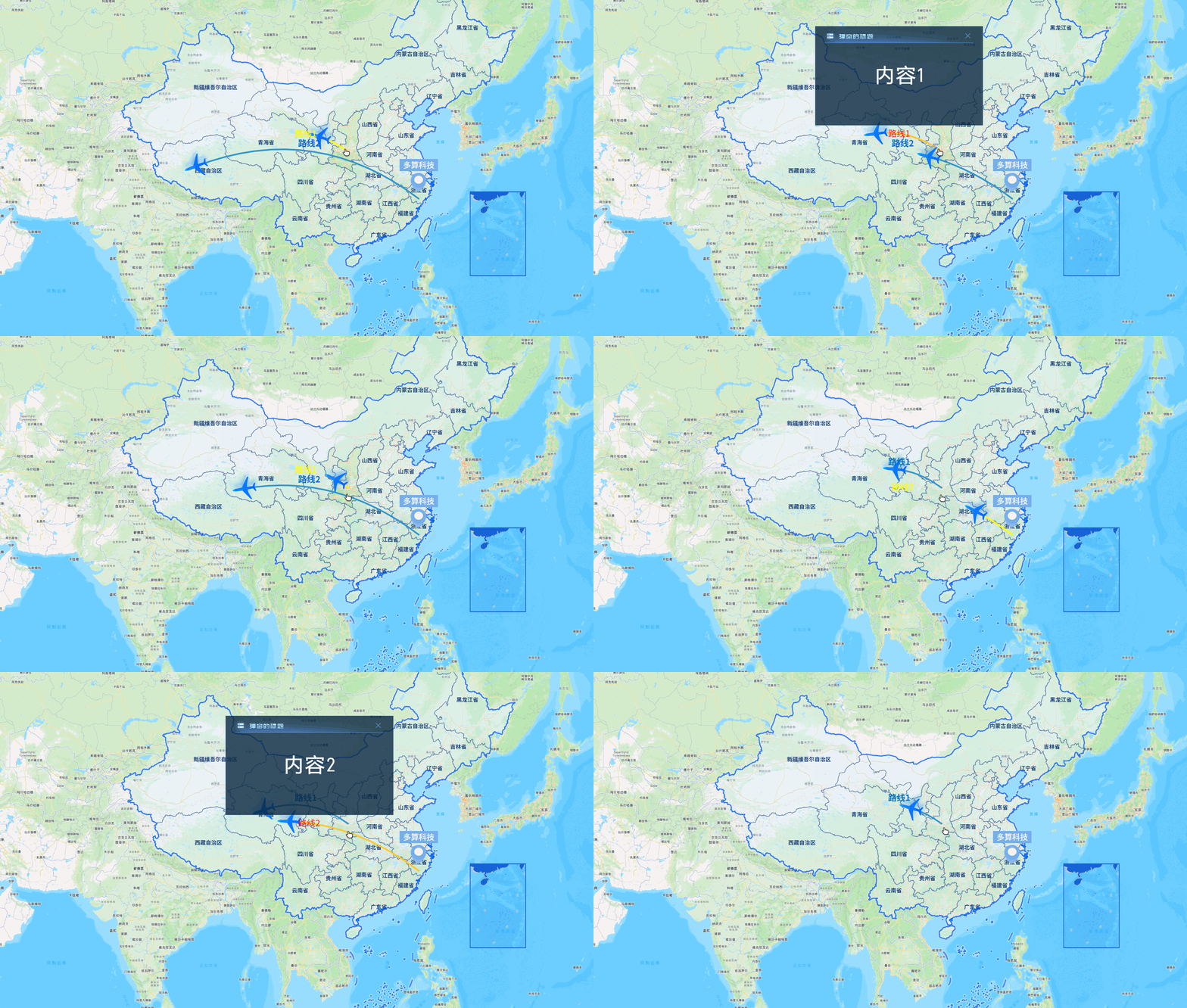
这样我们就完成了飞线弹窗的添加,如下图所示:
2.1.3 线段
(1)自由线段
线段是一种通常用于在地图上进行标记的标绘,我们可以在“标绘-线段”中添加。
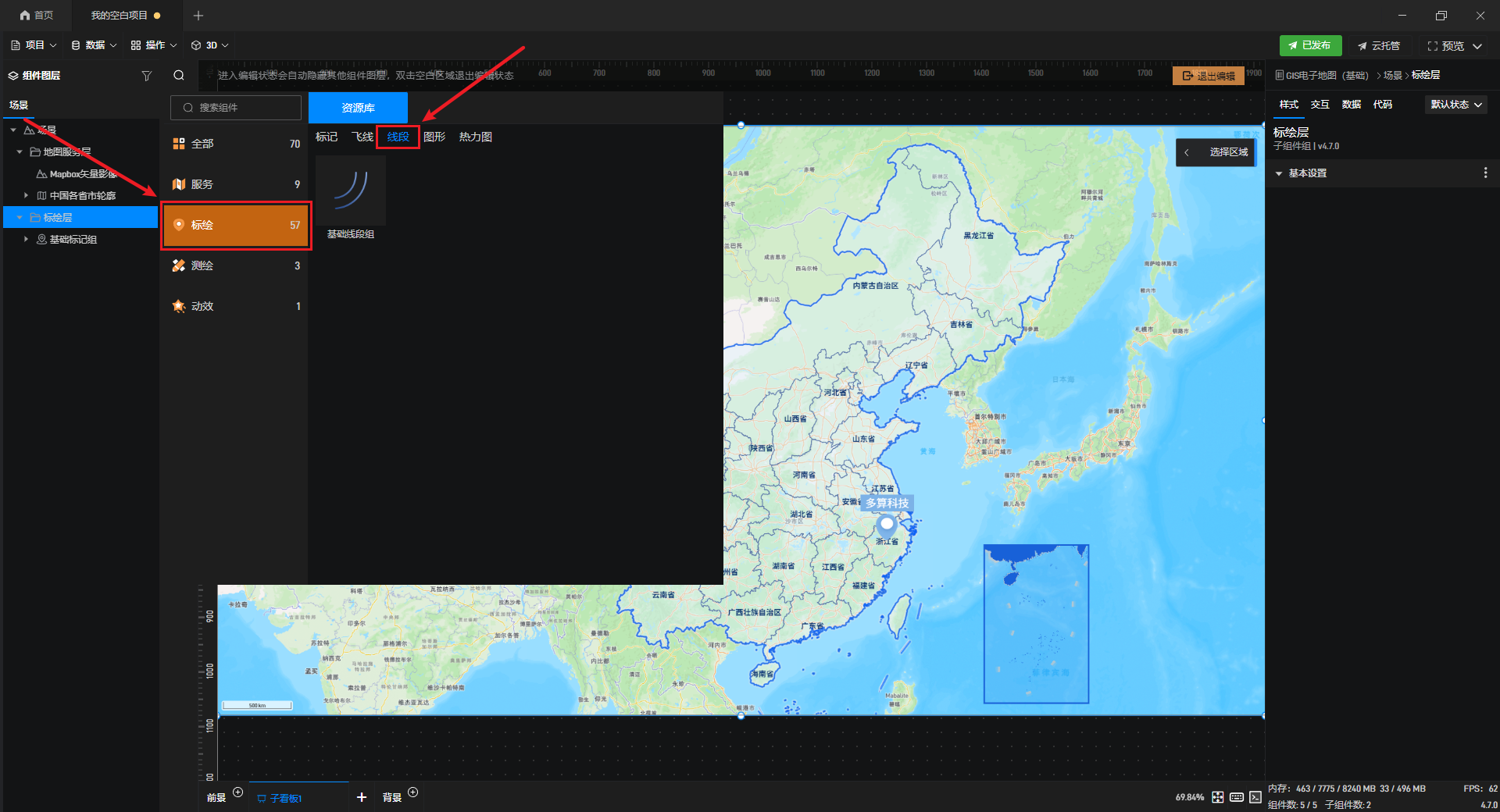
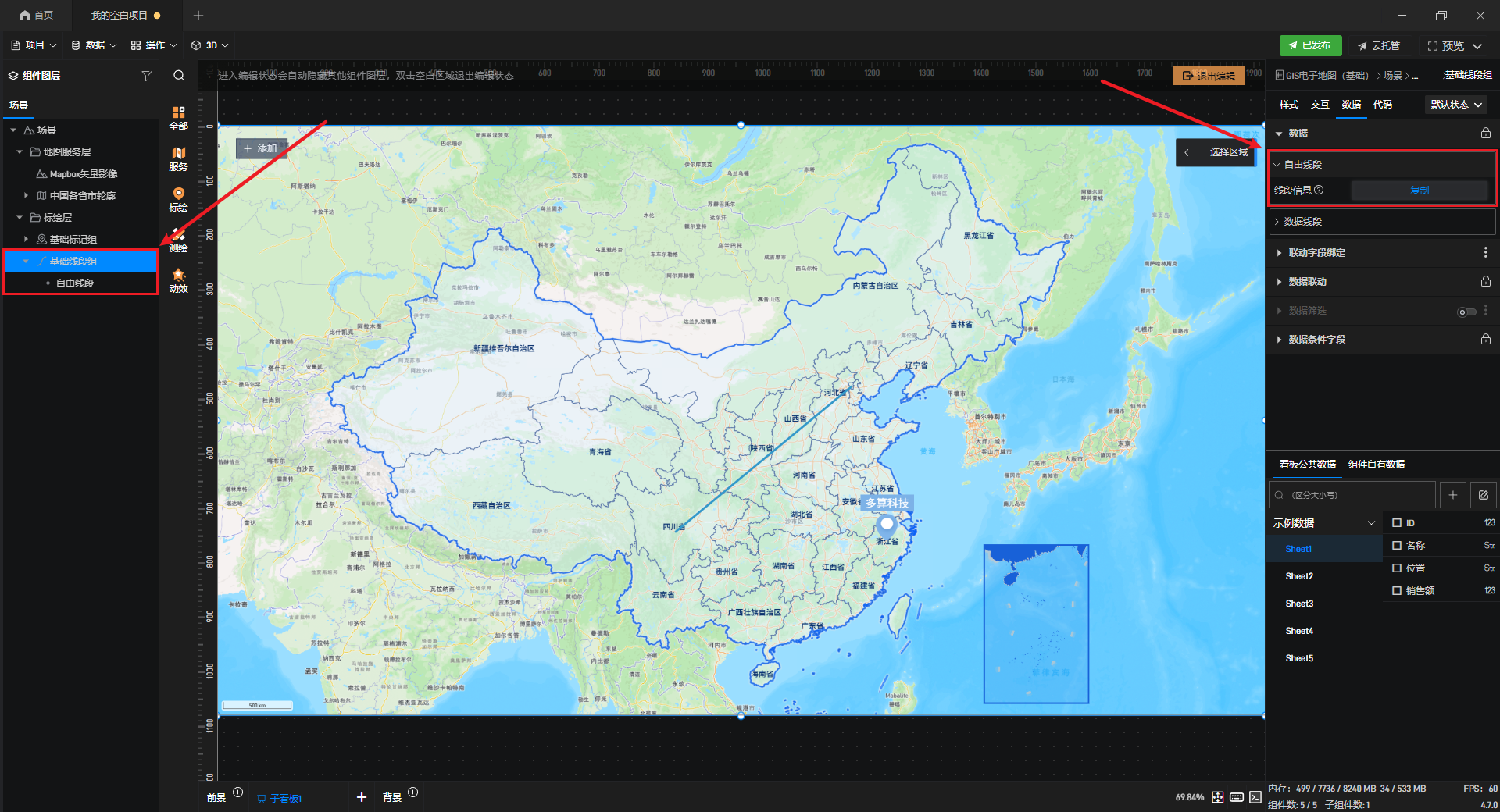
添加完成后左侧会出现“基础线段组”图层,同时我们可以在“数据”中复制自由线段信息,以便将其添加到数据源中并在数据线段中使用。
(2)数据线段
同样我们也可以通过添加数据源来两点确定一条线段。
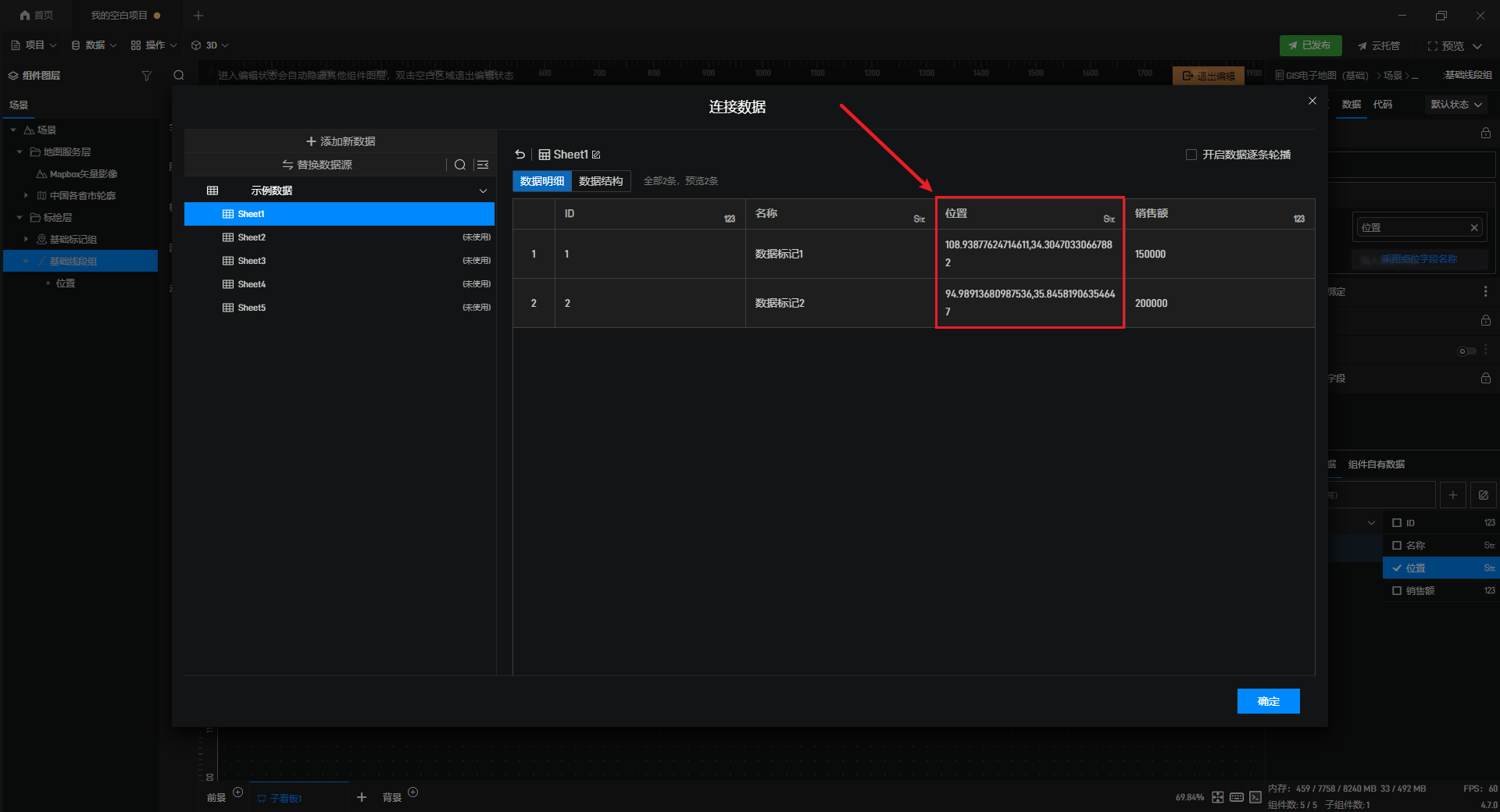
将“位置”字段添加到数据字段中,地图上就会根据两个位置点自动生成数据线段。
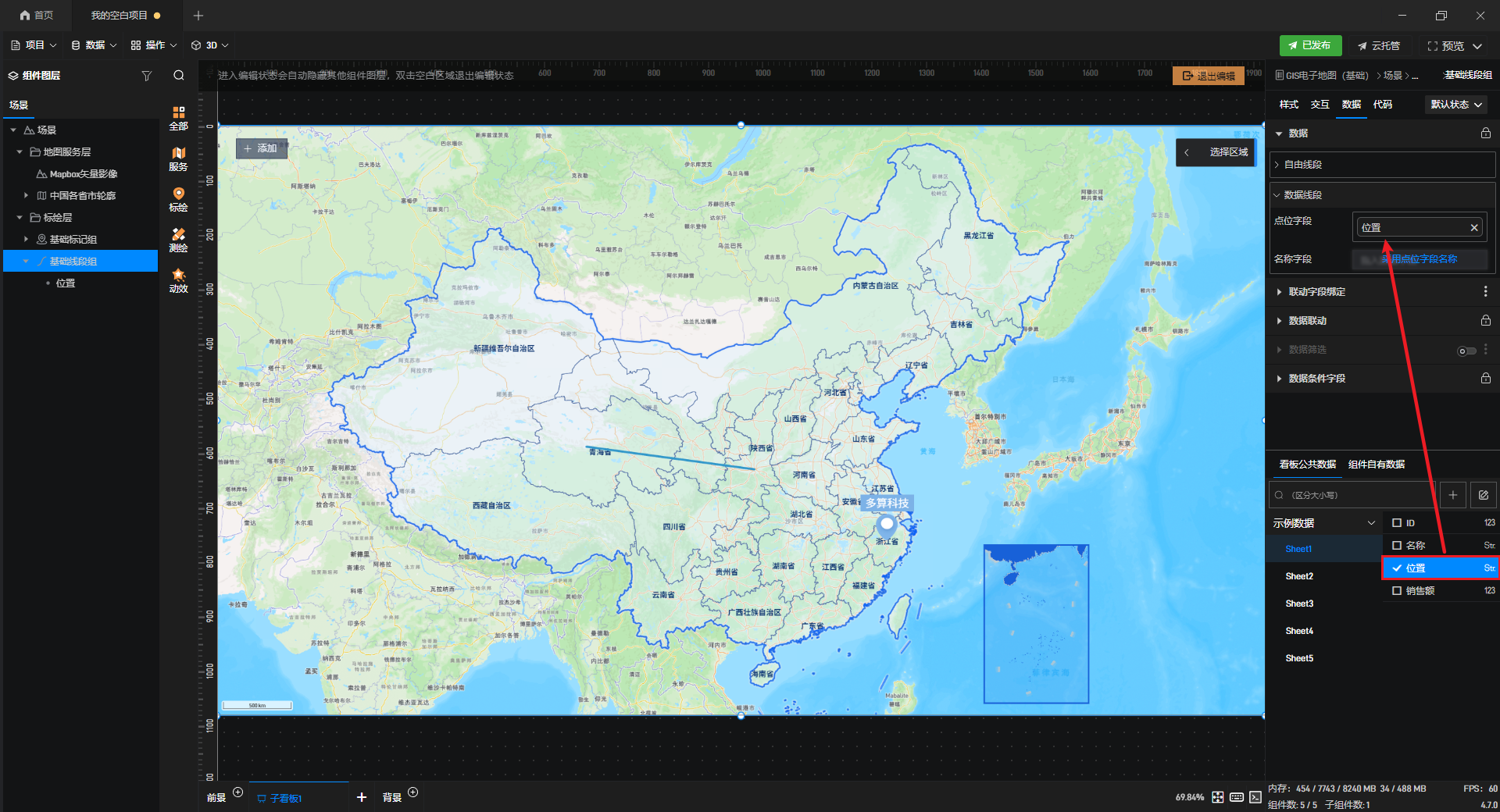
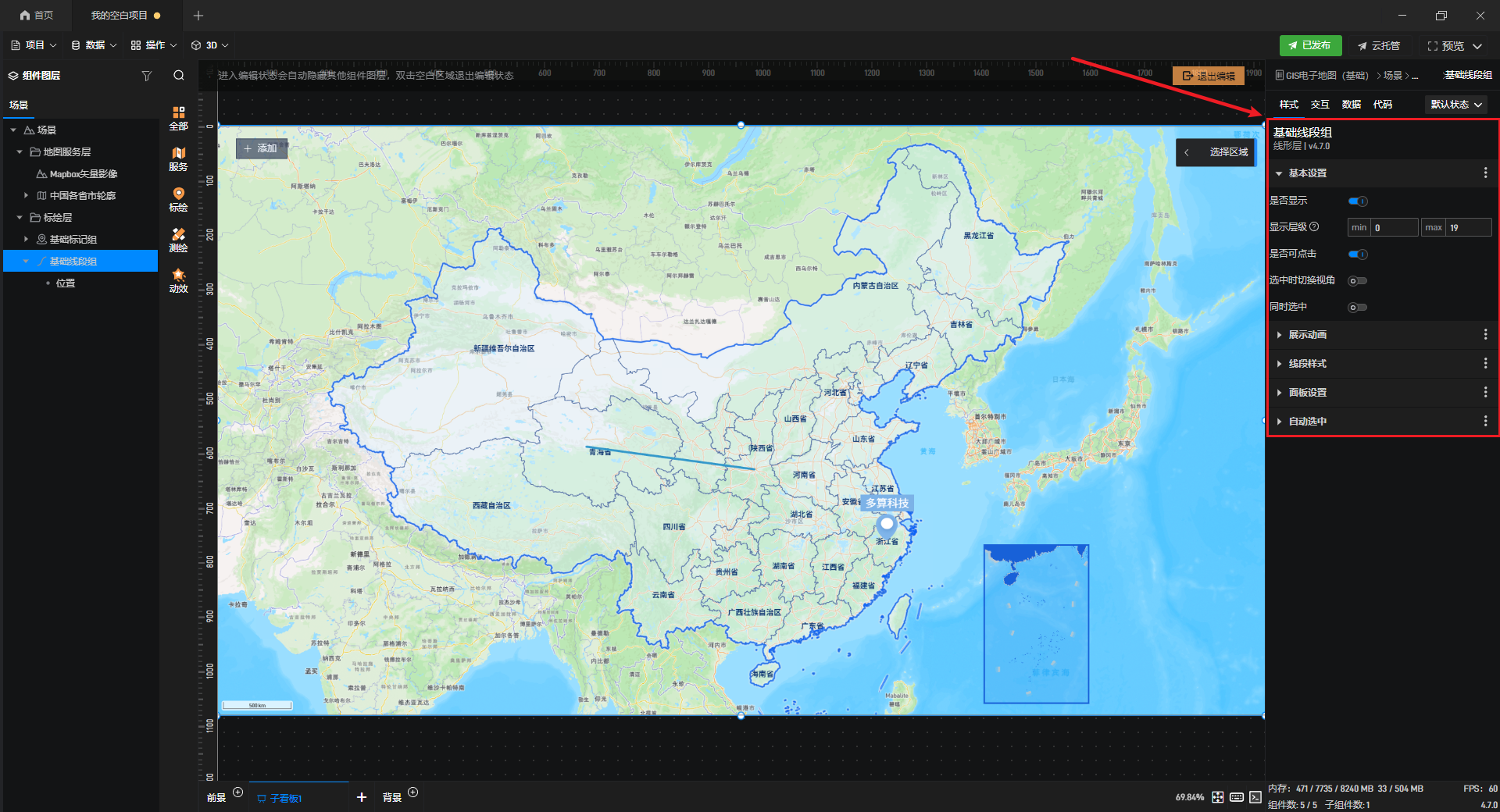
选中图层后可在右侧对其样式进行设置,具体方式请参看教程:线段
2.1.4 图形
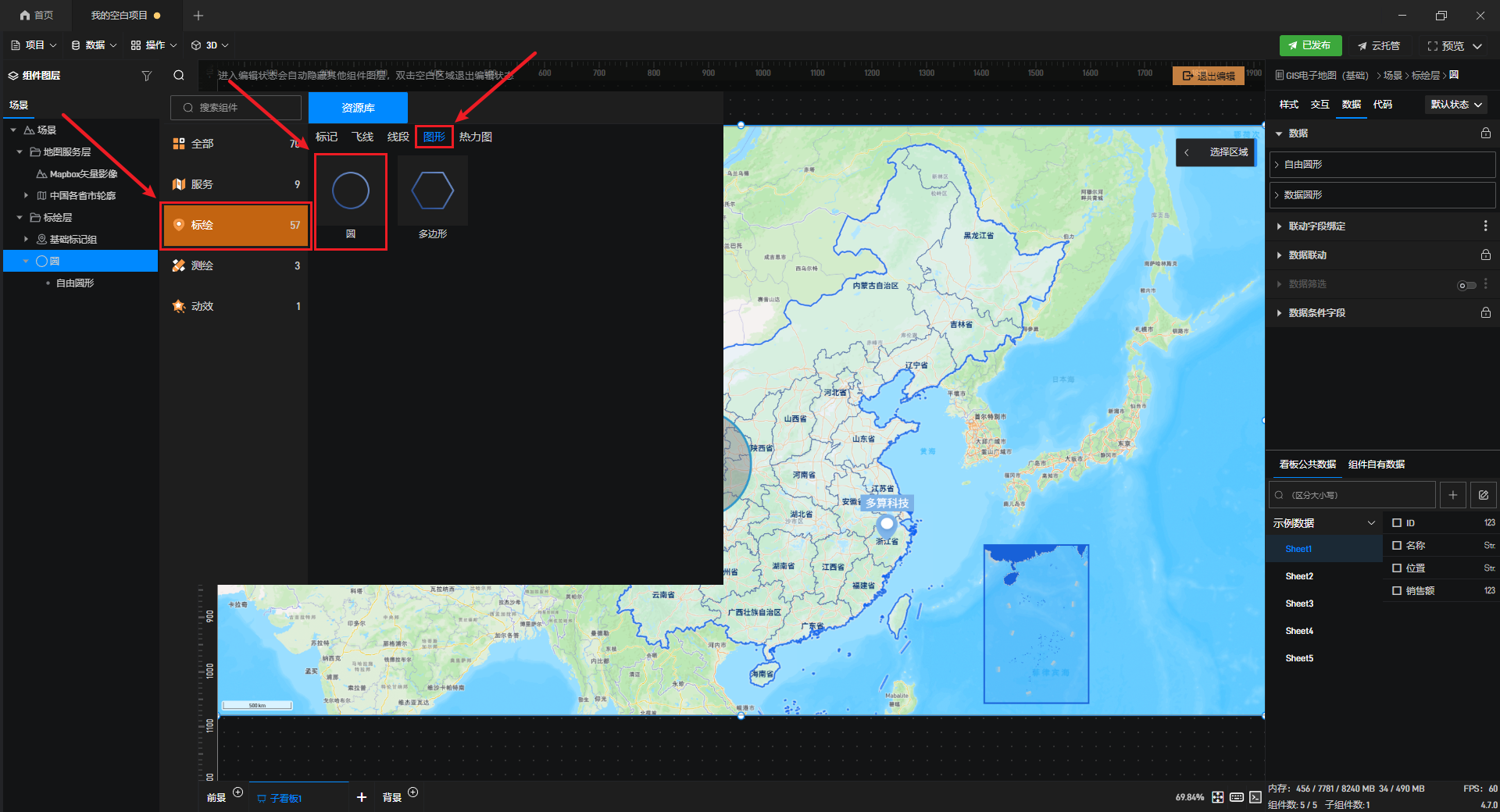
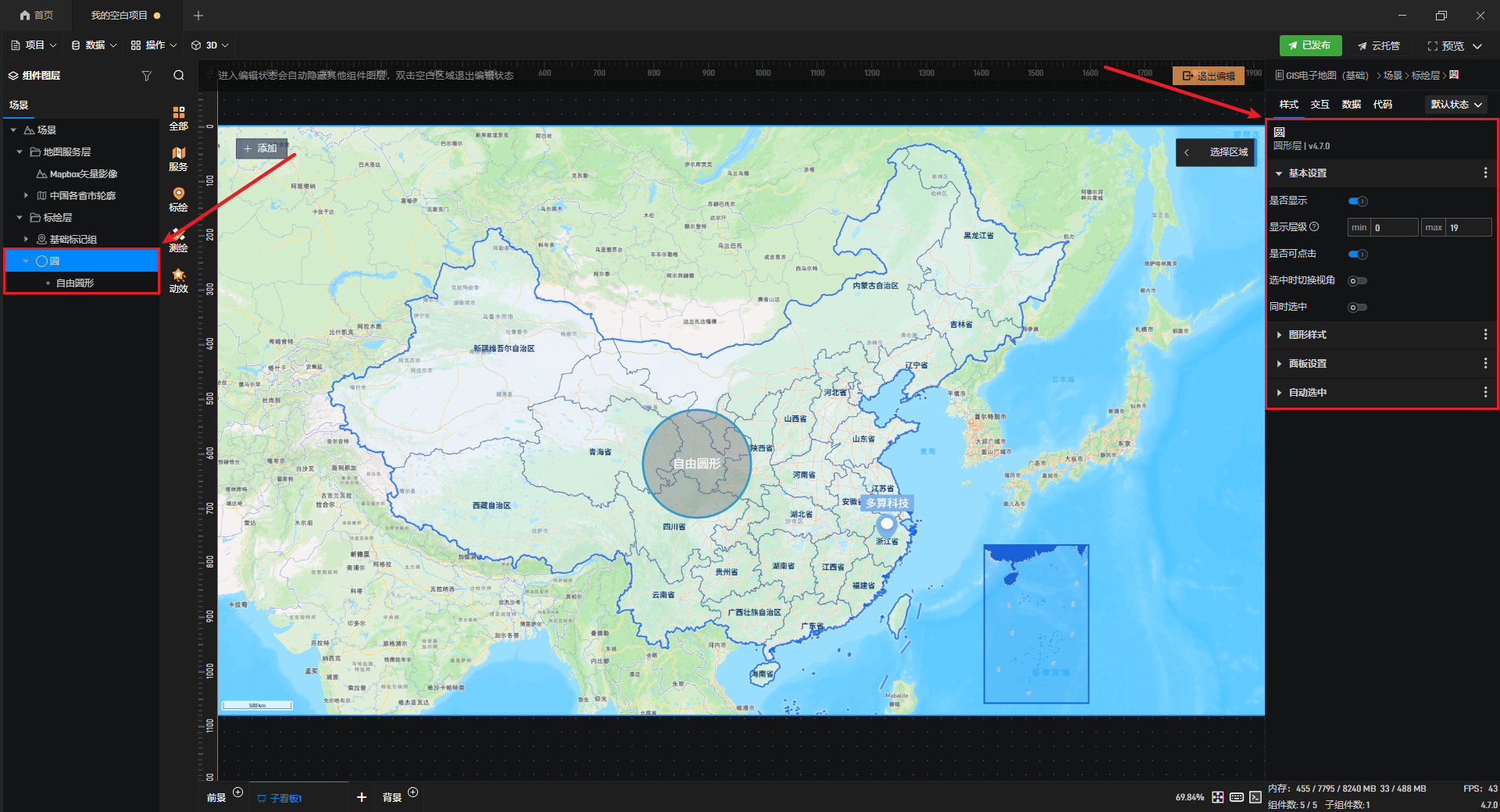
(1)圆形
圆形标绘可通过鼠标点击的方式在地图上添加,我们可以在“标绘-图形”中选择圆形。
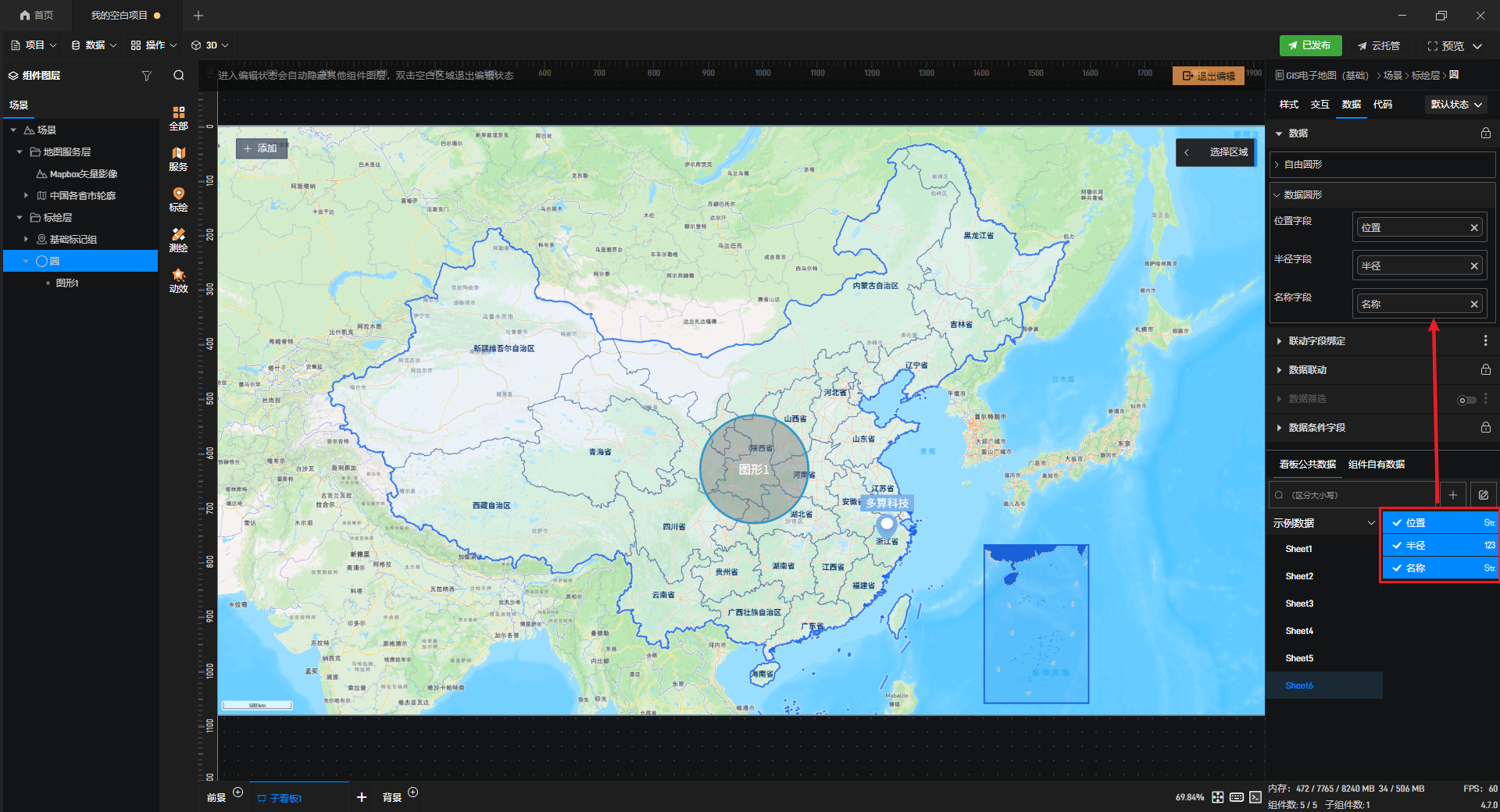
同样我们也可以通过数据添加圆形,方法与数据线段的添加方式相似。
选中左侧图层即可对其进行编辑,具体方式请参看教程:圆形
(2)多边形
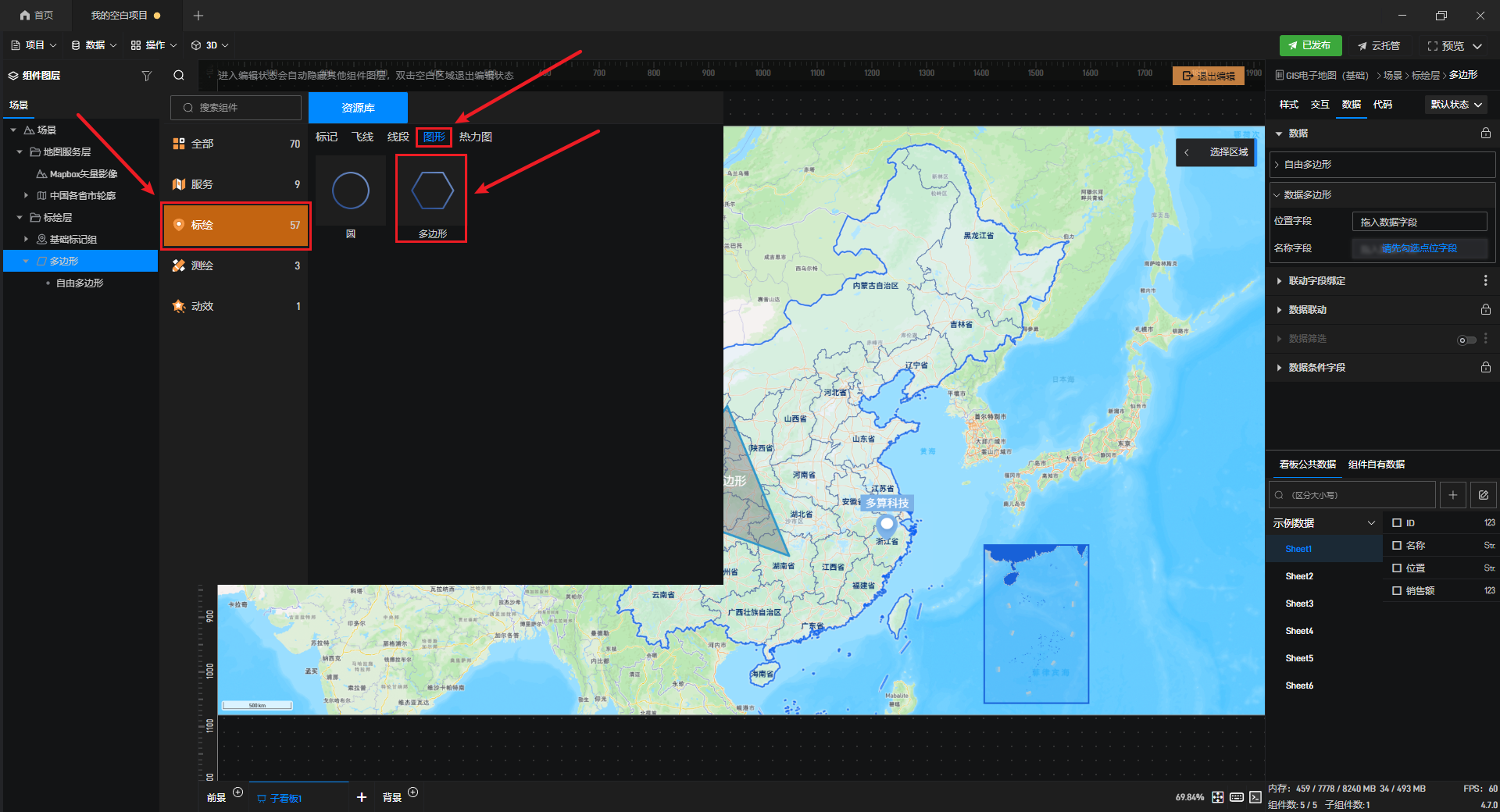
多边形需要至少三个点来确定一个平面,我们可以在“标绘-图形”中选择多边形添加。
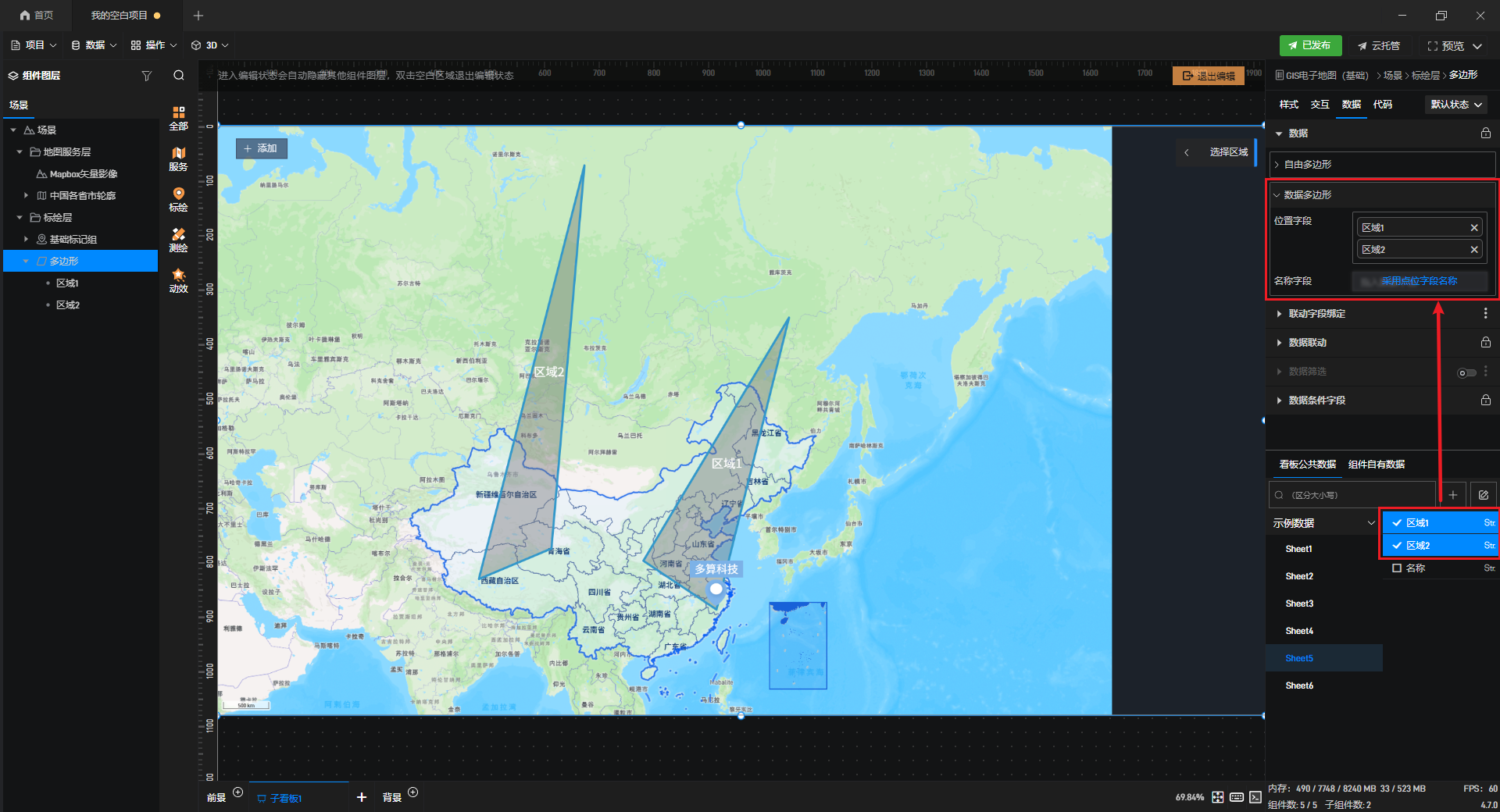
同样我们也可以通过数据添加多边形,方法与数据线段的添加方式相似。
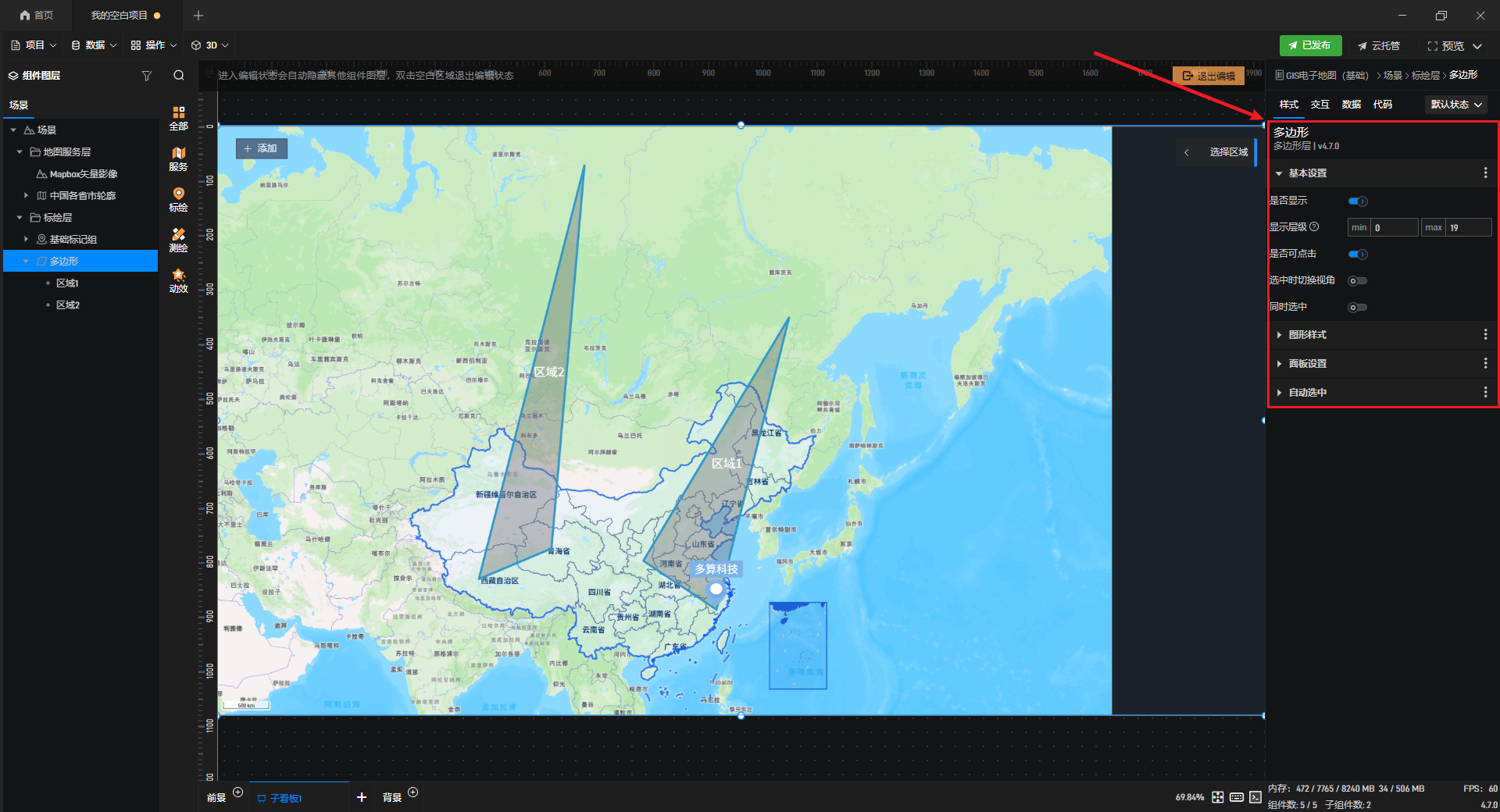
选中左侧图层即可对其进行编辑,具体方式请参看教程:多边形
2.1.5 热力图
热力图通过颜色编码显示数据点密度和分布情况,它能够直观展示数据集中程度和变化趋势,我们可以在“标绘-热力图”中添加。
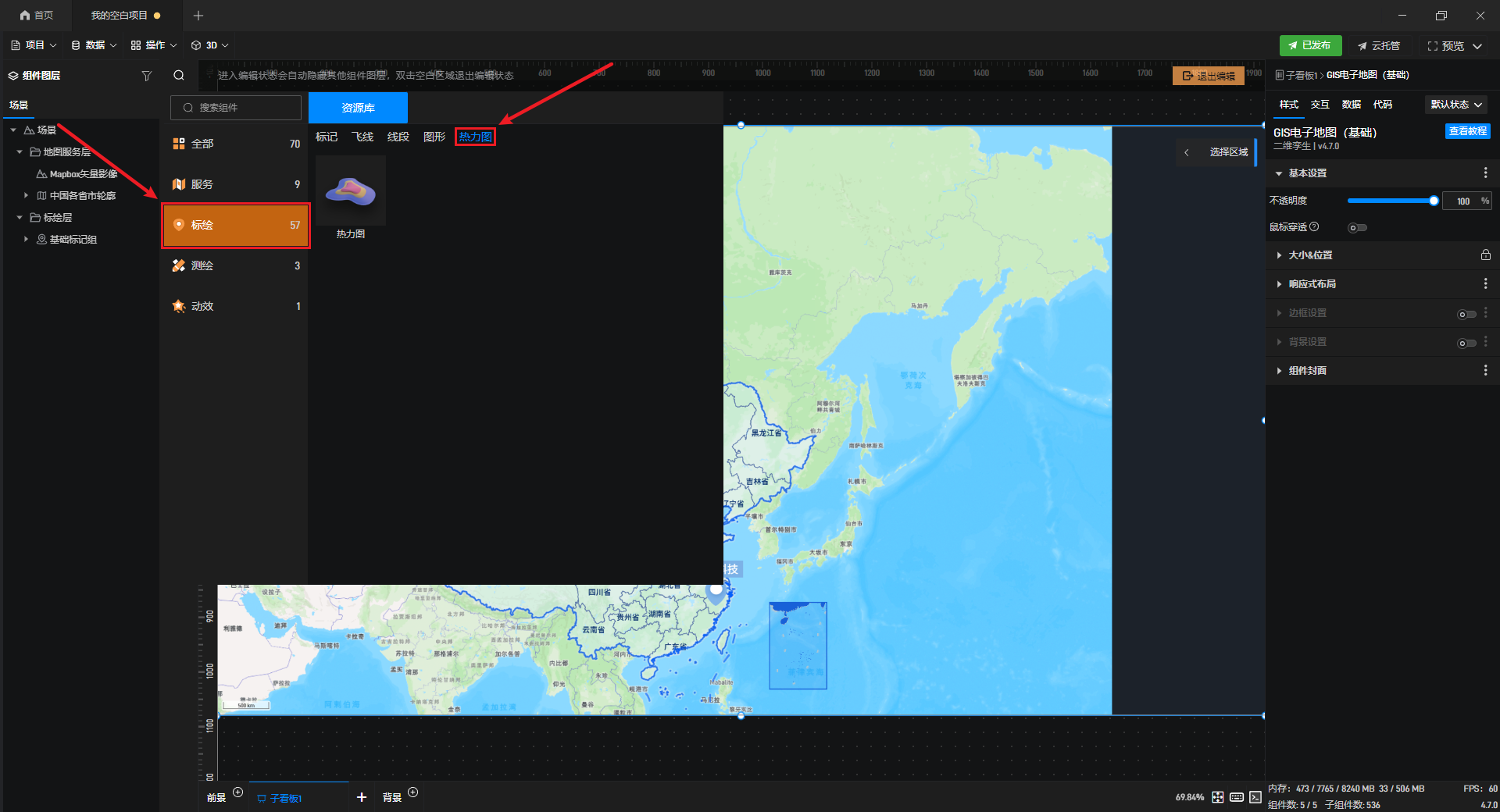
热力图只能通过数据添加,如下图所示:
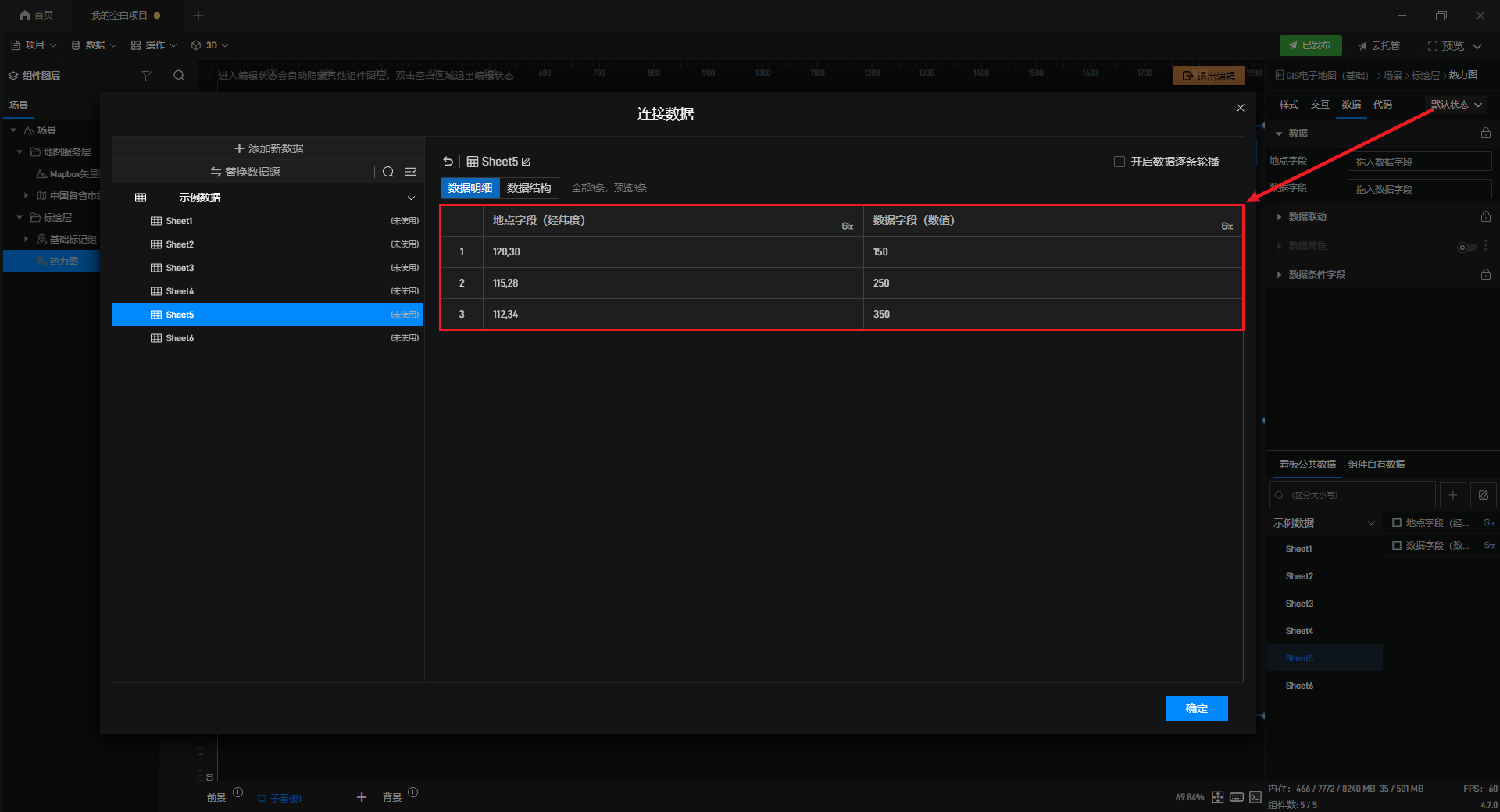
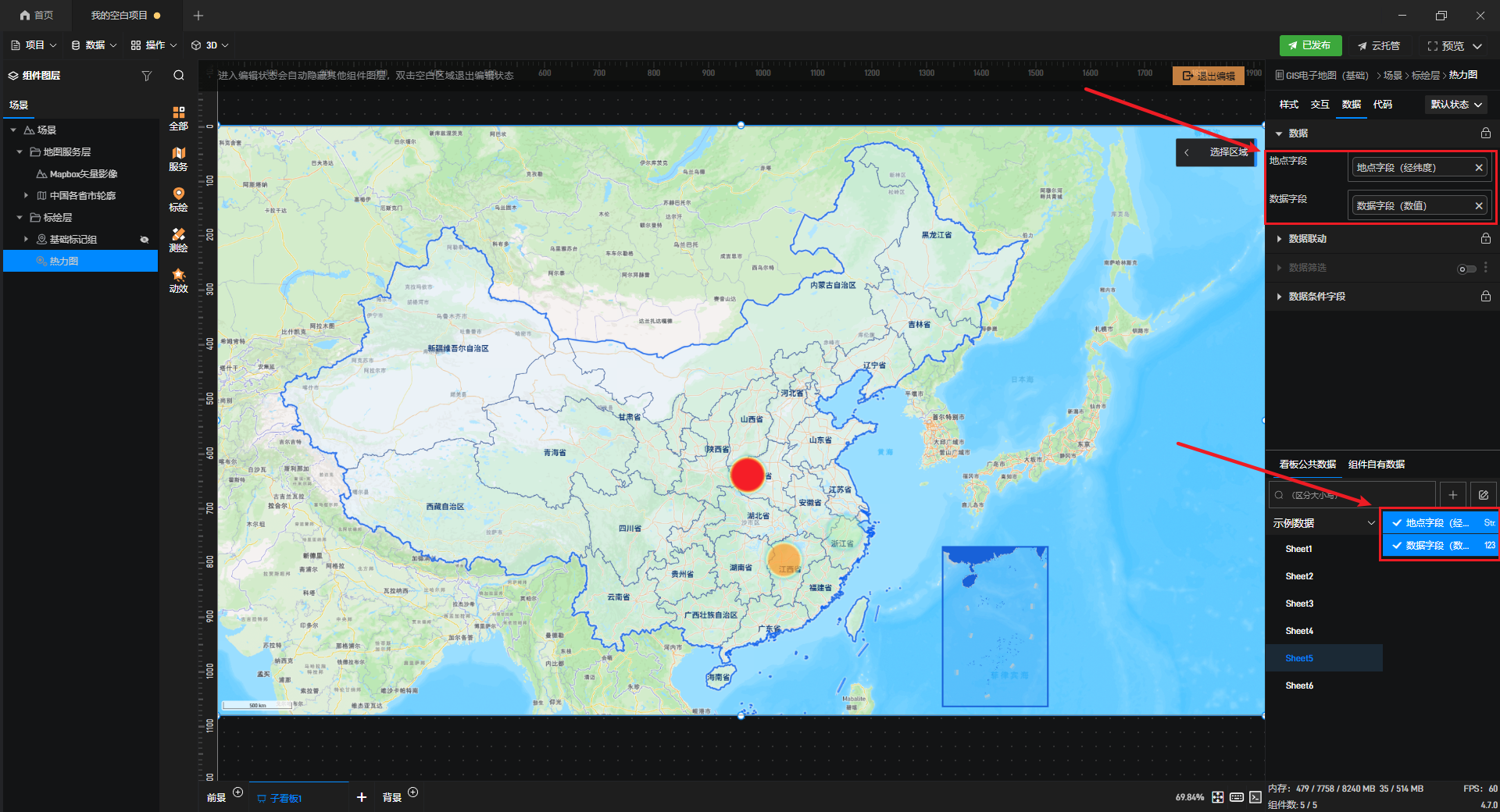
添加完成后选中“热力图”图层,然后将数据字段添加进去即可。
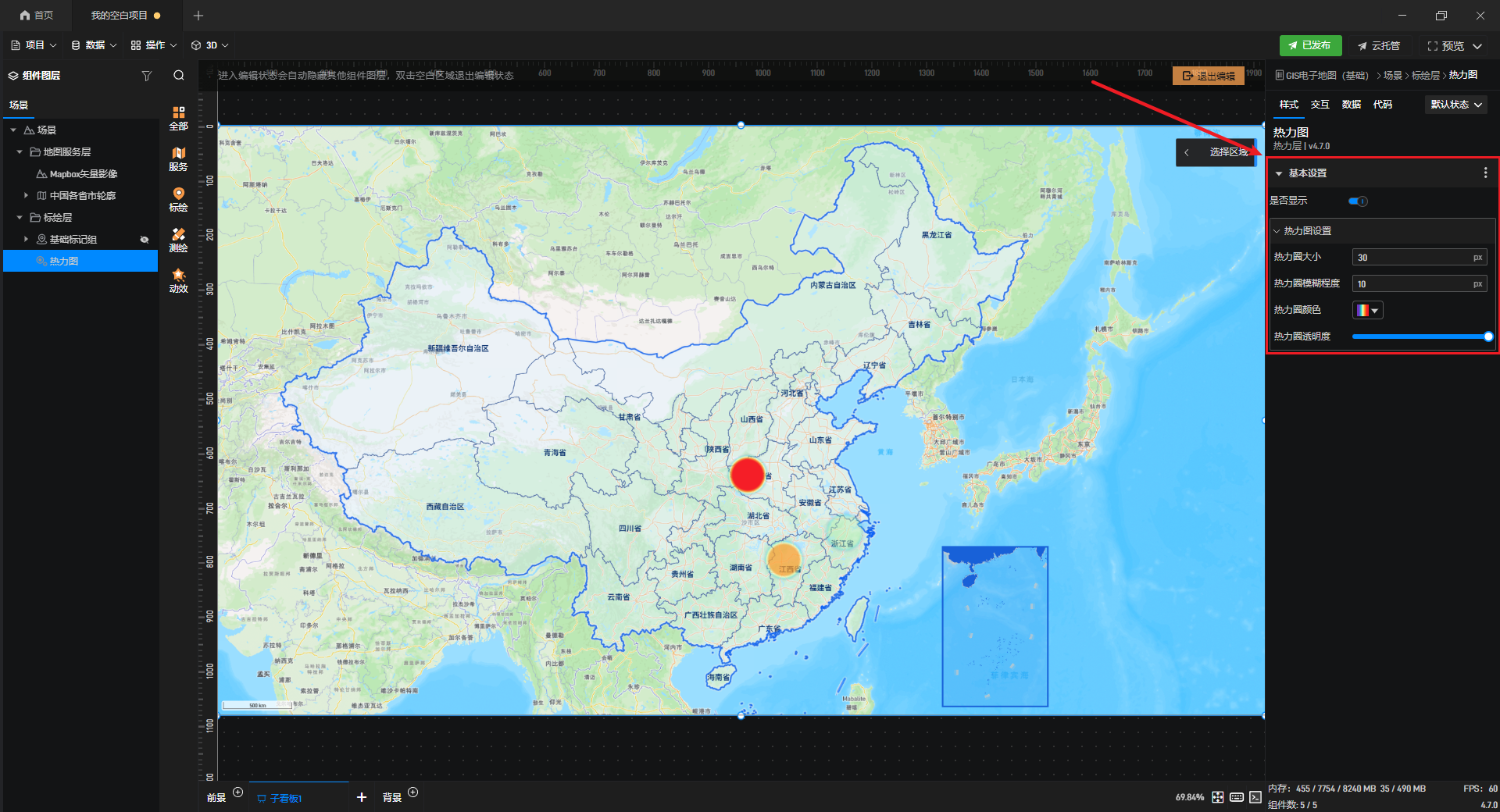
选中“热力图”图层后,可在右侧“样式”中进行设置,具体方式请参看教程:热力图
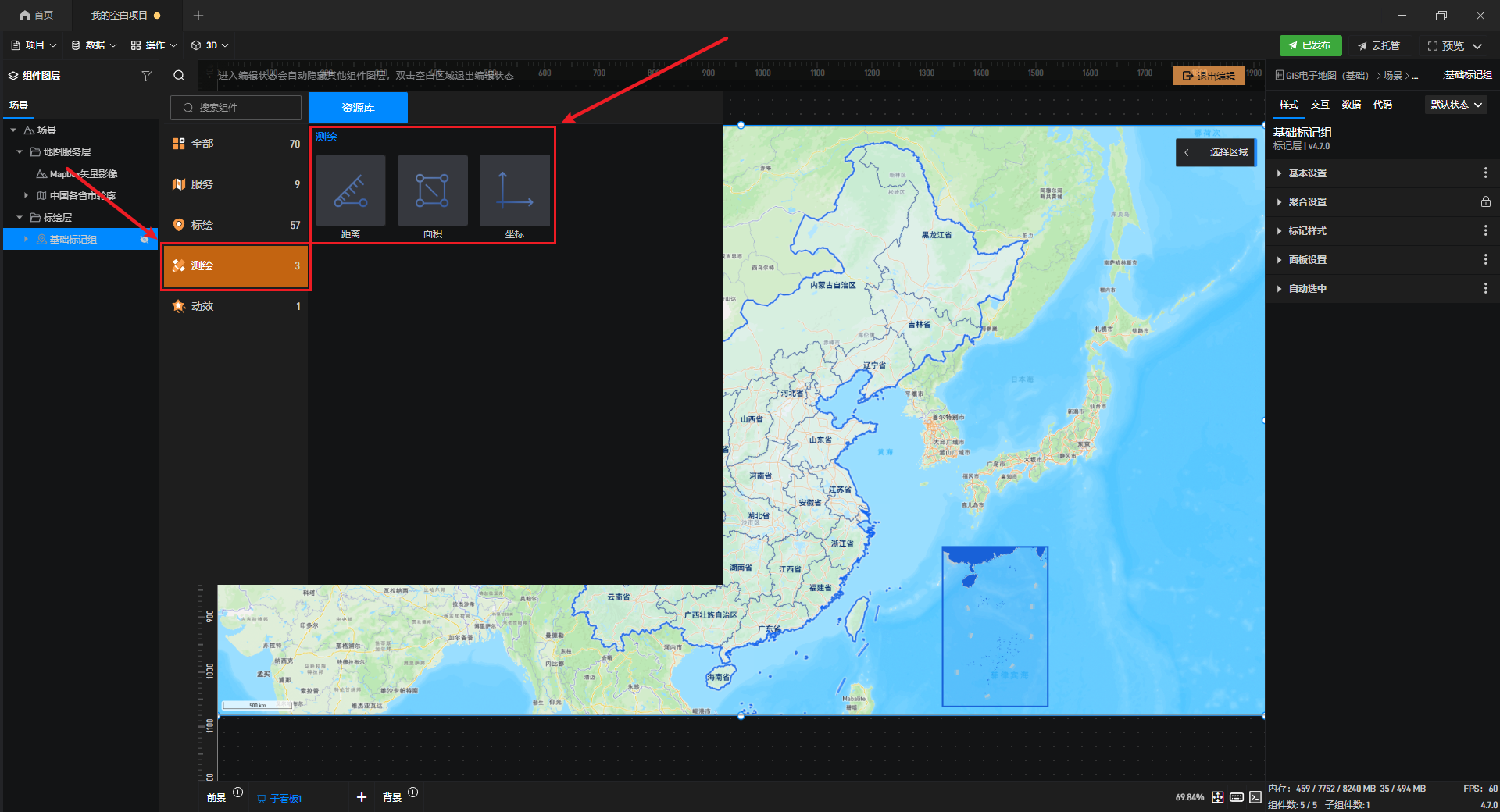
2.2 测绘
测绘中包含距离、面积、坐标三种测绘方式,下面我们依次为大家介绍一下这三种方式。
2.2.1 距离
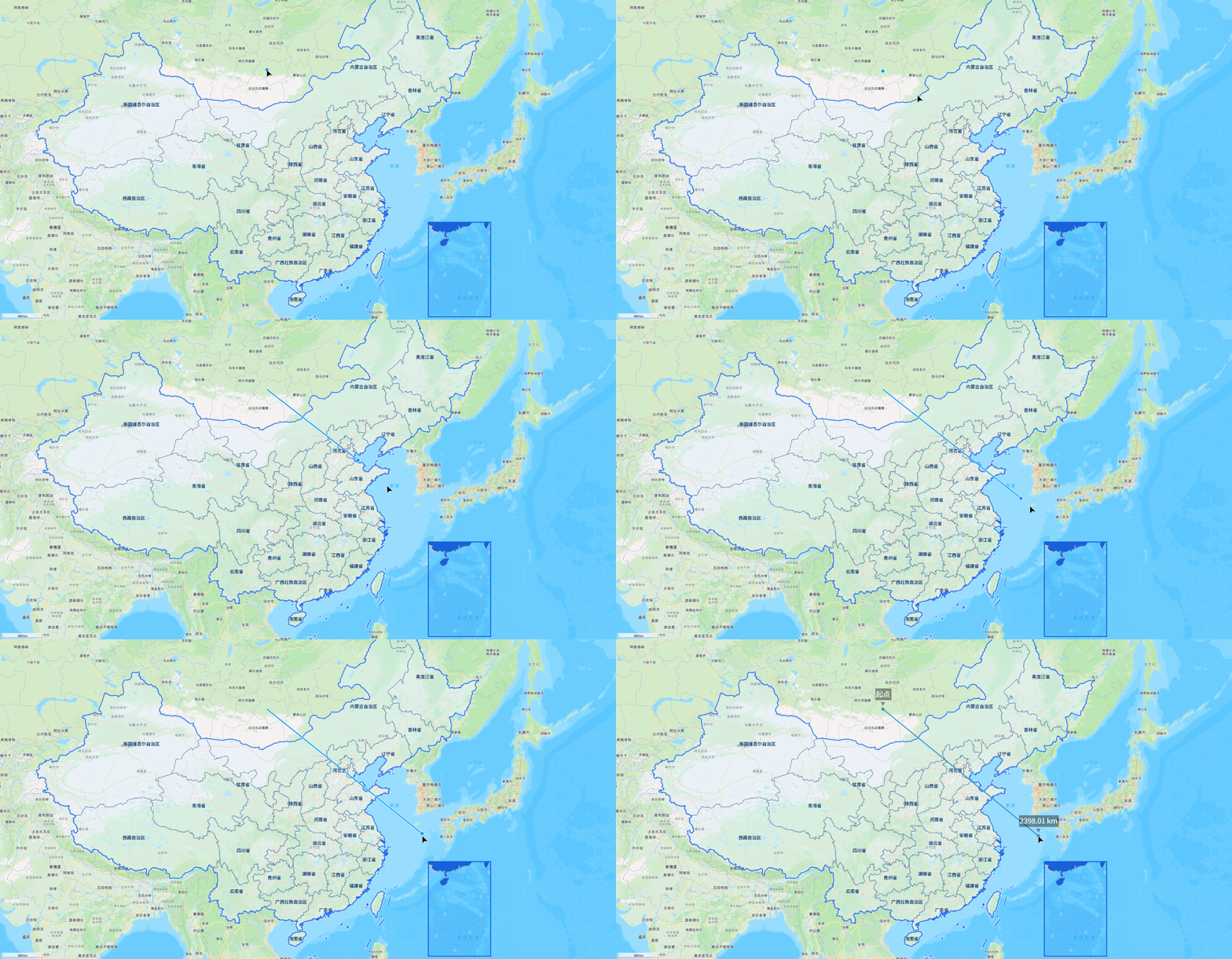
距离测绘需要在地图上点击两点来测量它们之间的距离,如下图所示:
2.2.2 面积
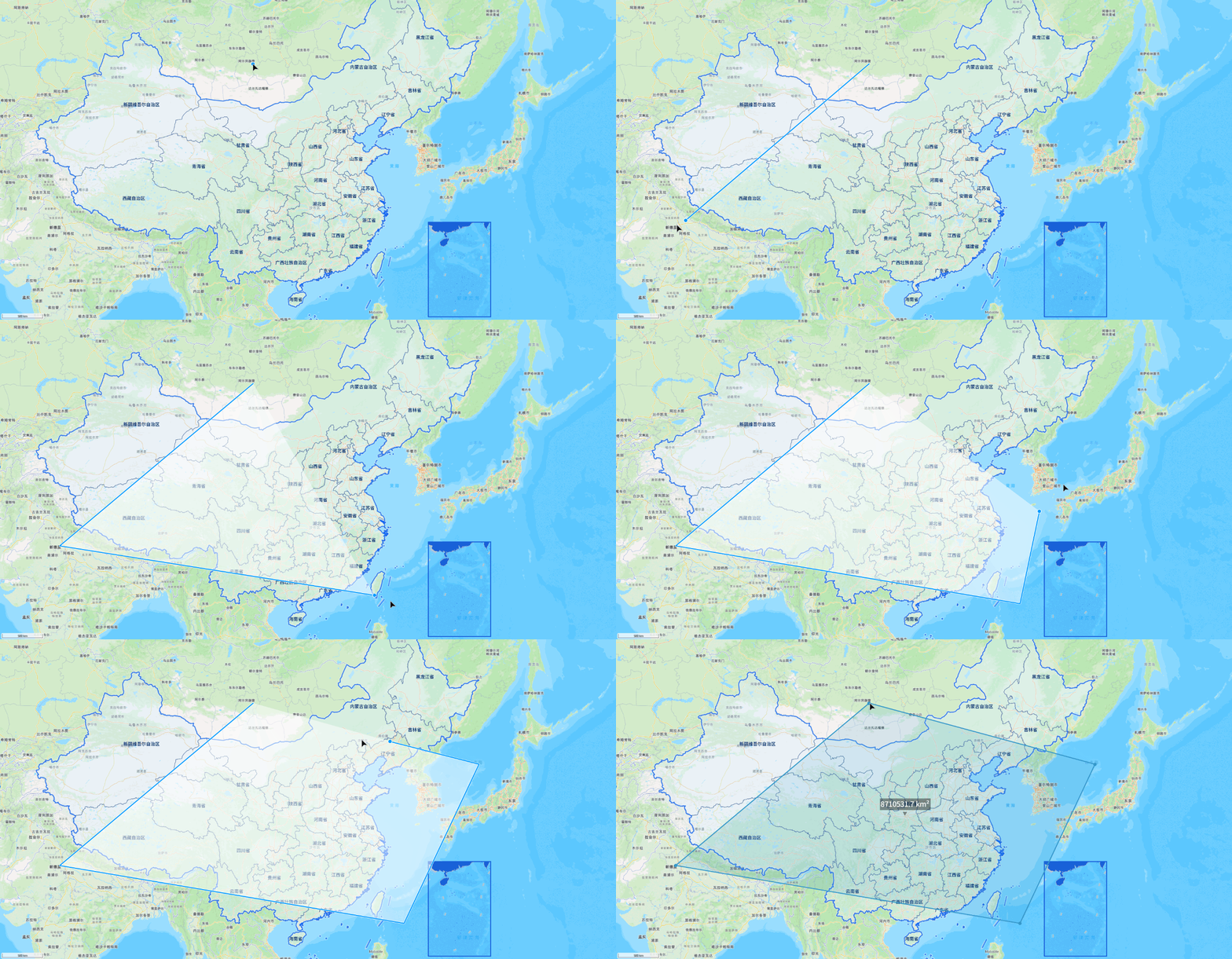
面积测绘需要在地图上点击至少三点来测量它们之间的面积,如下图所示:
2.2.3 坐标
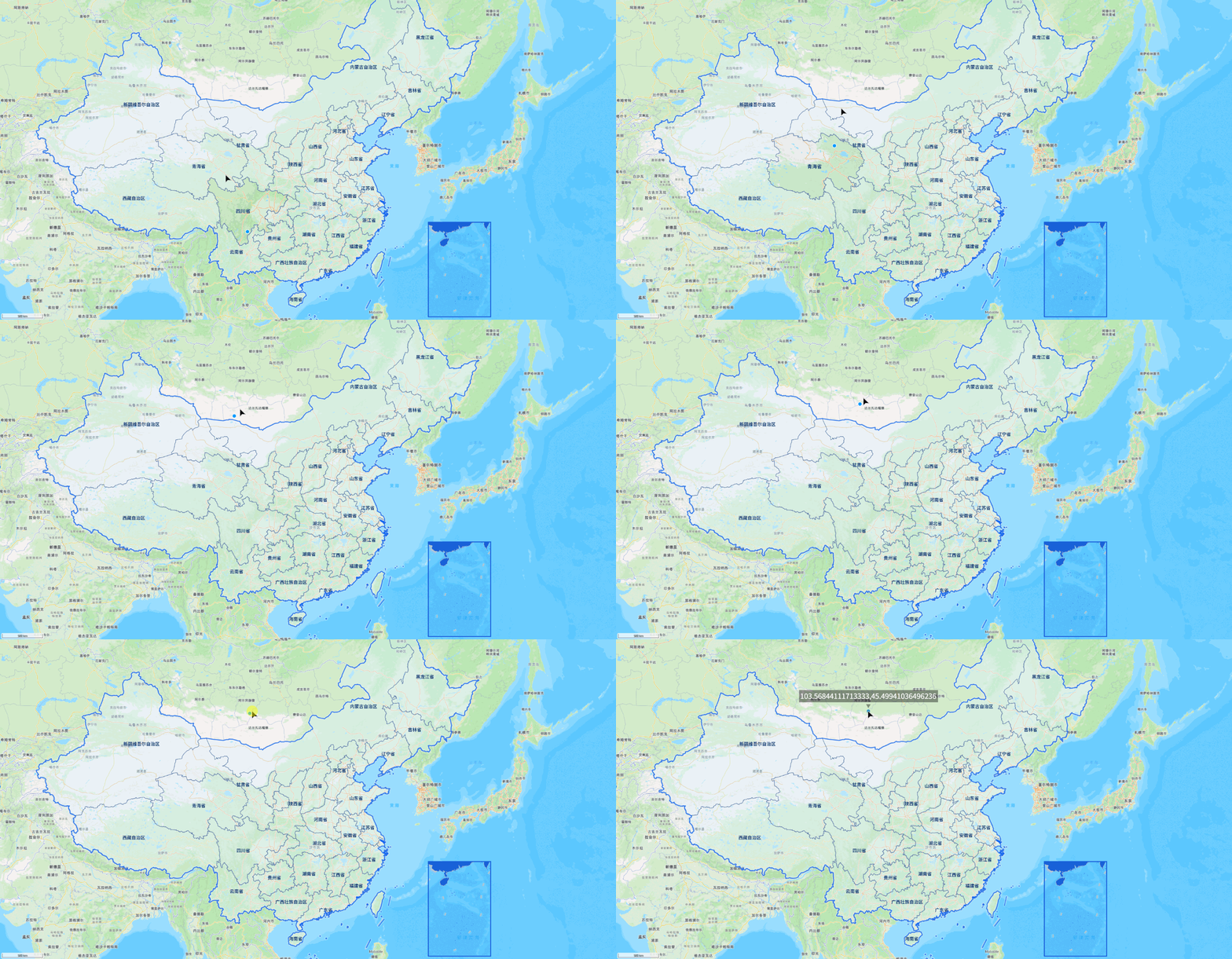
坐标测绘需要在地图上点击一点来测量它所位于的坐标,如下图所示:
2.3 动效
我们可以选中地图中的某一具体元素,并为其添加路径动画,例如这里选择的是一个标记点。
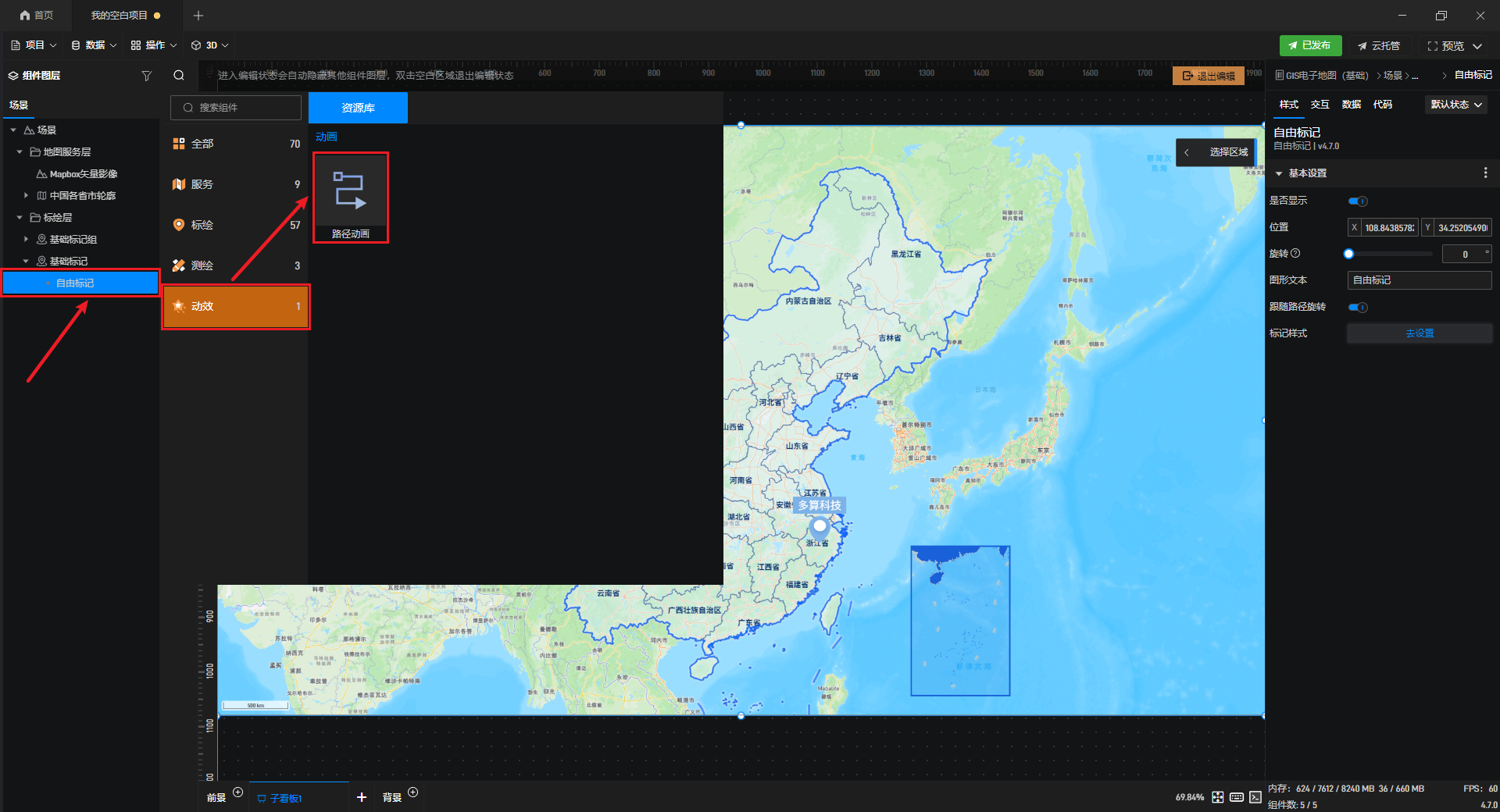
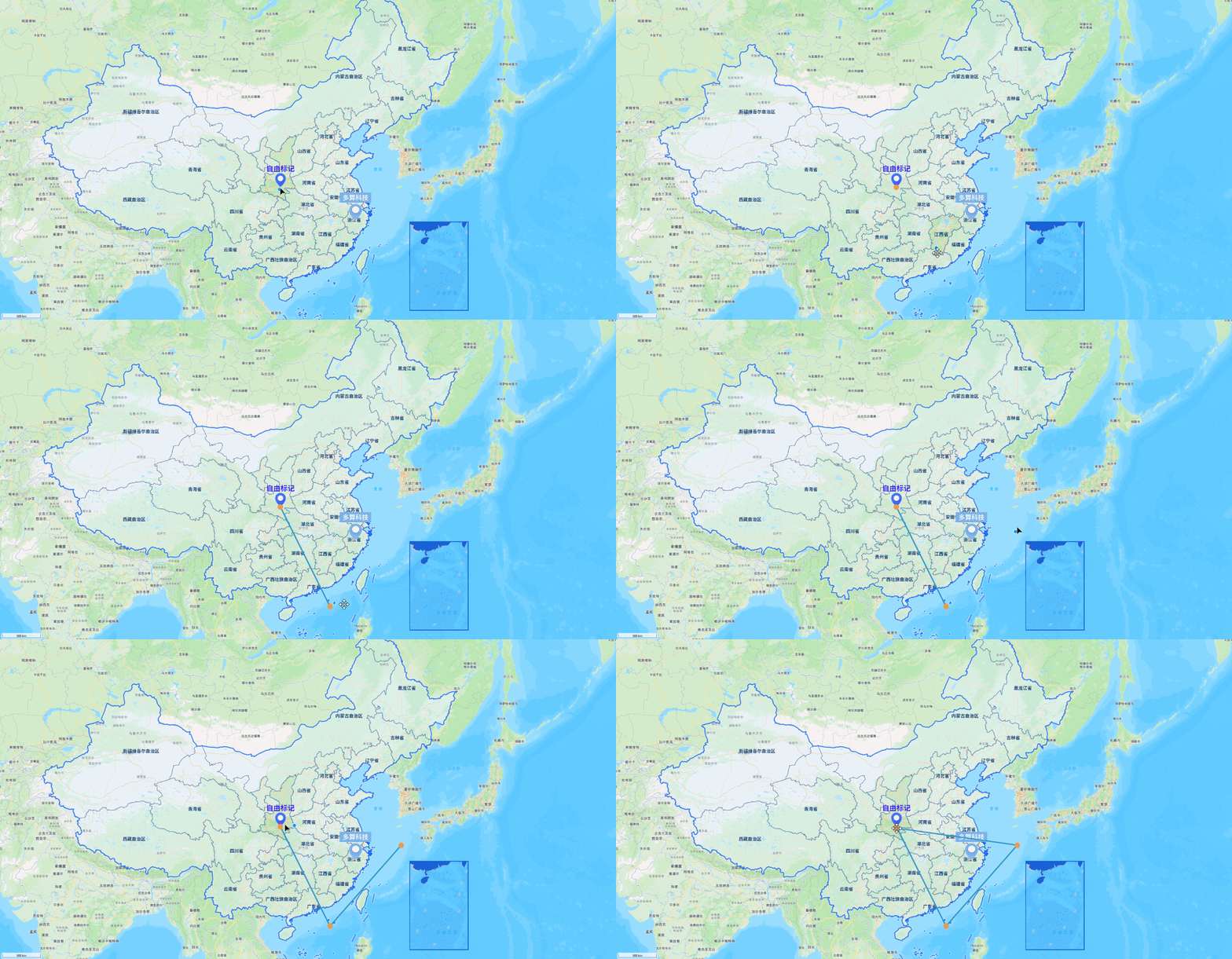
添加路径动画后,我们可以通过鼠标点选的方式来设置动画路径。
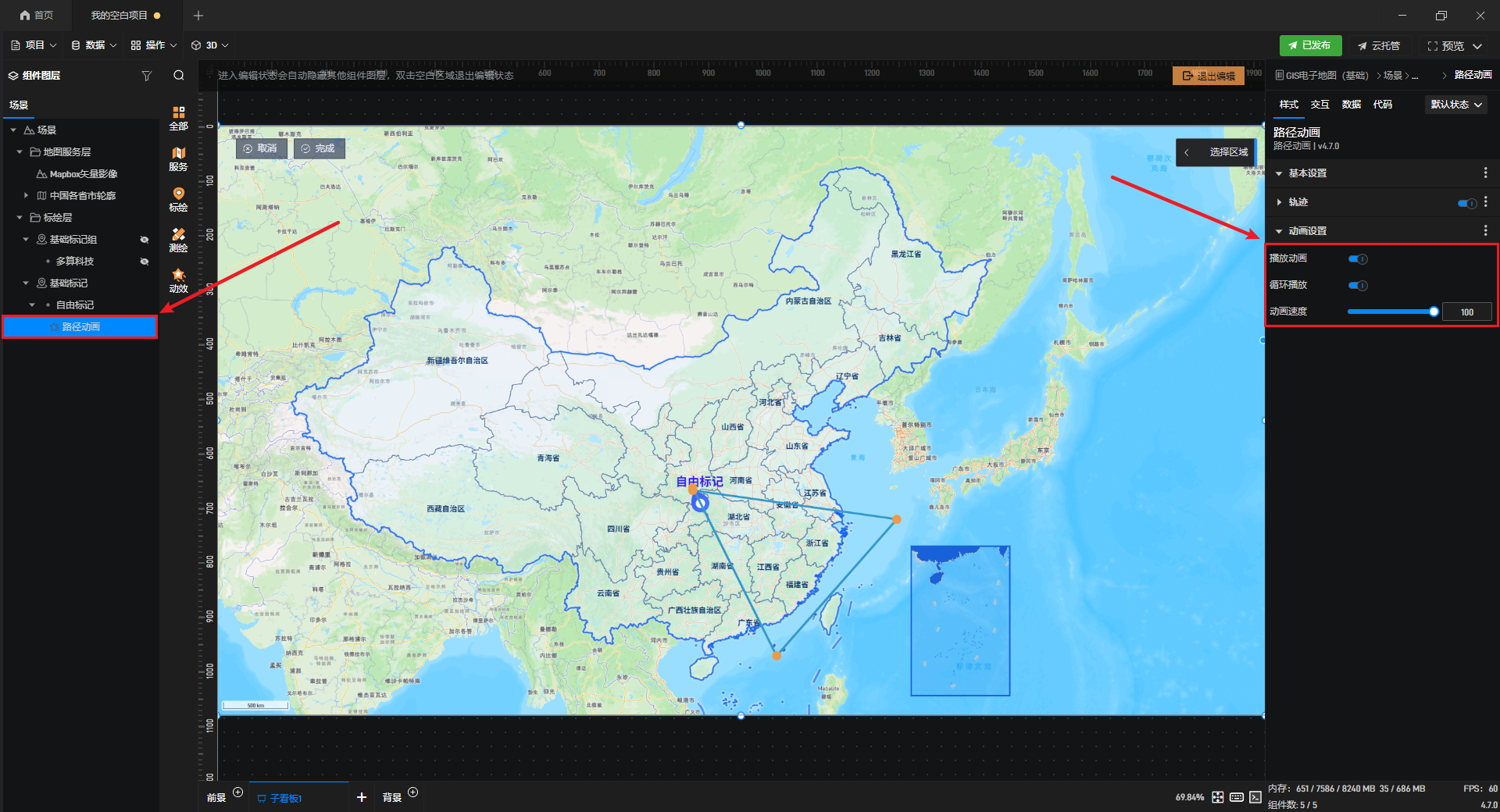
选中“路径动画”图层后,在右侧“动画设置”处开启“播放动画”和“循环播放”,也可以根据需要设置“动画速度”。
最终效果如下图所示: