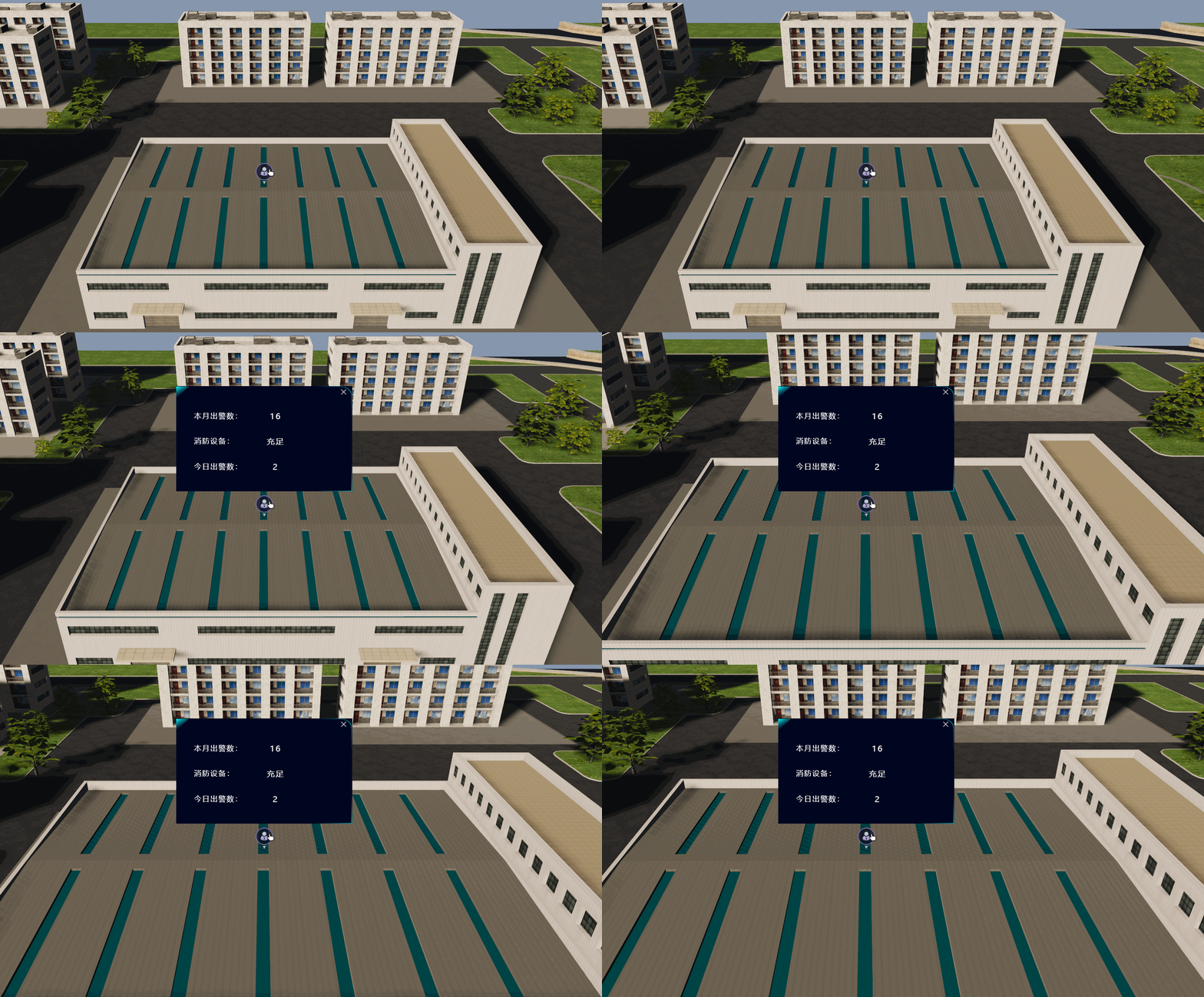
如何制作包含弹窗的标记点?
添加标记点后,通常我们还需要为其添加“弹窗”组件,来展示标记点对应的数据信息。
下面我们就了解一下应该如何制作包含弹窗的标记点。
一、使用软件提供的组件
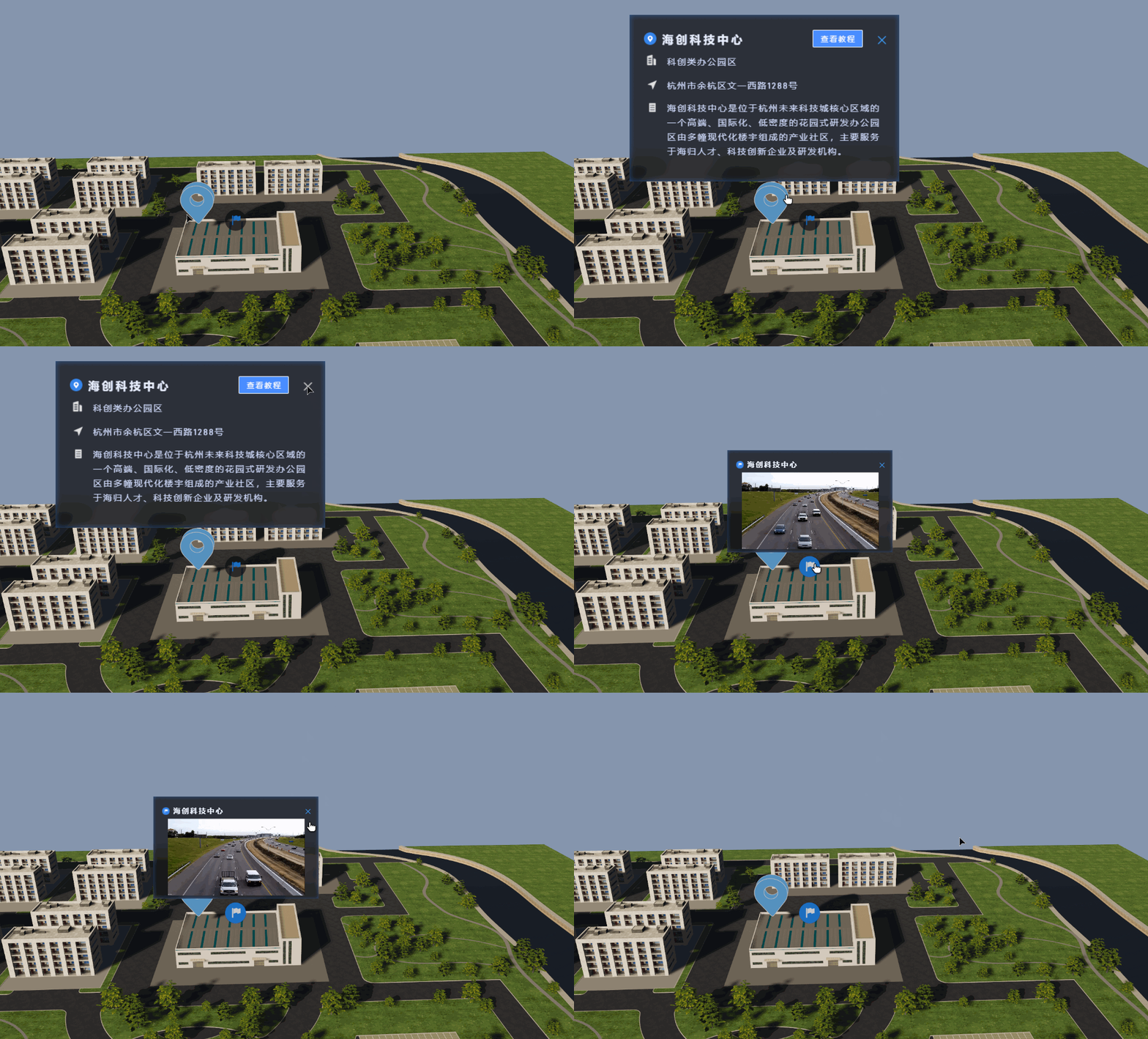
部分右上角带有弹窗标识的“标记点”组件自带弹窗功能,添加后即可直接进行弹窗内容设置。具体弹窗配置方法将在下文详细讲解。

通过这种方式添加的标记弹窗效果如下图所示:
二、手动添加制作
1. 添加标记点
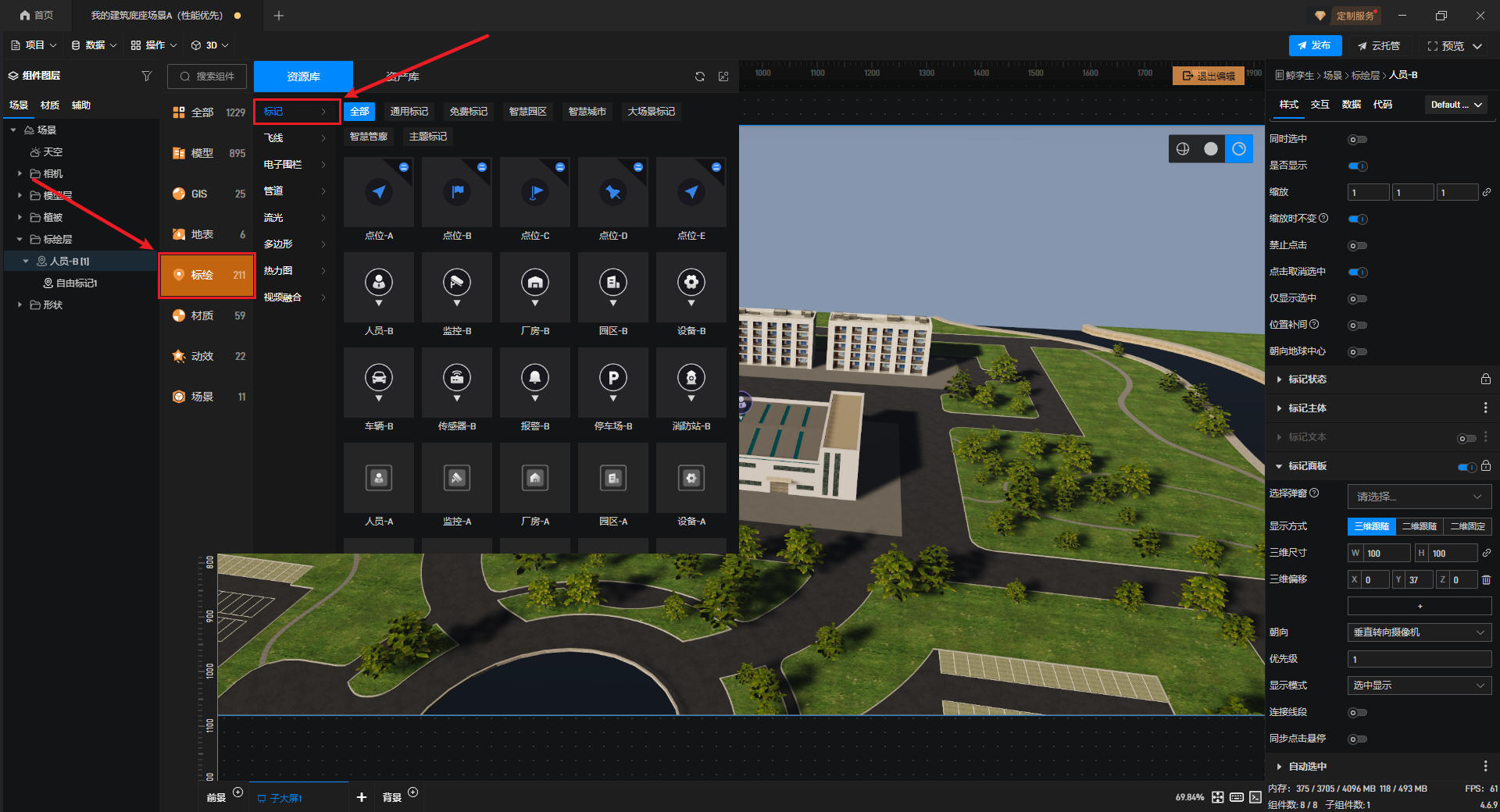
首先,在左侧模型库中选择“标绘-标记”,选择一个标记点添加。
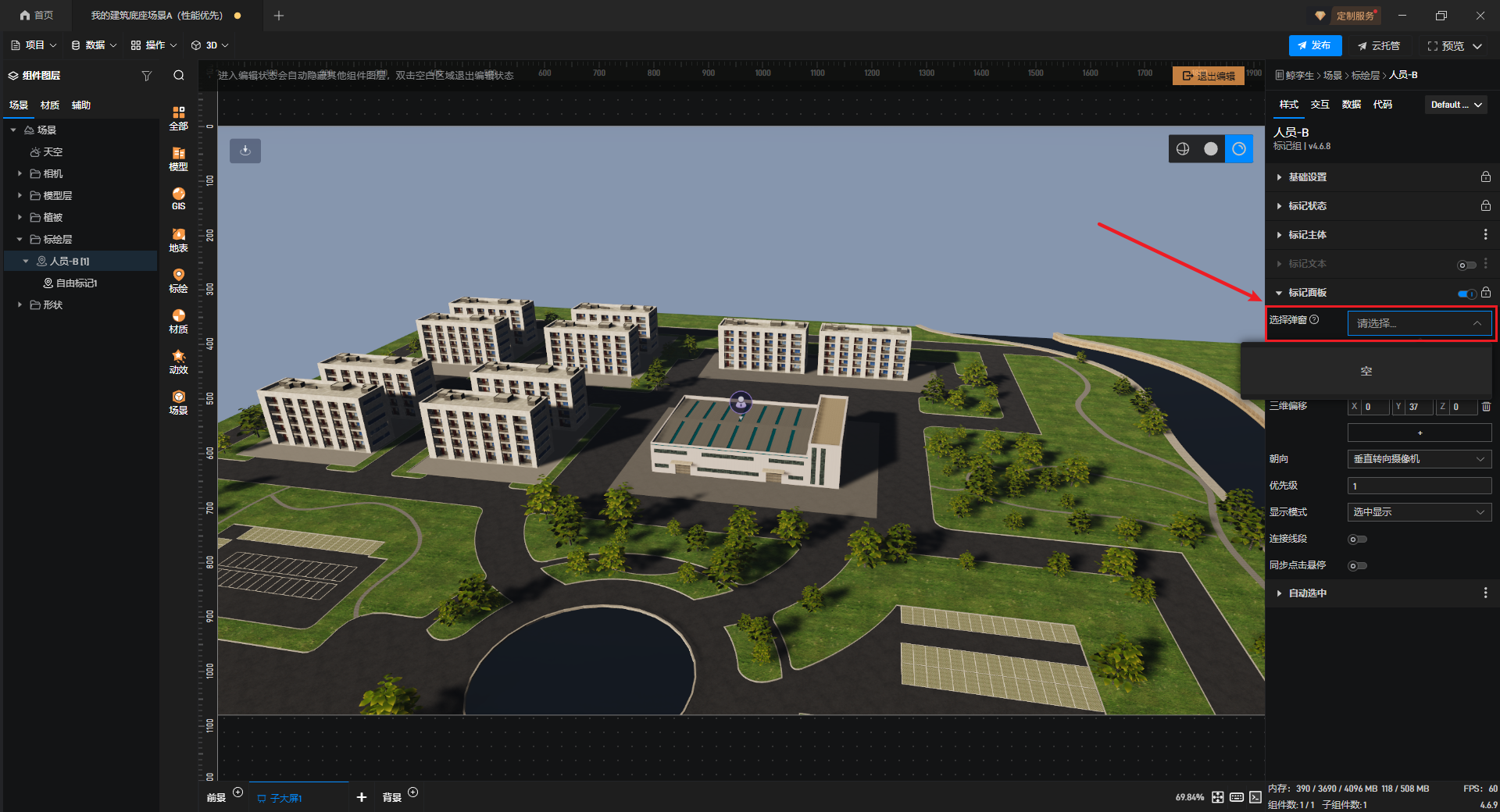
添加标记点后,在左侧图层列表中选择标记组图层,然后在右侧“样式”设置中打开“标记面板”。
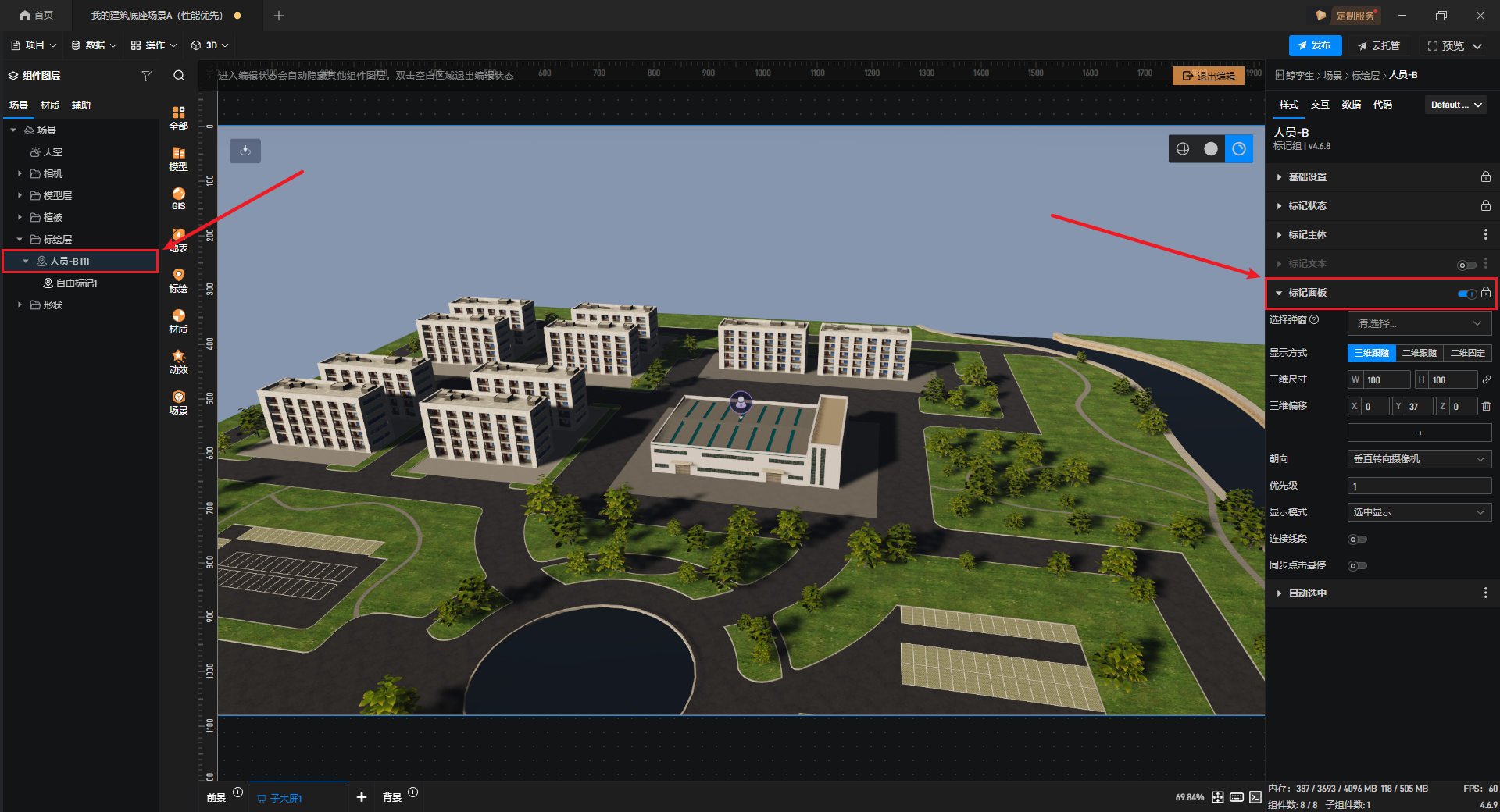
此时我们可以看到下方的“选择弹窗”设置项,由于尚未添加弹窗所以此处为空,下面我们需要添加一个弹窗。
2. 添加弹窗
在左侧图层列表上方,将“场景”切换为“辅助”,可以看到此时左侧模型库变为了组件库。
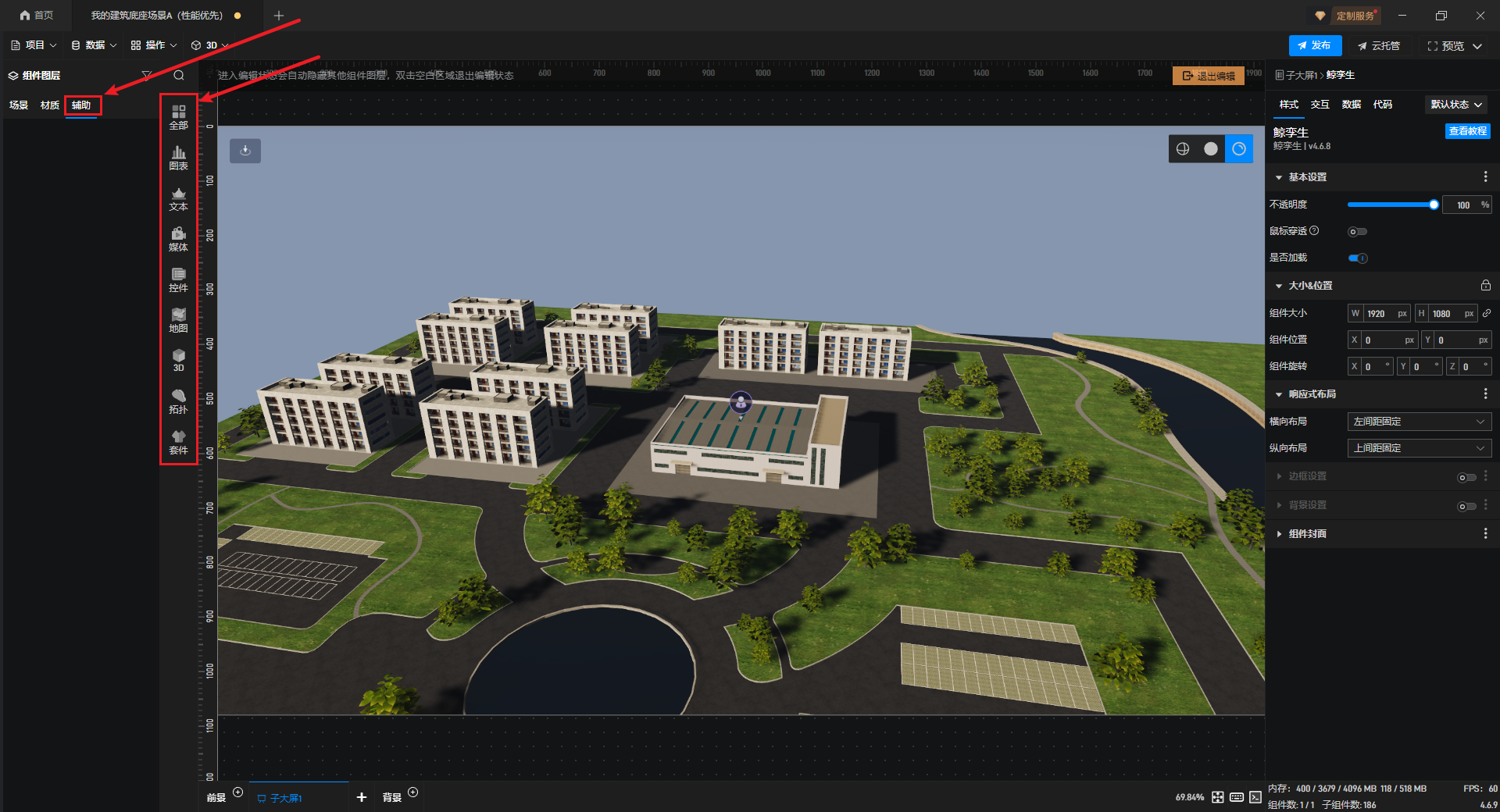
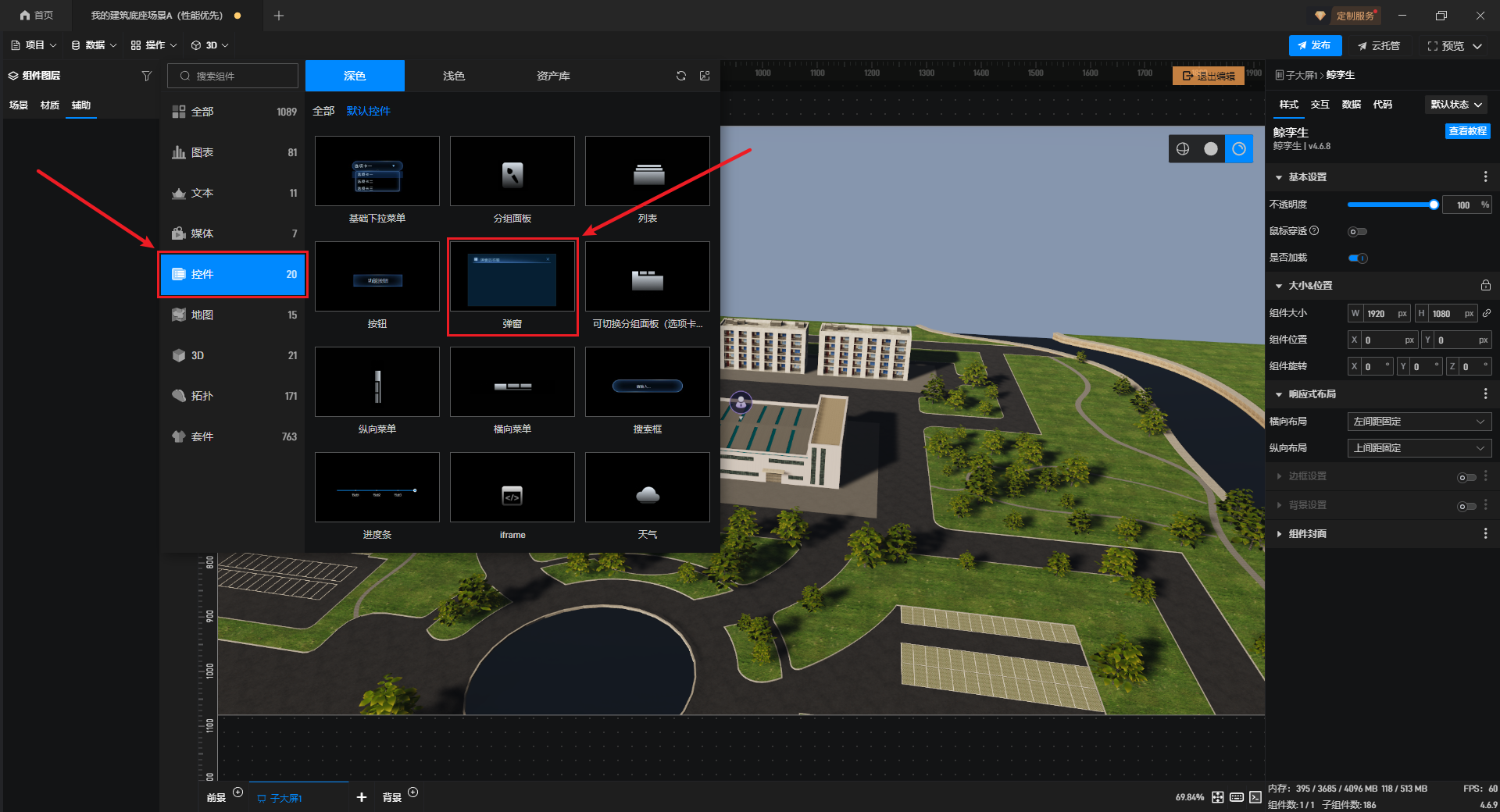
在左侧组件库中,选择“控件-弹窗”添加。
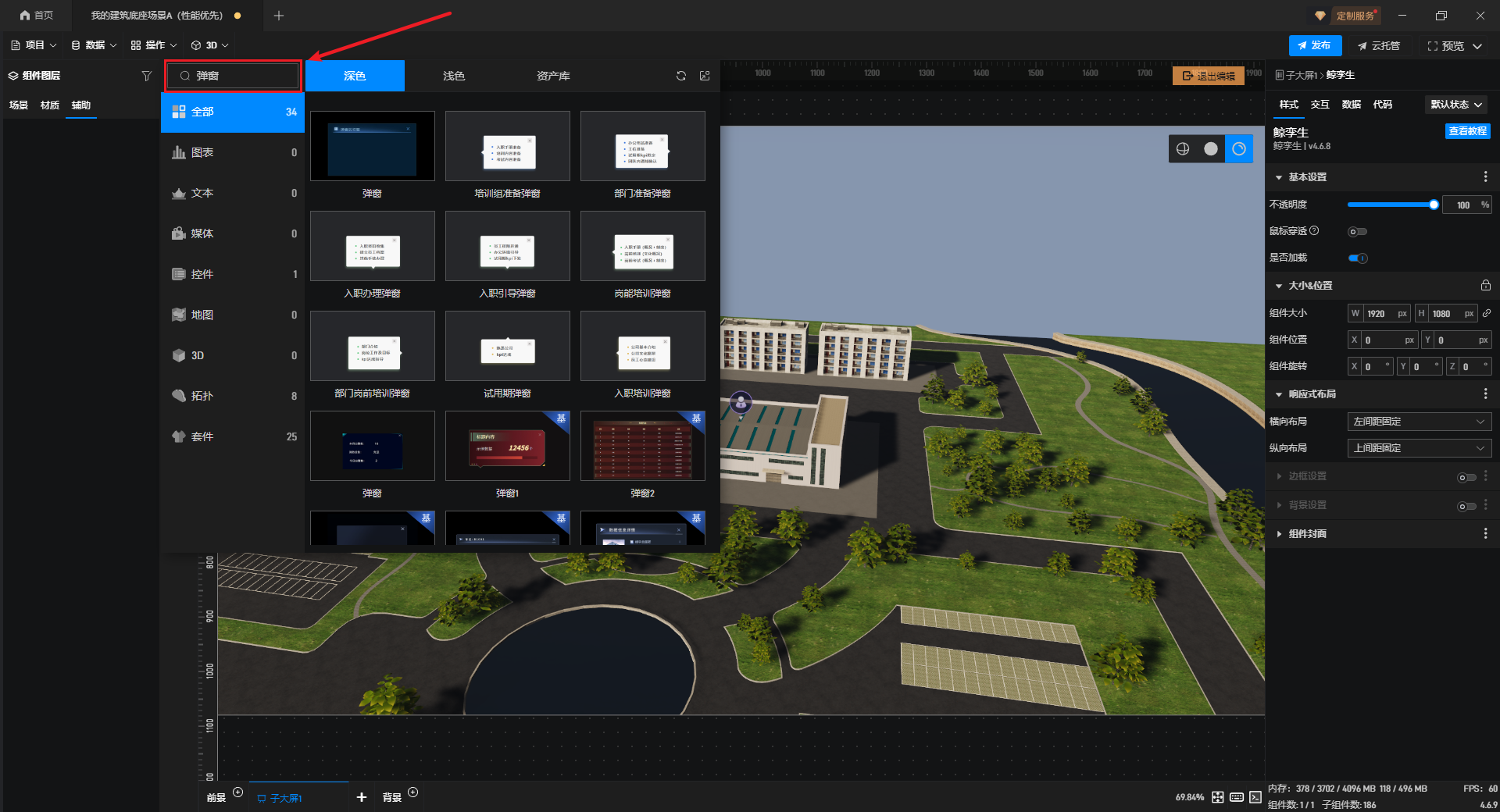
我们也可以在左上方搜索“弹窗”,选择更多种类的弹窗样式。
添加“弹窗”组件后,左侧图层列表中会显示该组件,双击“弹窗”组件或按住“Ctrl”键可以对“弹窗”组件中的内容进行编辑。
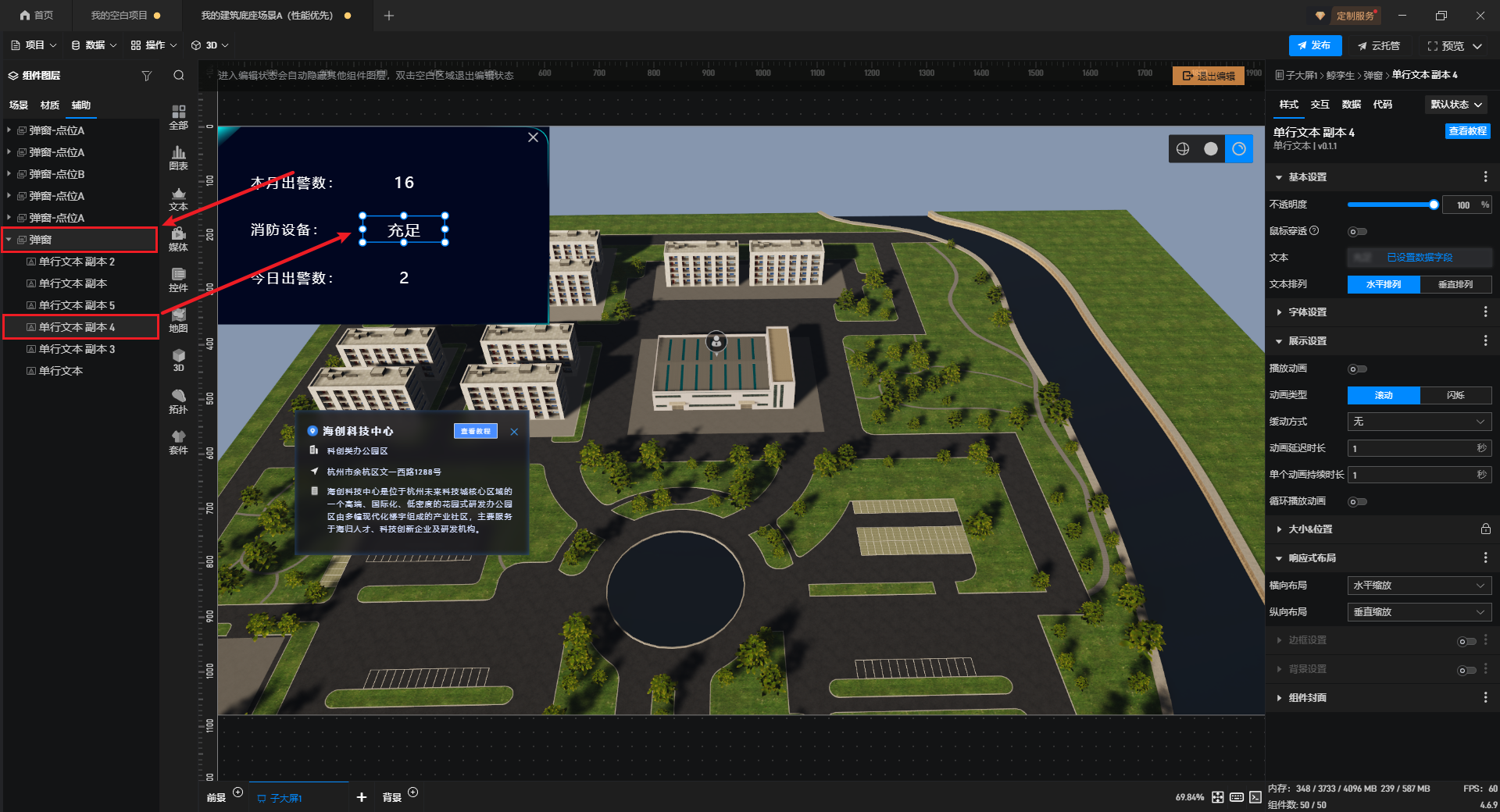
此外,我们也可以选中“弹窗”组件,在其中添加新的组件。
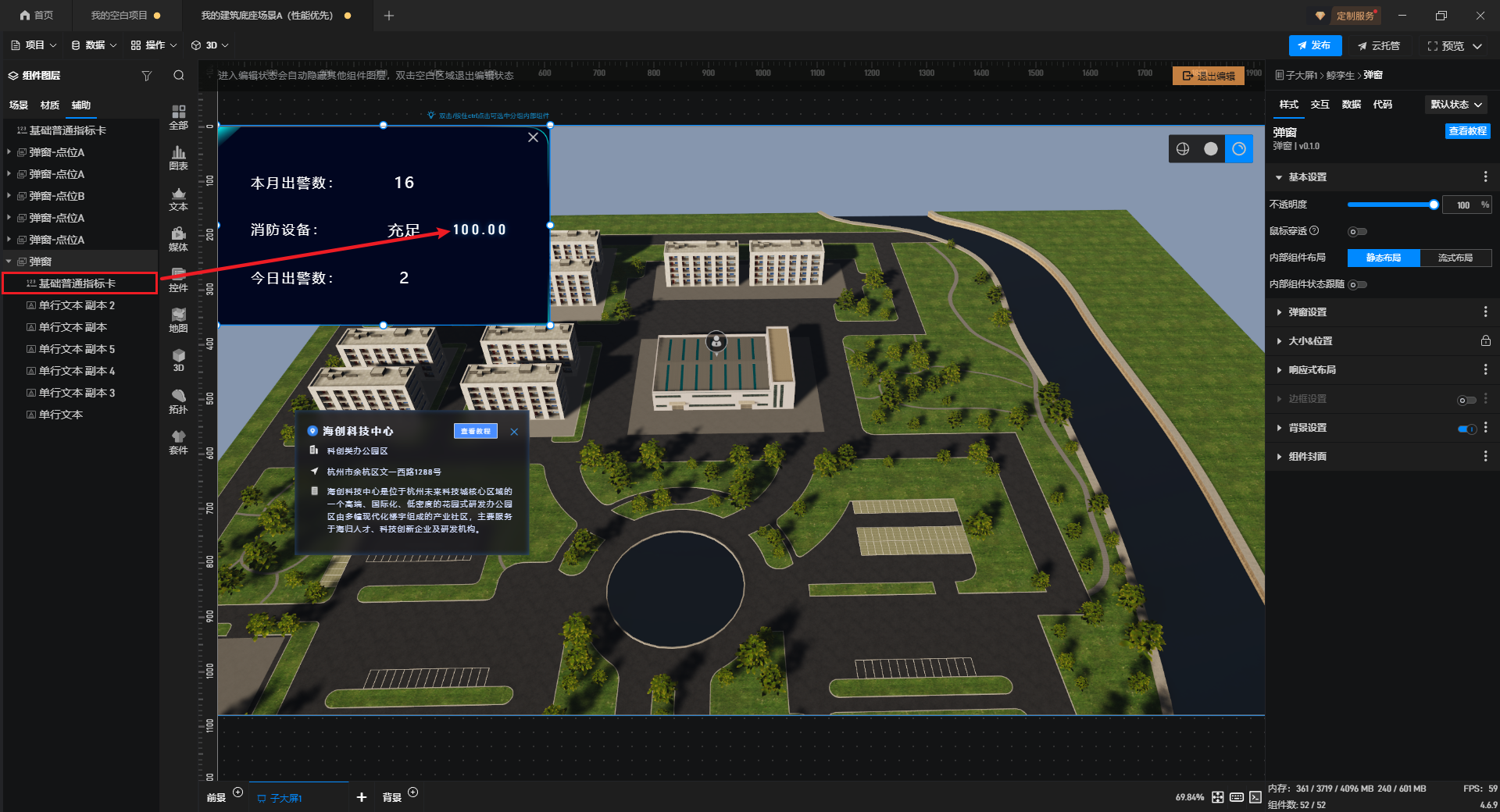
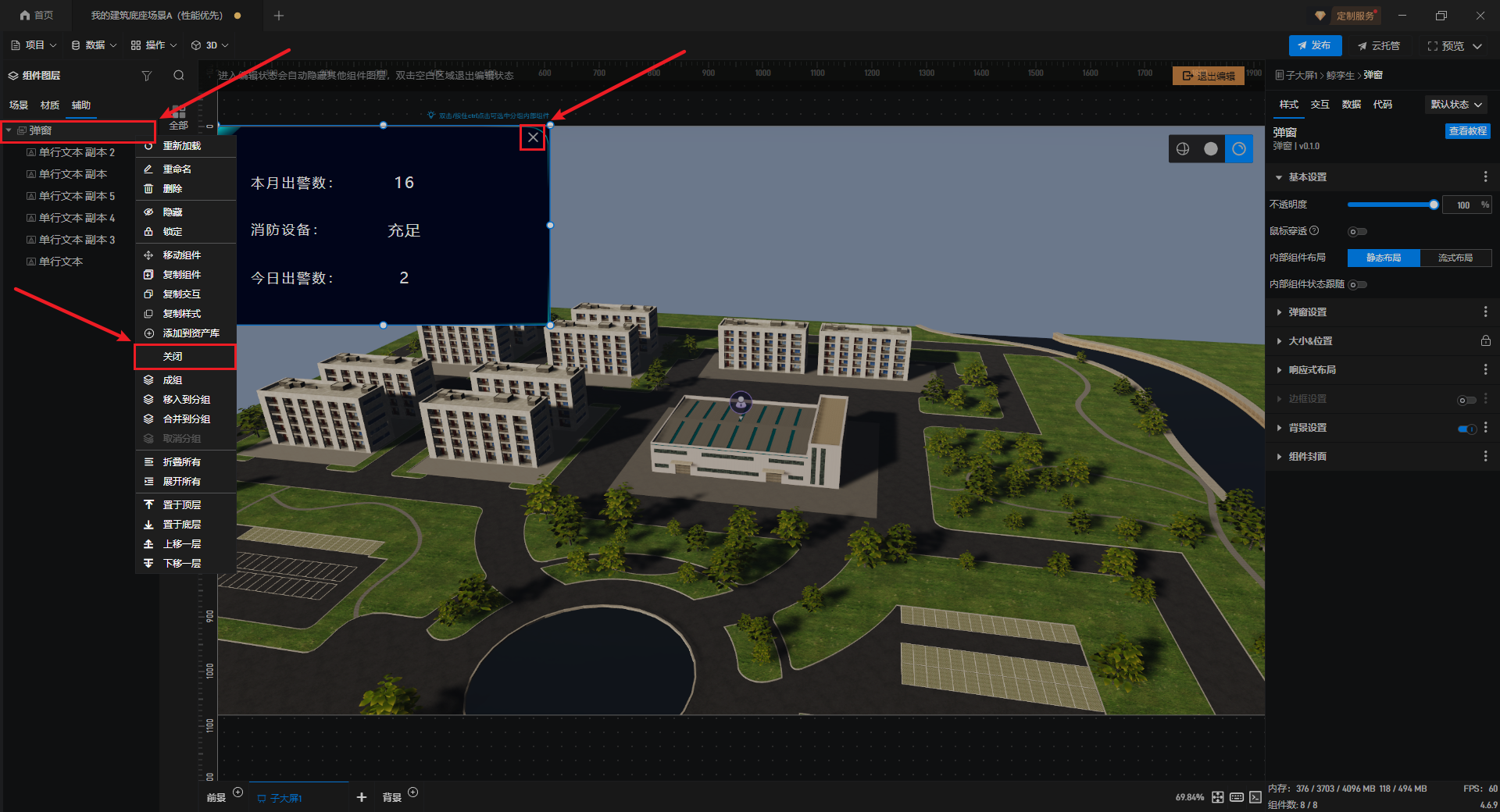
我们可以右键组件图层关闭弹窗,或点击右上角的“×”关闭弹窗。
3. 设置弹窗
回到“场景”设置,在左侧图层列表中选中标记组图层,然后在“选择弹窗”中添加刚才设置的弹窗。
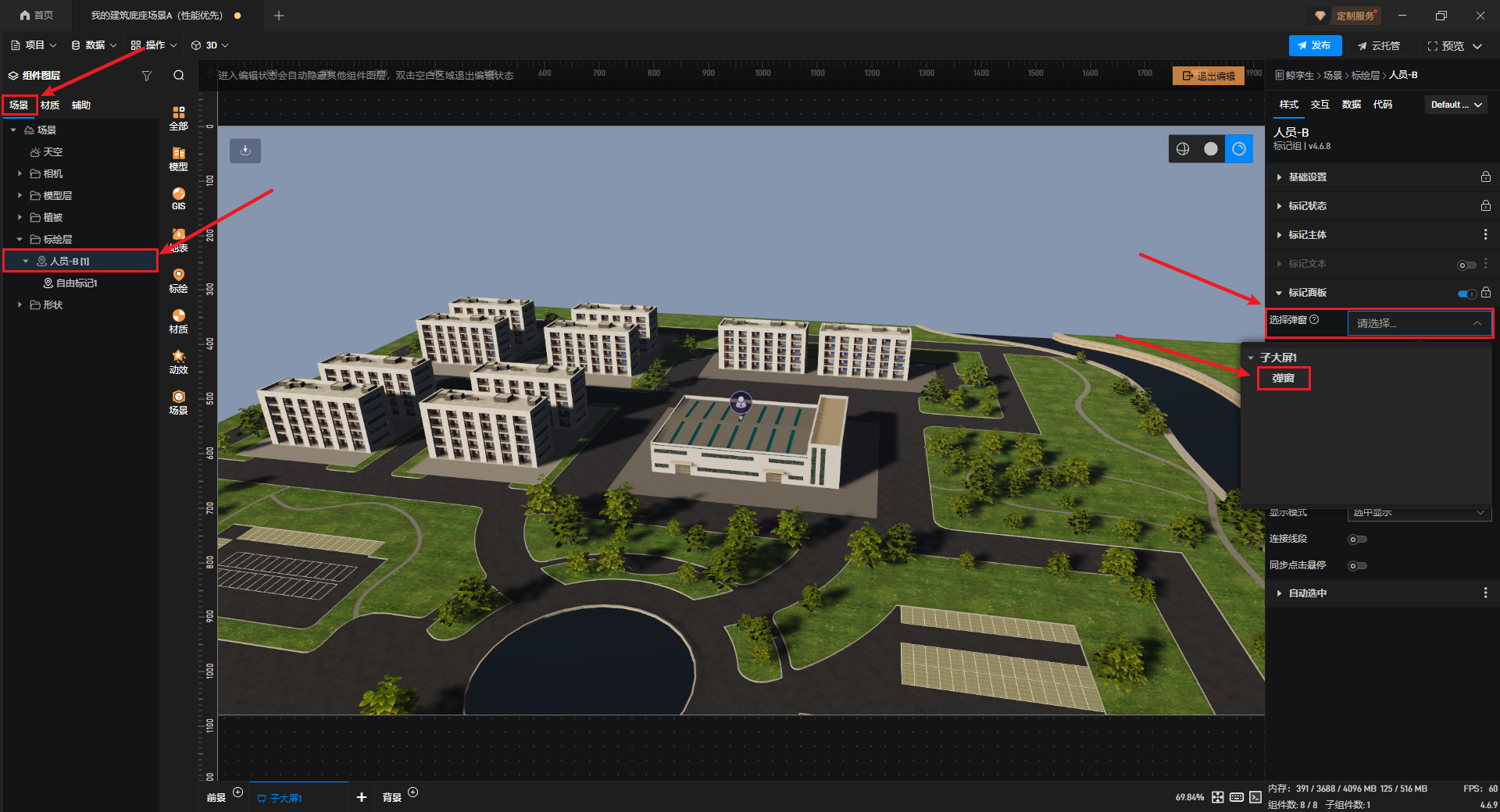
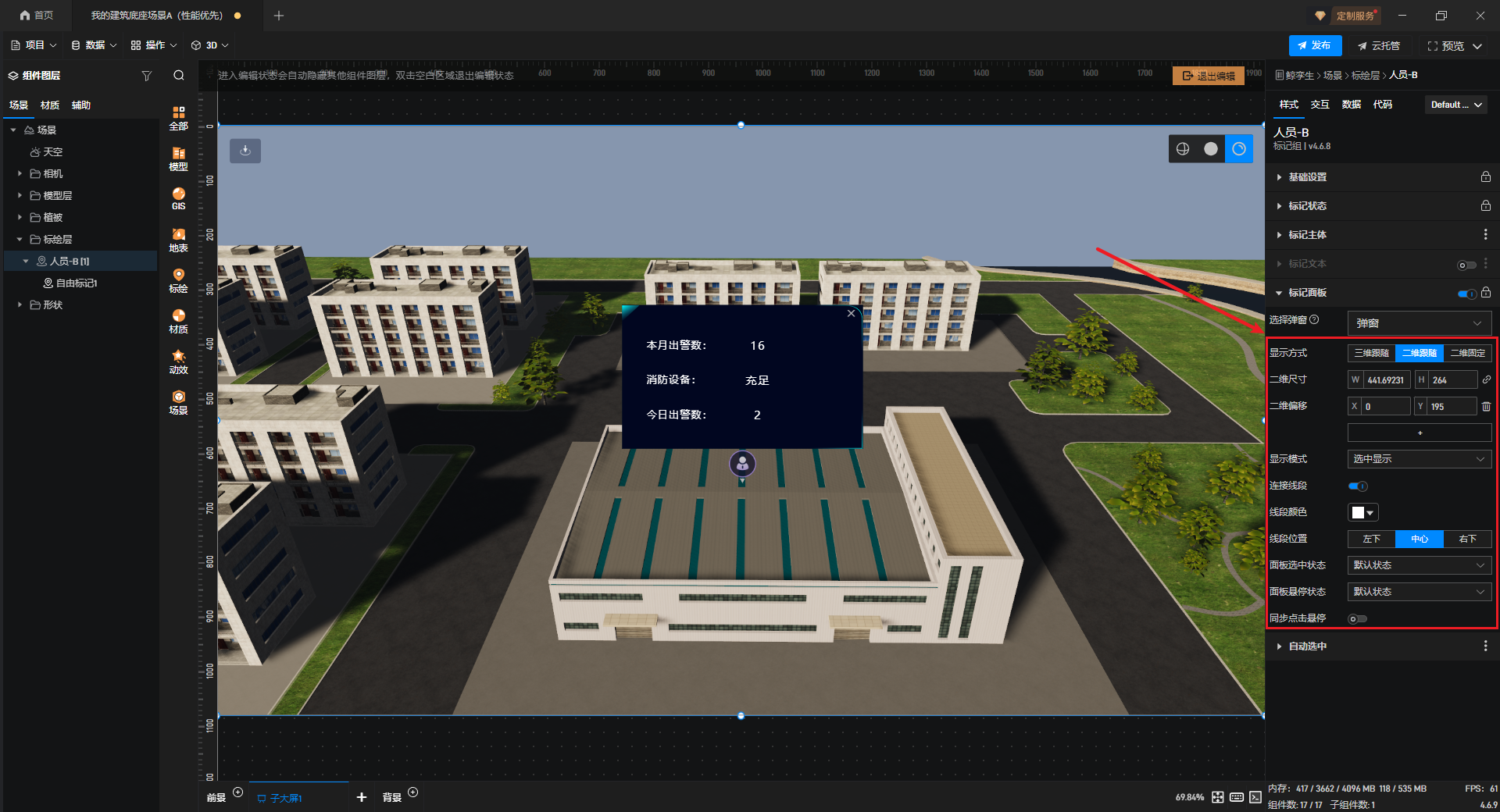
添加标记点弹窗后,我们可以对标记点弹窗的显示形式进行设置。
| 配置项 | 说明 |
|---|---|
| 显示方式 | 设置弹窗展示方式,可选择“三维跟随、二维跟随、二维固定”三种显示状态。 |
| 三维尺寸 | 标记点弹窗弹出后的尺寸,在此处设置的尺寸与在项目中设置的弹窗尺寸不相关。 |
| 三维偏移 | 即在三维场景中文本相对标记点三维原点偏移程度。 |
| 朝向 | 弹窗弹出后的朝向,可选择“普通、面朝上、垂直转向摄像机、一直面向摄像机”,可根据需求自行选择。 |
| 优先级 | 点击标记点后交互展示顺序,当优先级为 1 时则优先展示弹窗内容。 |
| 显示模式 | 弹窗弹出后展示样式,可选择“全部显示、悬停显示、点击显示”。 |
| 连接线段 | 开启后弹窗弹出时会出现一条线段连接弹窗与标记点。 |
| 线段颜色 | 设置连接线段的颜色。 |
| 线段位置 | 设置连接线段的显示的位置,可选择“左下、中心、右下”。 |
| 面板选中状态 | 设置面板处于选中状态时显示的状态。 |
| 面板悬停状态 | 设置面板处于悬停状态时显示的状态。 |
| 同步点击悬停 | 默认关闭,开启后鼠标在弹窗上也能触发相应的事件。 |
标记点弹窗设置,如下图所示:
4. 设置交互
添加的部分标记点会自带点击后切换视角的交互设置,我们可以手动进行删除或修改。
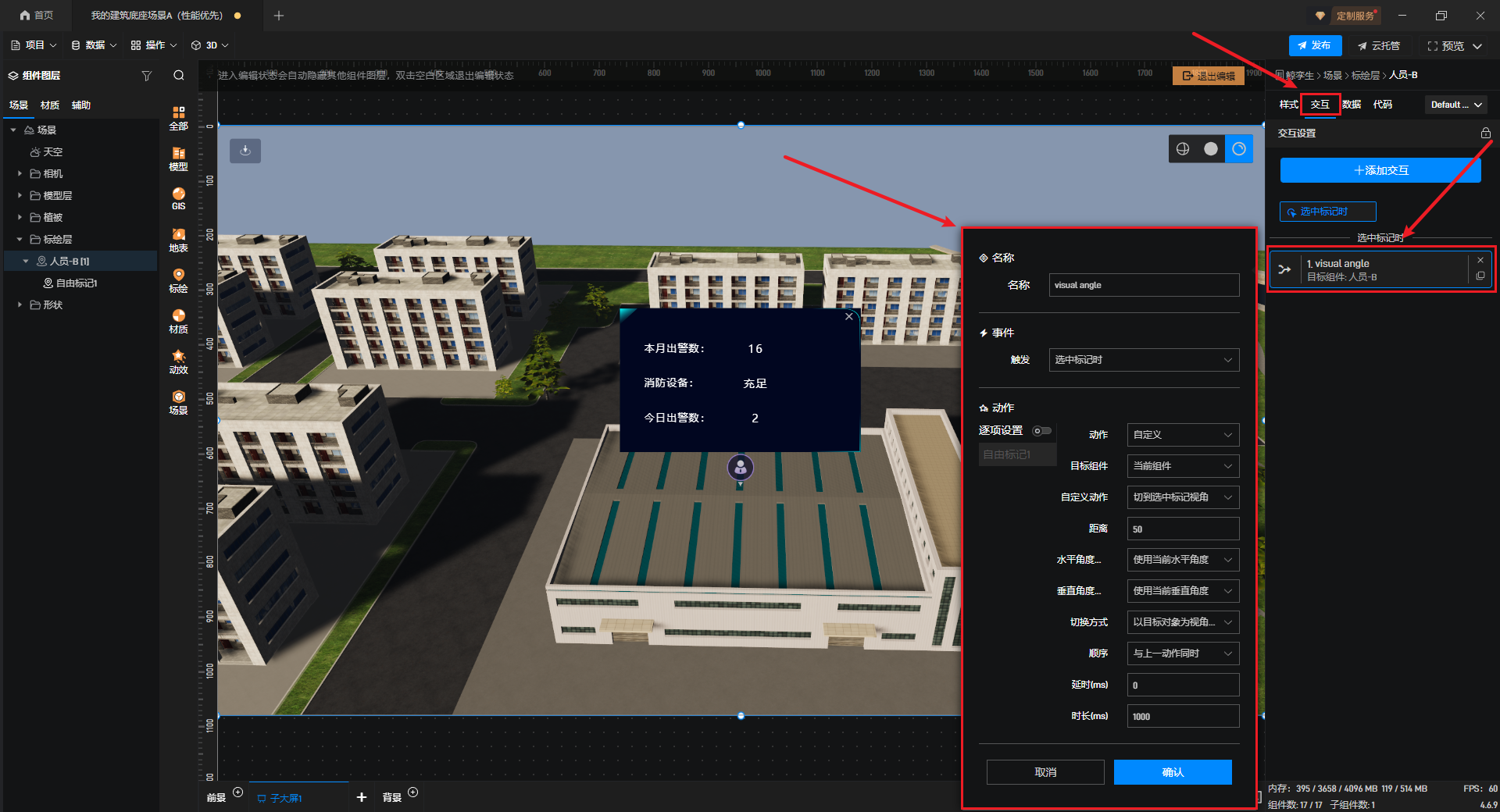
这样我们就完成了标记点弹窗的设置,效果如下图所示: