如何使用山海鲸查看器
1. 为什么需要山海鲸查看器?
在使用山海鲸可视化完成项目制作后,有时我们会需要将项目部署到客户的服务器中,此时对项目进行权限的控制就显得尤为重要。因此,我们可以通过使用山海鲸查看器及其对应的部署文件,来限制客户的使用权限,避免因相关问题造成的损失。
另外,通过山海鲸查看器也可以更加轻松地实现私有化部署,较一般私有化部署方式大幅降低使用成本和时间成本。
2. 安装山海鲸查看器
部署文件需要结合山海鲸查看器进行部署,所以我们先要在部署环境中安装山海鲸查看器。
(1)如果是在有桌面系统的环境中部署,请参考这个教程:桌面系统部署
(2)如果是在无桌面系统的环境中部署,请参考这个教程:无桌面系统部署
3. 导出部署文件
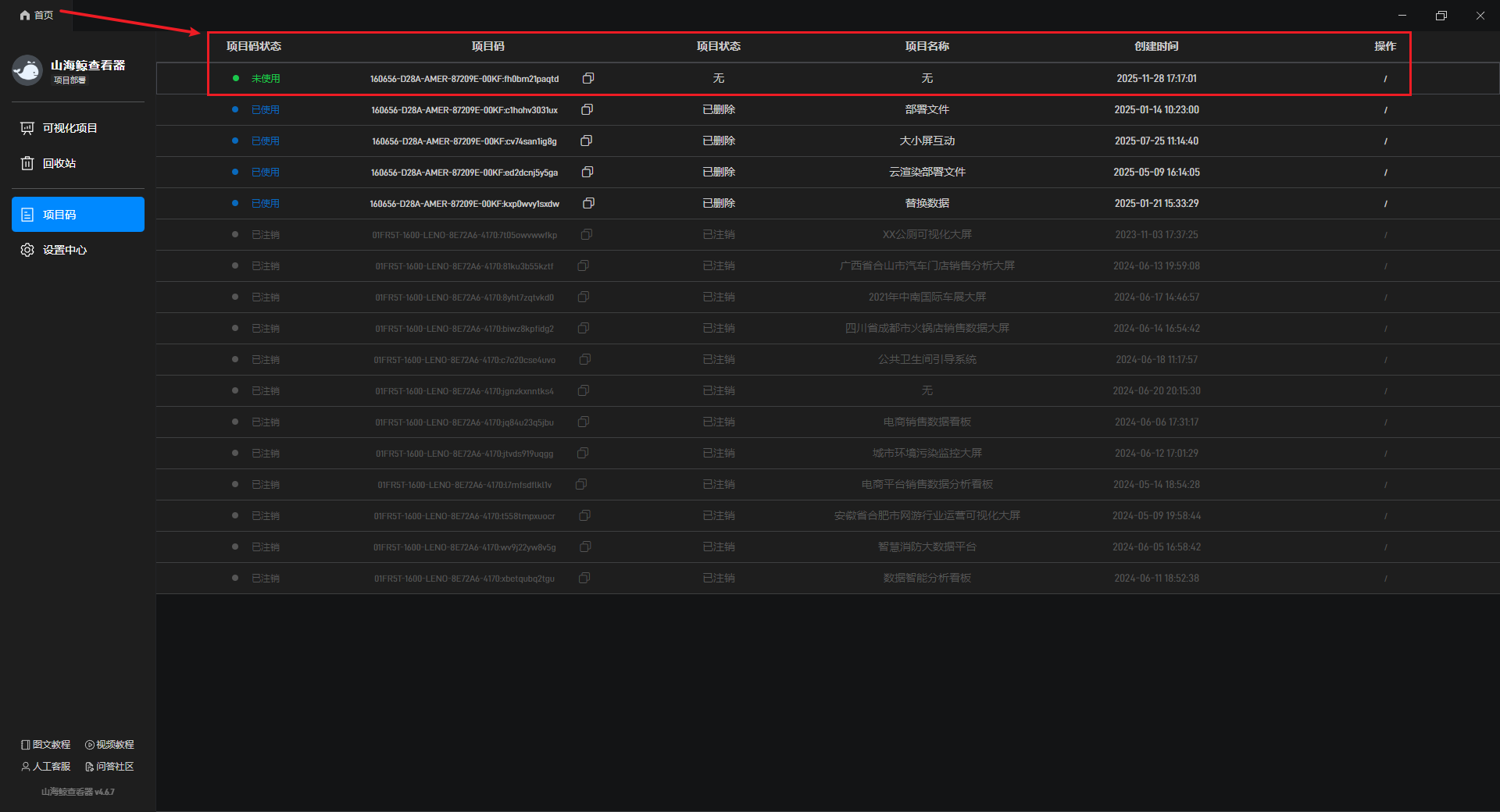
在导出部署文件时,我们首先需要在山海鲸查看器中获取项目码进行项目授权,授权对象就是部署终端,可以是某一台电脑或服务器。我们需要在部署终端上安装山海鲸查看器,然后填入复制的项目码。
导出部署文件具体设置说明,请参考教程:部署文件部署
4. 导入部署文件
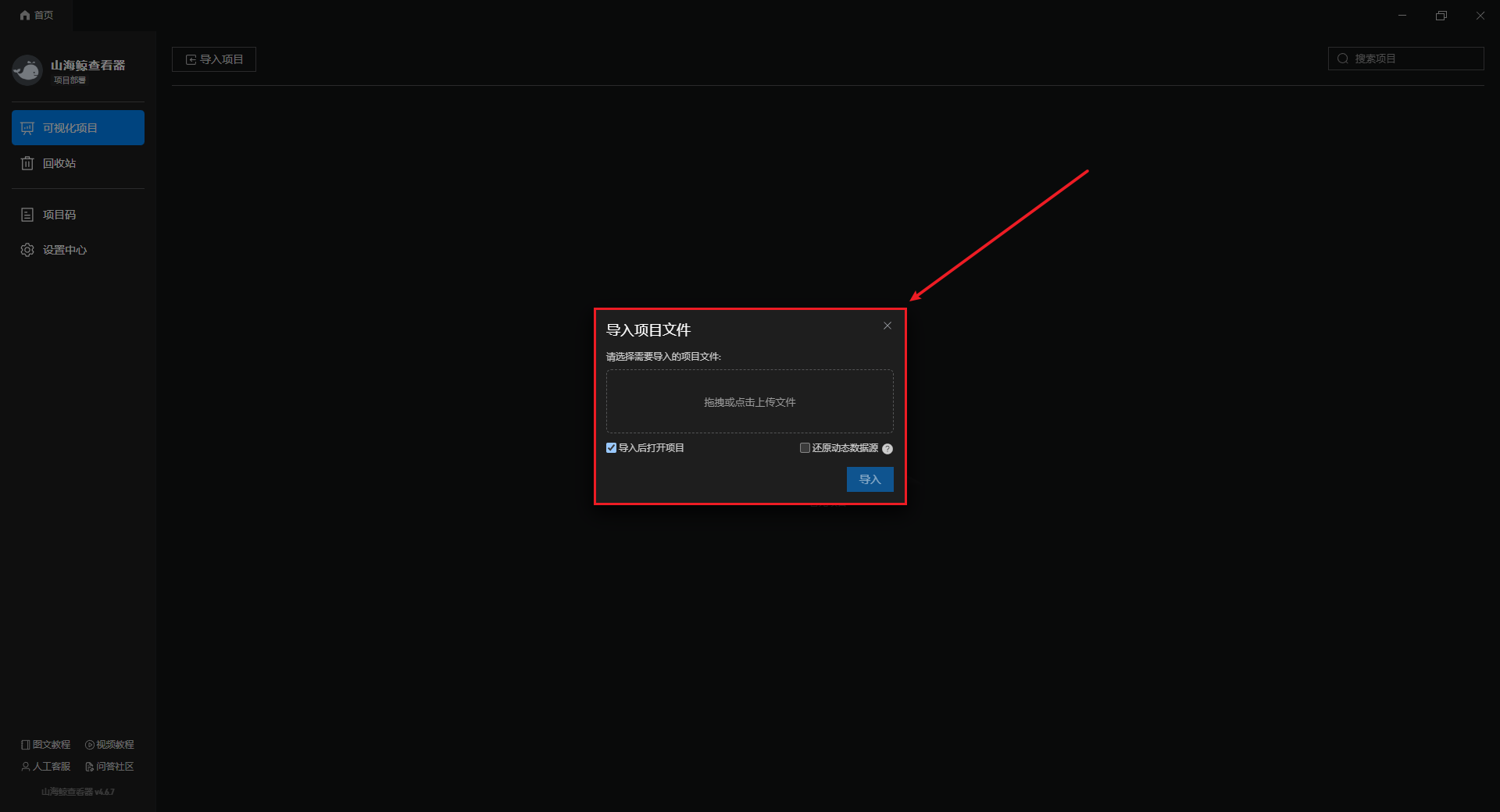
在山海鲸查看器中,点击“导入项目”按钮。
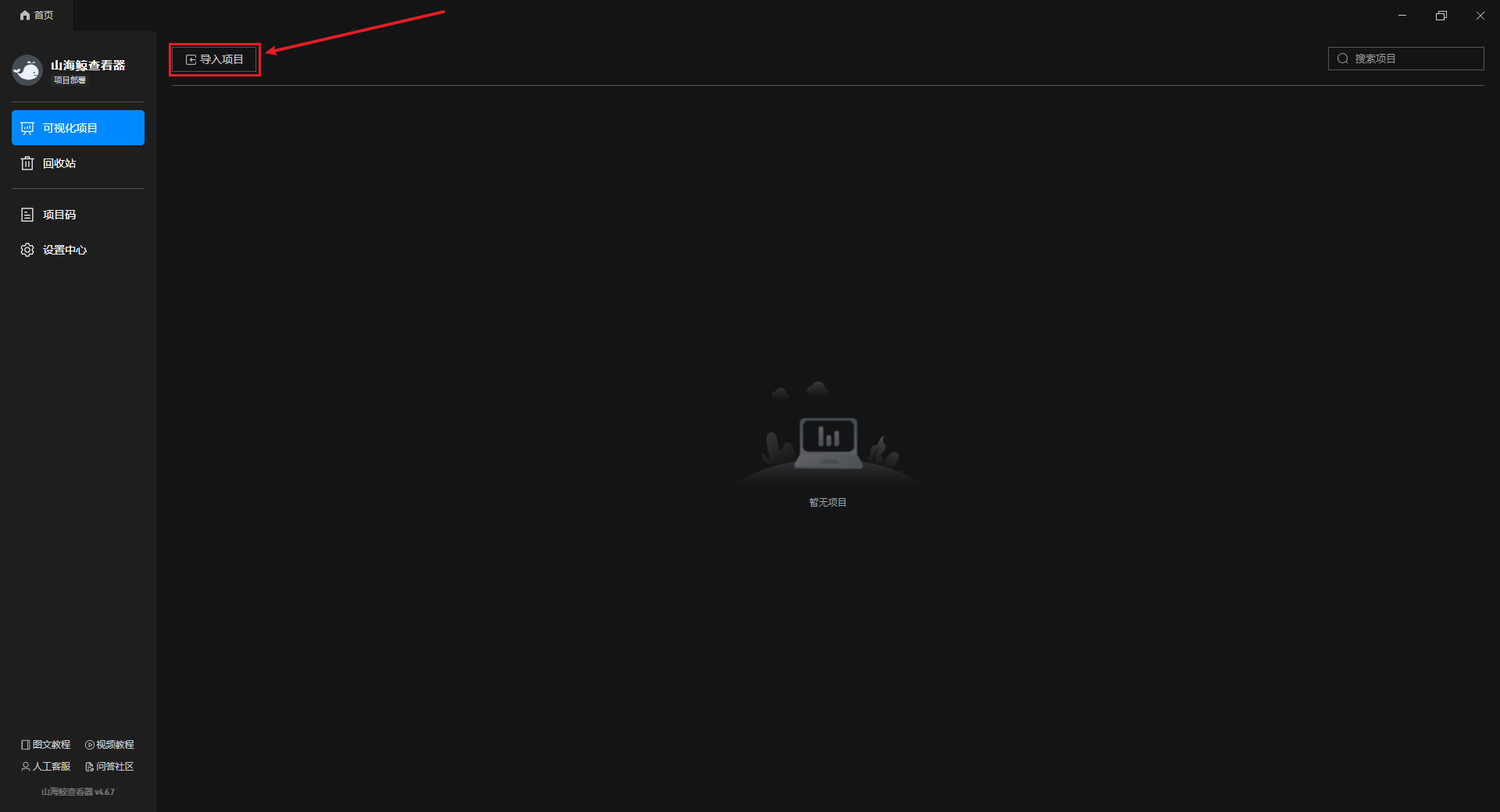
在弹出的窗口中,我们可以选择需要导入的部署文件,文件后缀为“.dt-deploy”。
在导入部署文件的过程中,我们可以进行以下设置:
(1)导入后打开项目
如果当前的部署环境是直接查看项目的电脑/服务器,可以勾选这个选项,这样导入后的项目就会自动打开。
如果当前的部署环境只是用来发布 Web 链接的服务器,尤其是服务器通常没有显卡,无法打开项目的情况下,这时候就可以去掉这个选项。
(2)还原动态数据源
如果导出项目时开启了是否将动态数据源转换为静态数据源(适用于数据库和 API),那么导入项目时就需要开启还原动态数据源,从而将项目中的数据库/API 数据恢复为本地数据源。
导入项目后默认会开启 Web 分享,在“我的项目”界面中也会自动生成该项目的缩略图。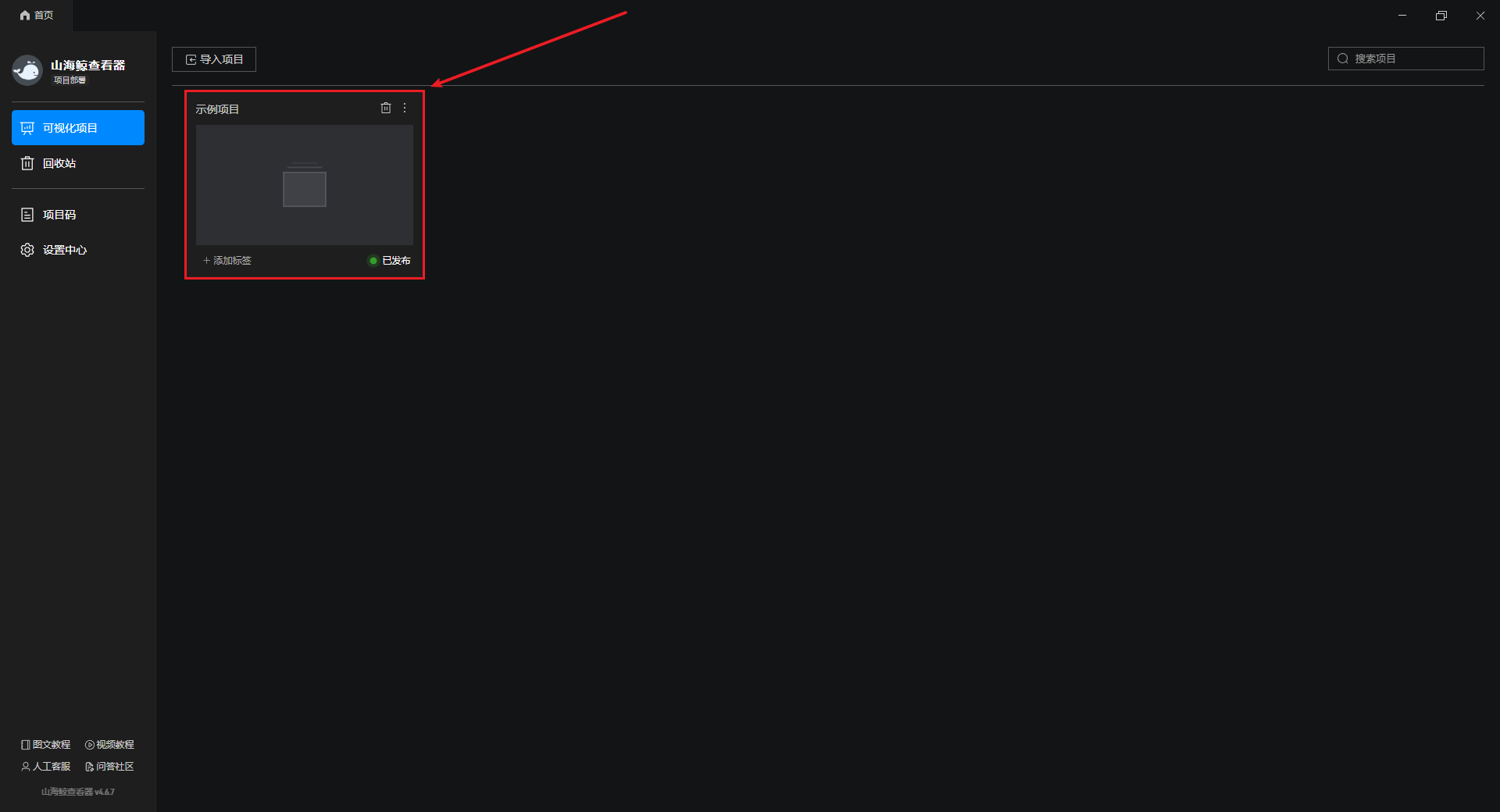
5. 访客管理
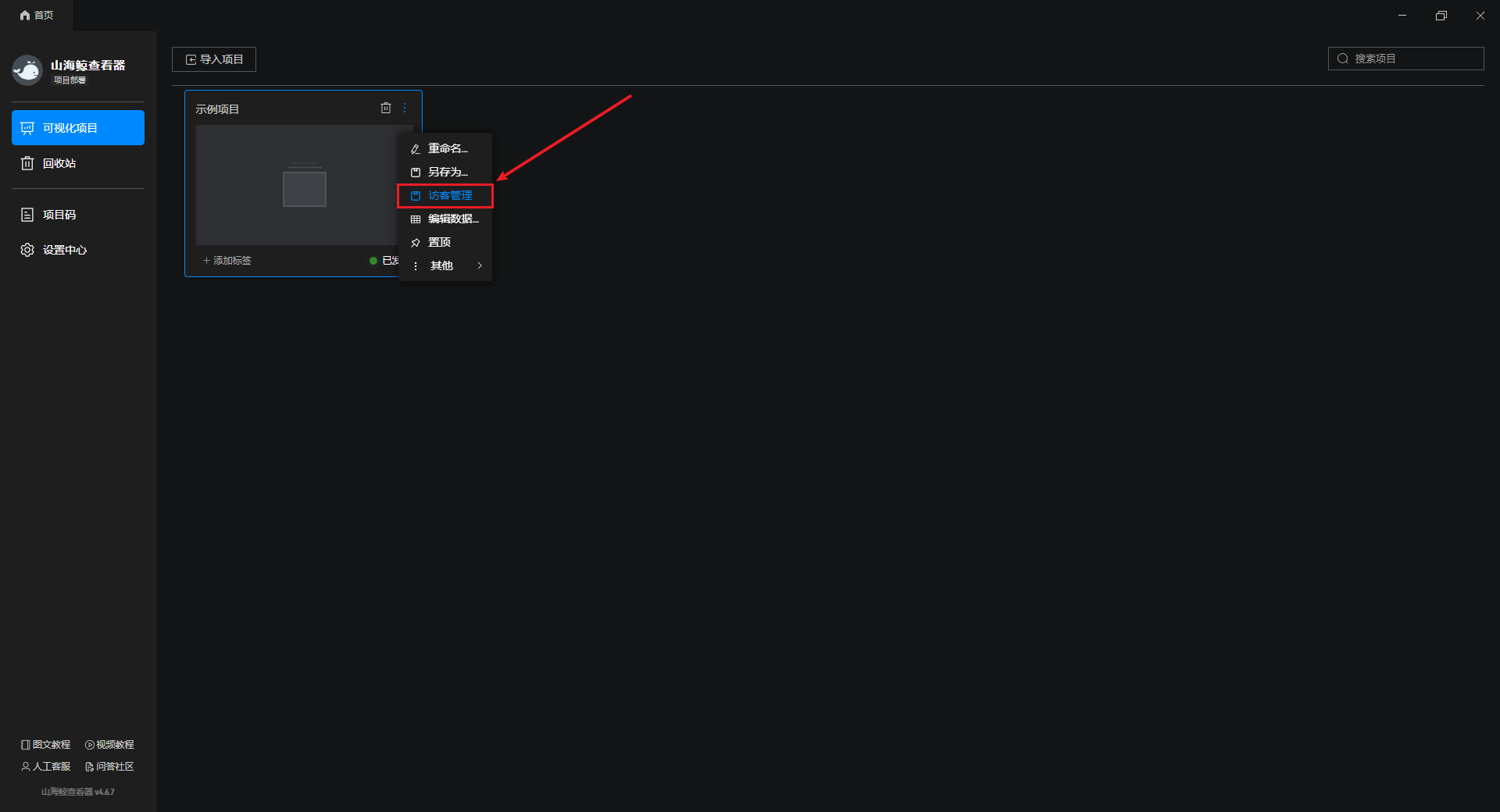
在山海鲸查看器中,点击“访客管理”菜单可以对当前项目的访客权限进行管理。
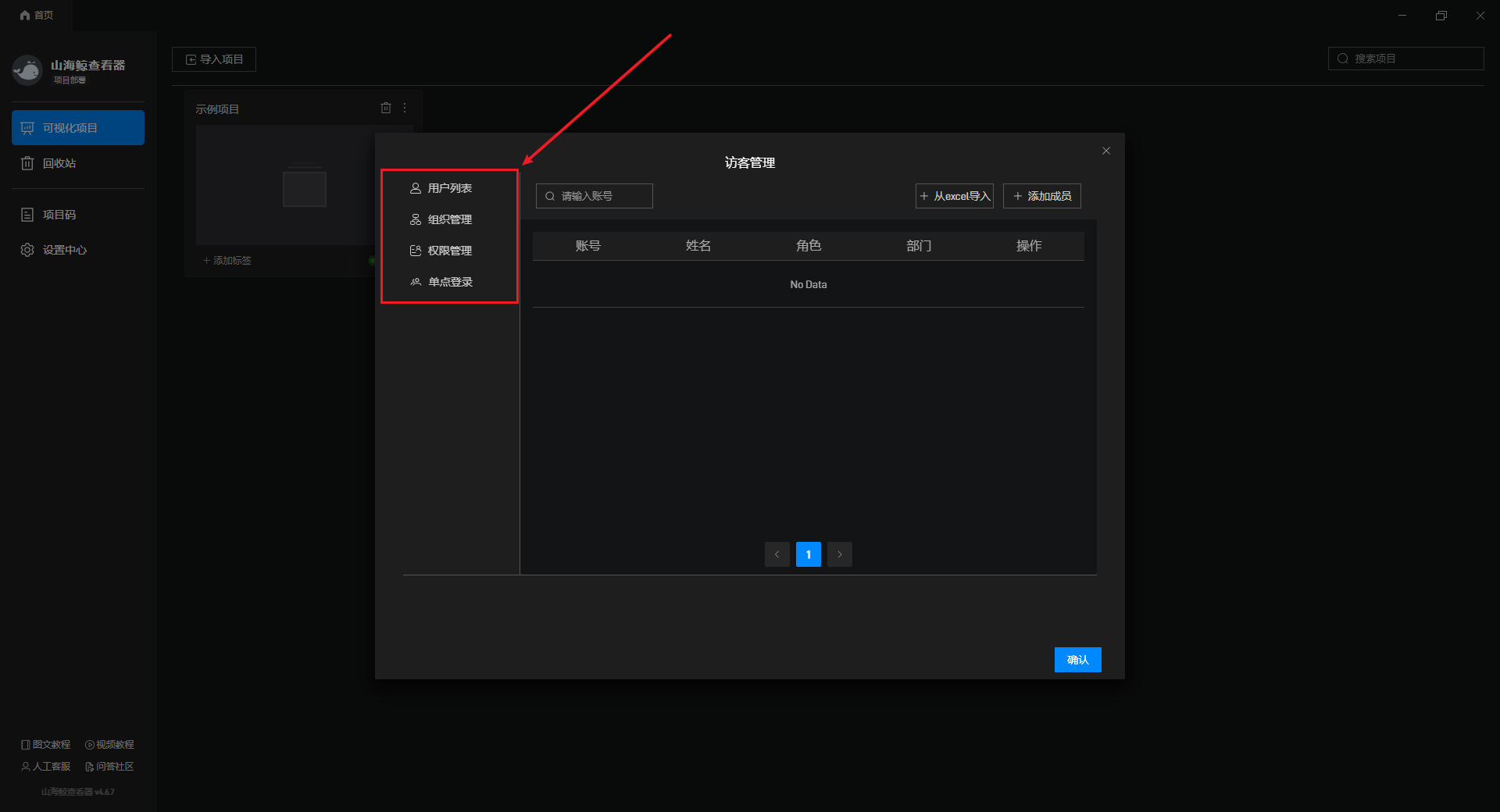
在“访客管理”界面左侧,可以设置访问用户、用户所属组织、用户权限以及单点登录。
5.1 用户列表
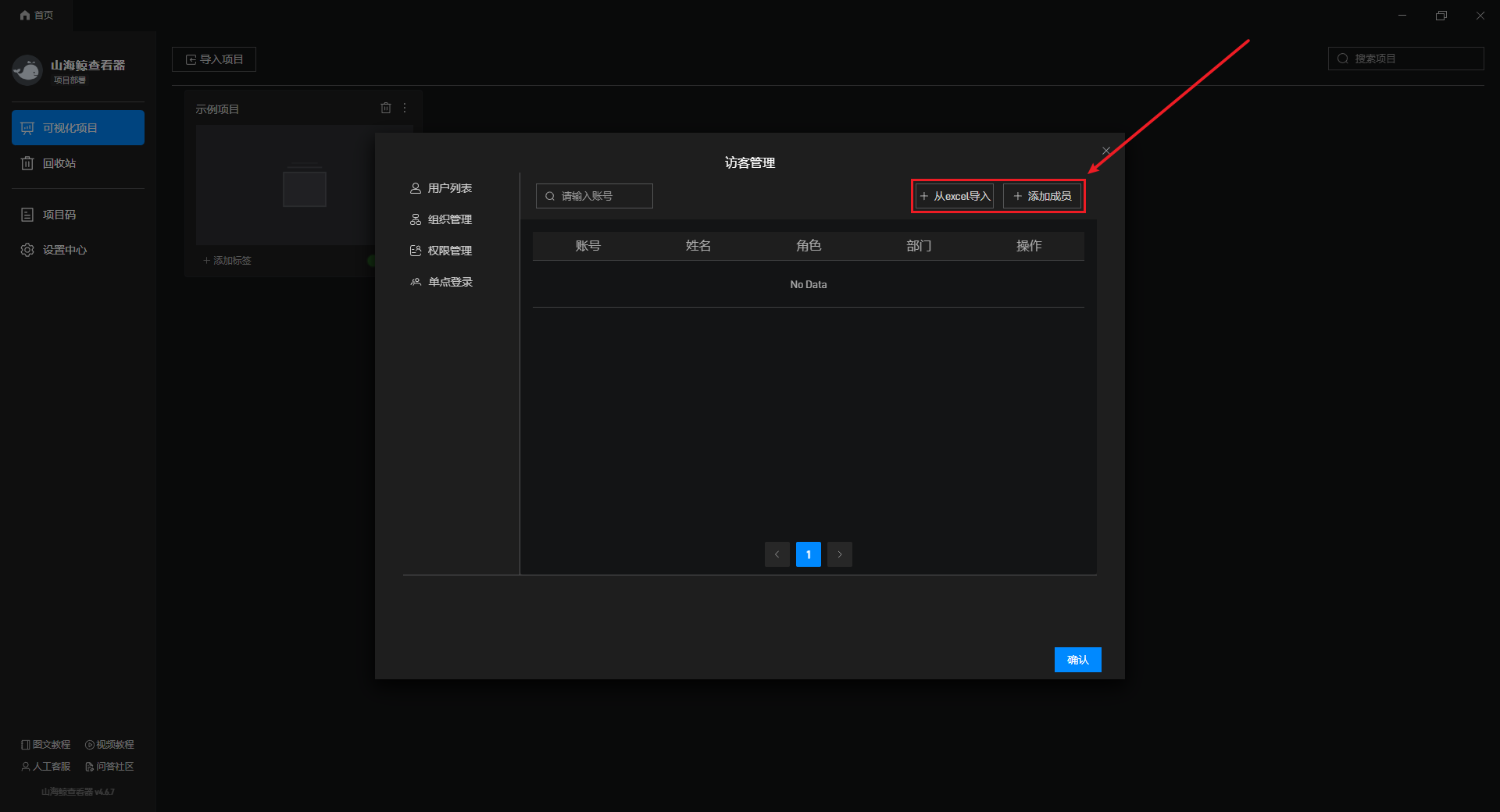
我们可以通过“从excel导入”或“添加成员”按钮来设置访问用户。
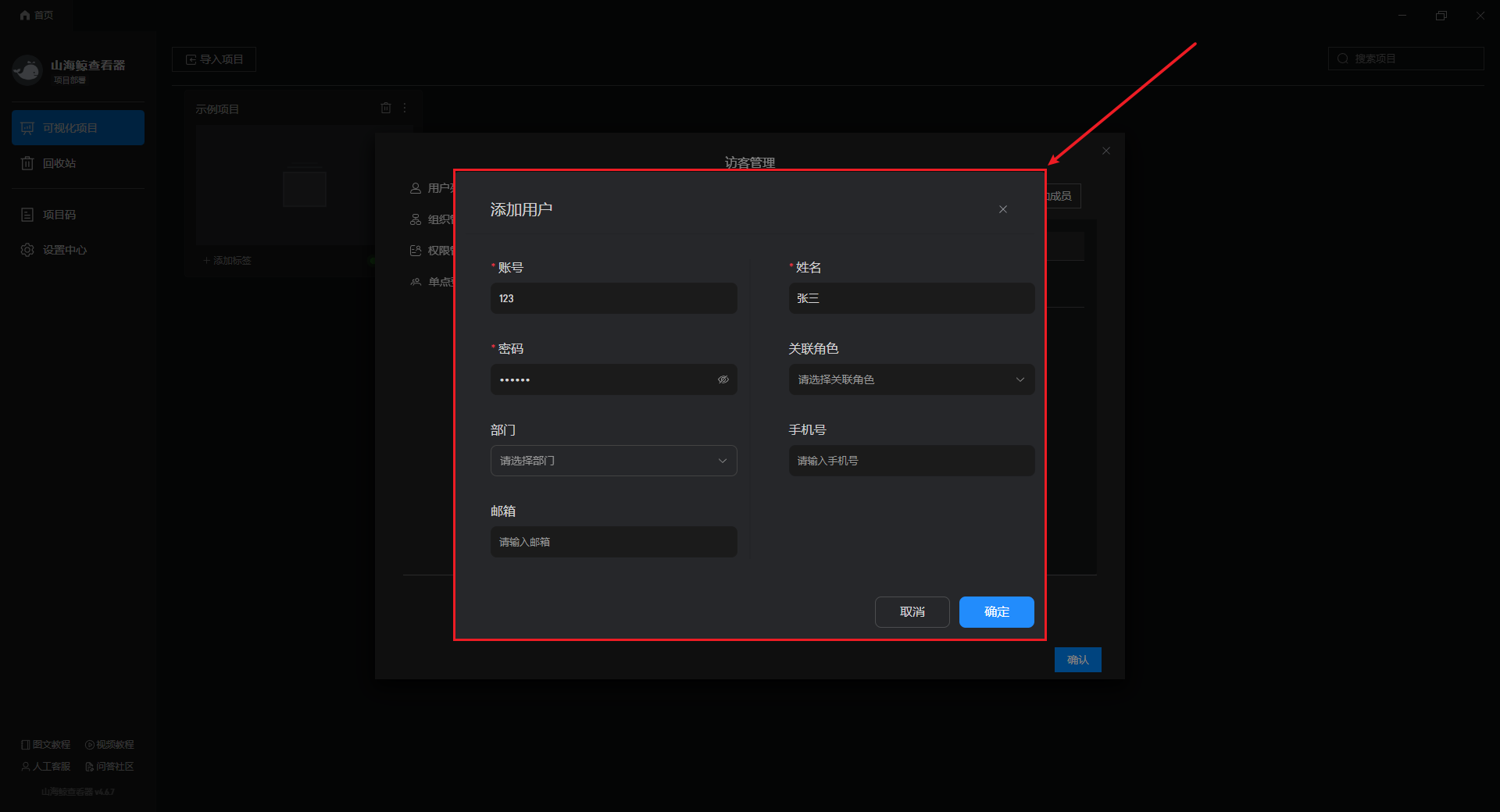
角色的“账号”、“姓名”和“密码”是必填项,其他为选填项。
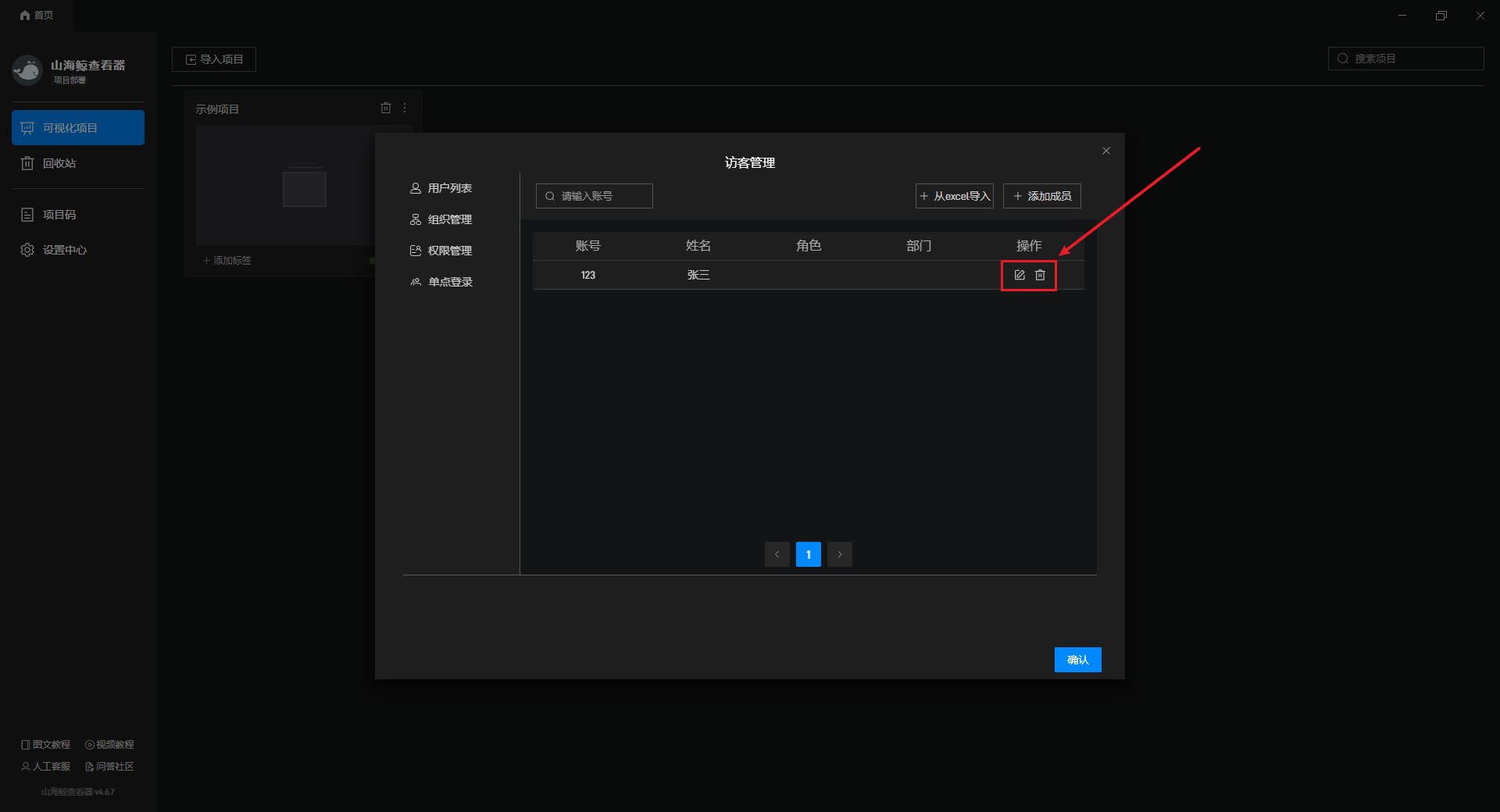
添加后可在右侧进行编辑或删除。
5.2 组织管理
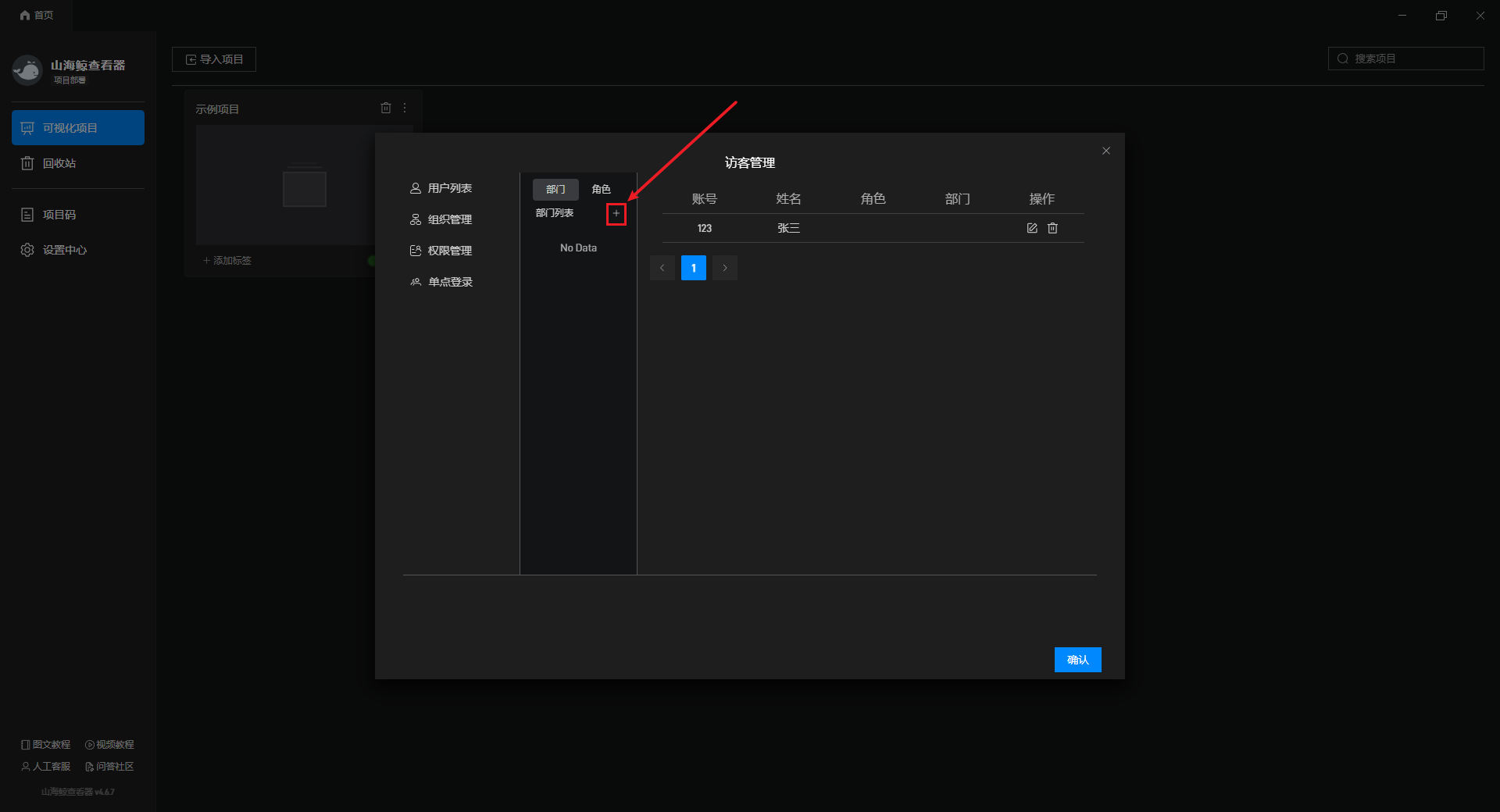
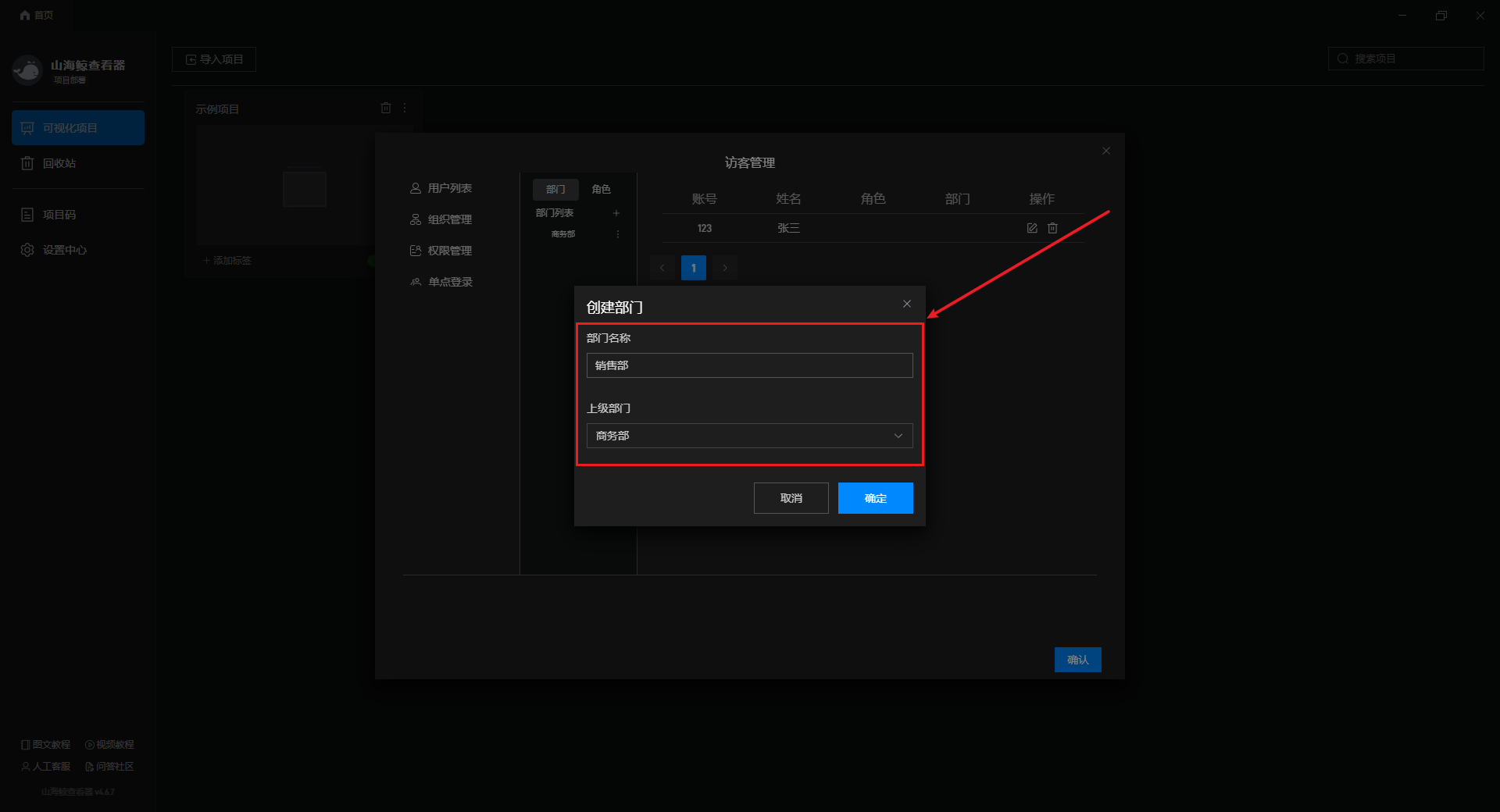
在“组织管理”中,点击“+”按钮可以创建部门或角色。
在“创建部门”窗口中,可以设置“部门名称”和“上级部门”,“上级部门”同样需要先在此处创建相应部门,然后才能选择。
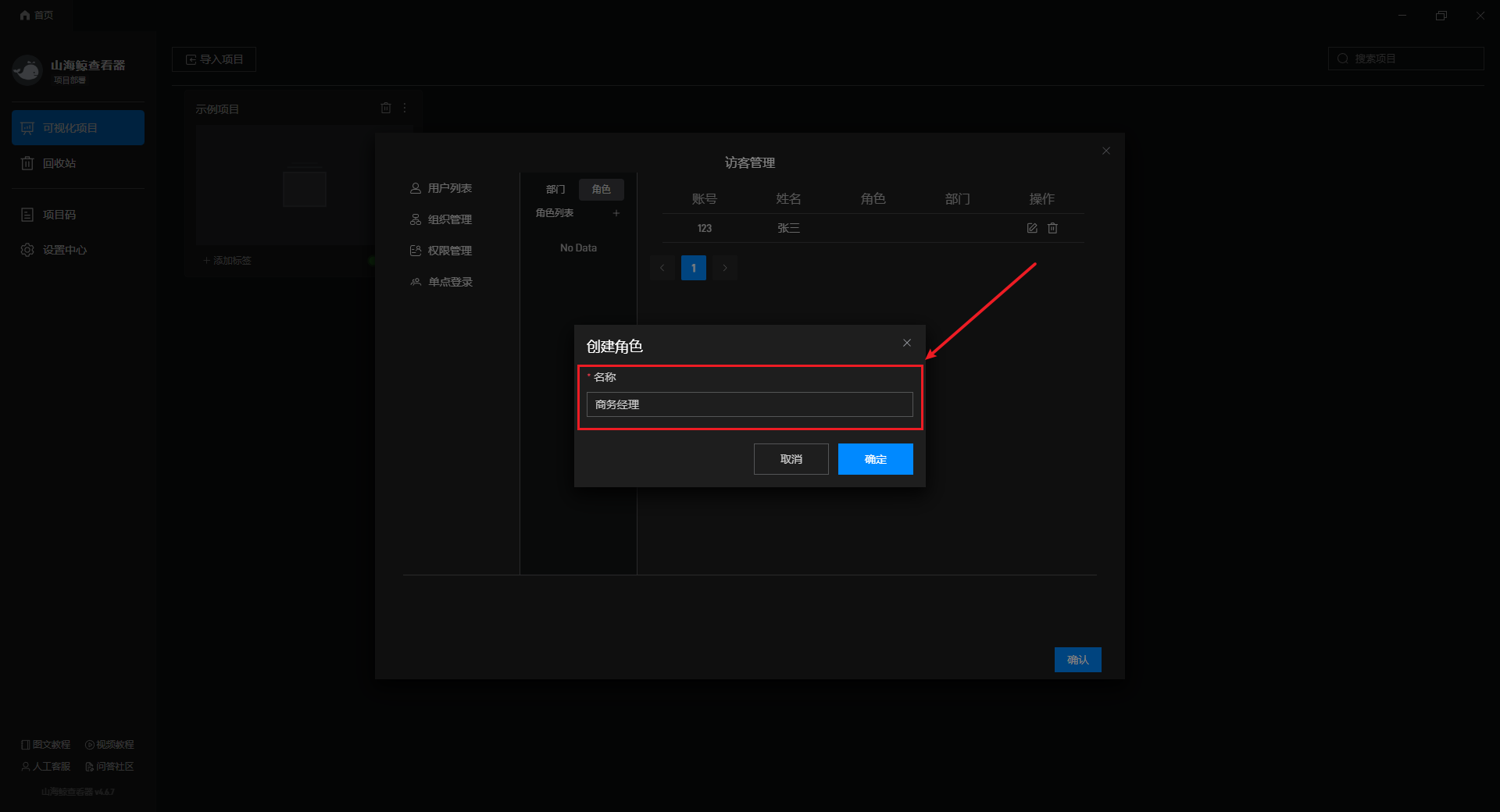
在“创建角色”窗口中,可以设置“名称”。
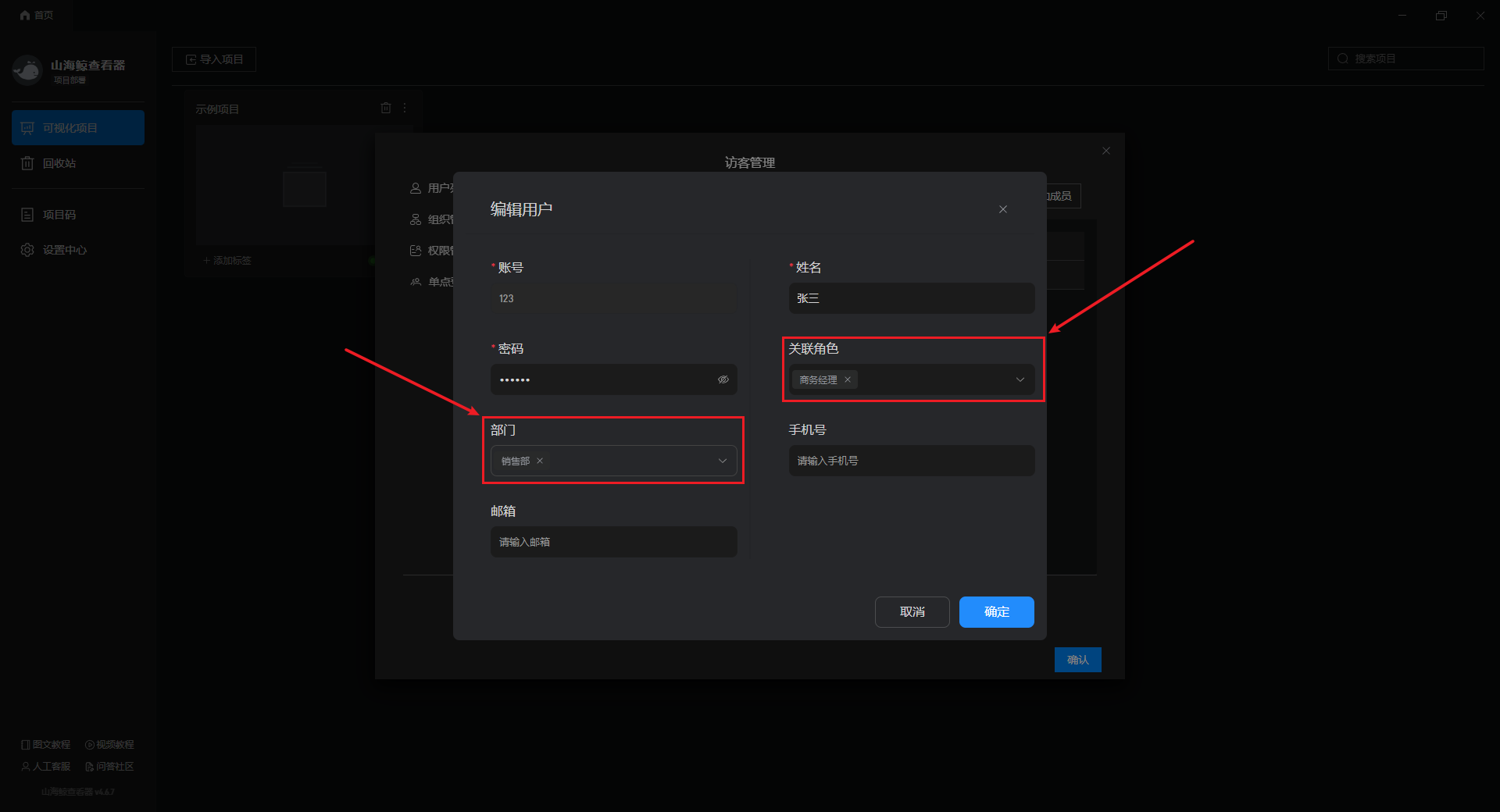
设置完成后我们可以回到“添加用户”设置,为角色设置“关联角色”和“部门”。
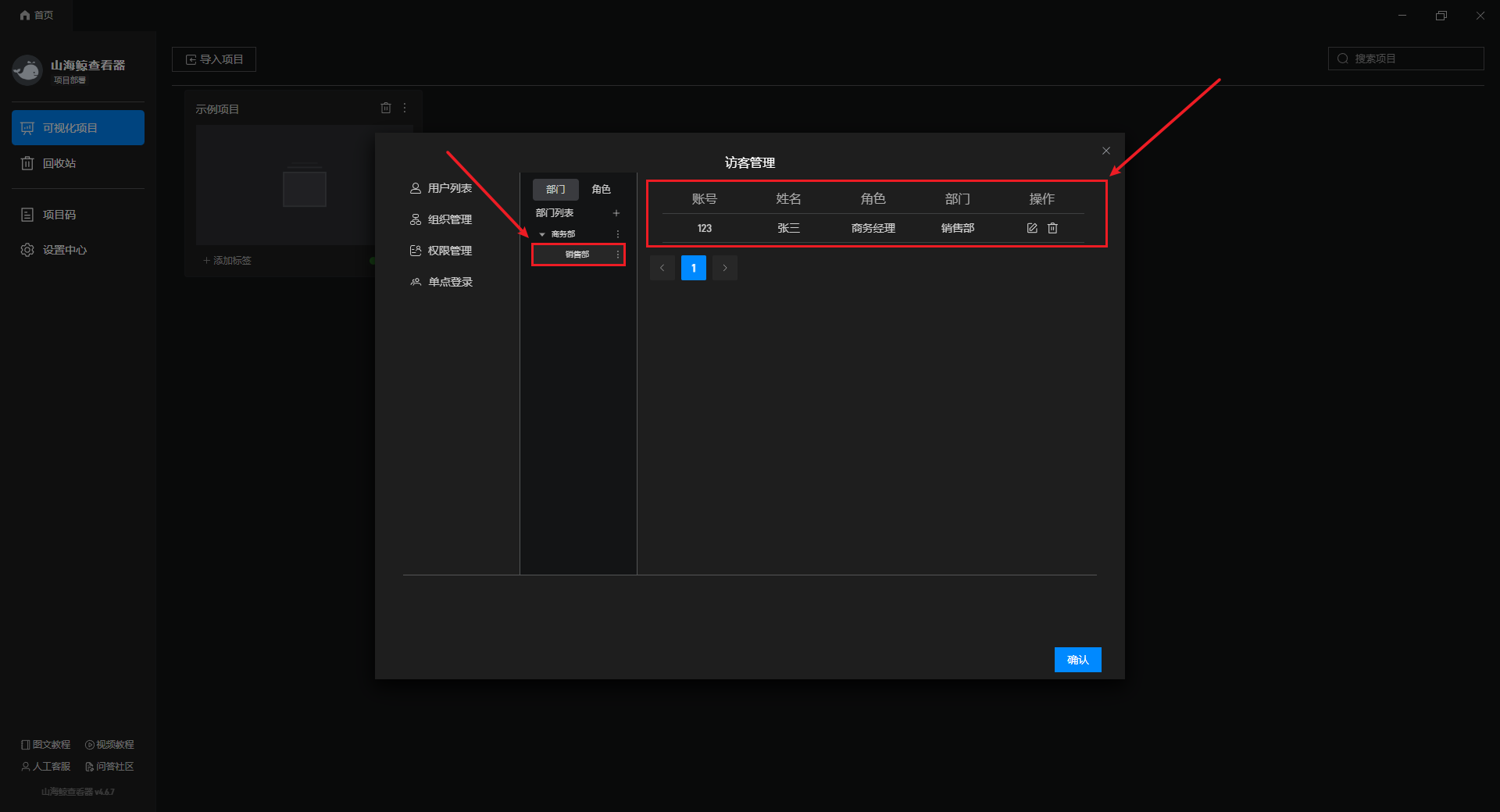
更新后,在“组织管理”中选择部门,可以看到设置的角色会出现在右侧列表中。
5.3 权限管理
在“权限管理”中可以按照“部门”、“角色”和“用户”来设置权限。
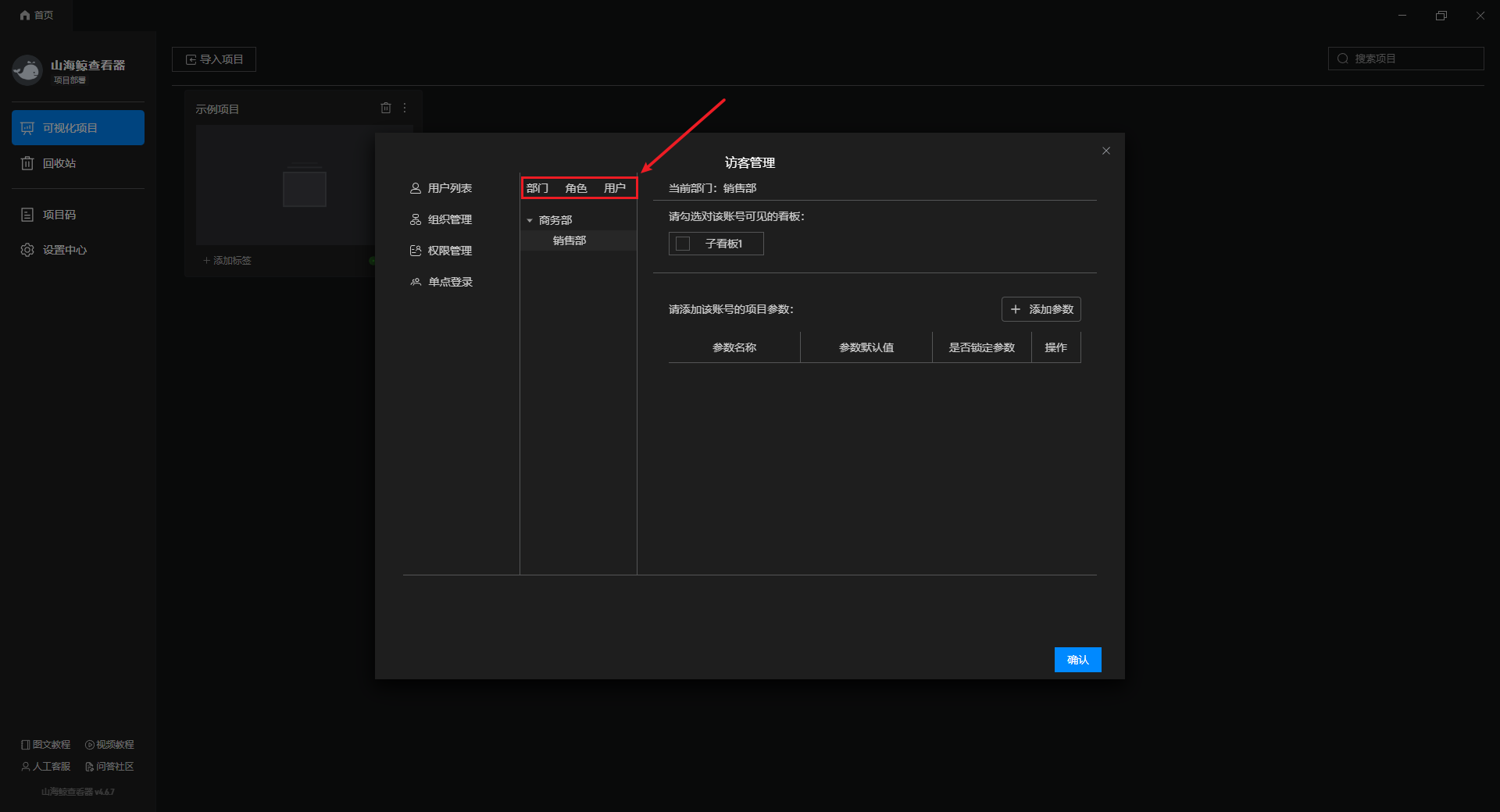
在右侧可以设置对应账号可见的看板以及项目参数,有时我们不仅希望不同访客看到不同的页面,也希望不同访客在同一页面中看到不同的数据,此时我们就可以给不同的访客设置不同的项目参数默认值。
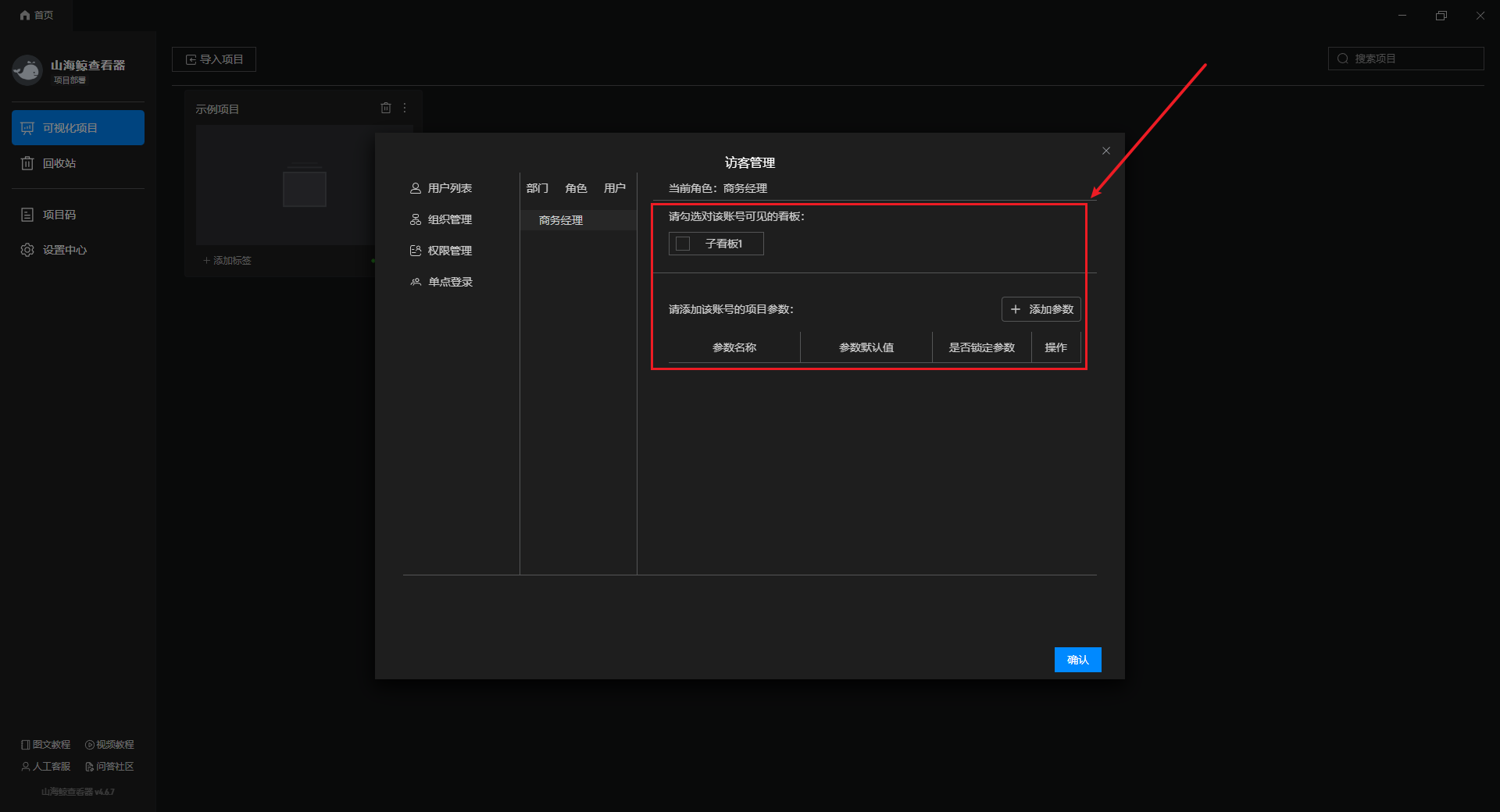
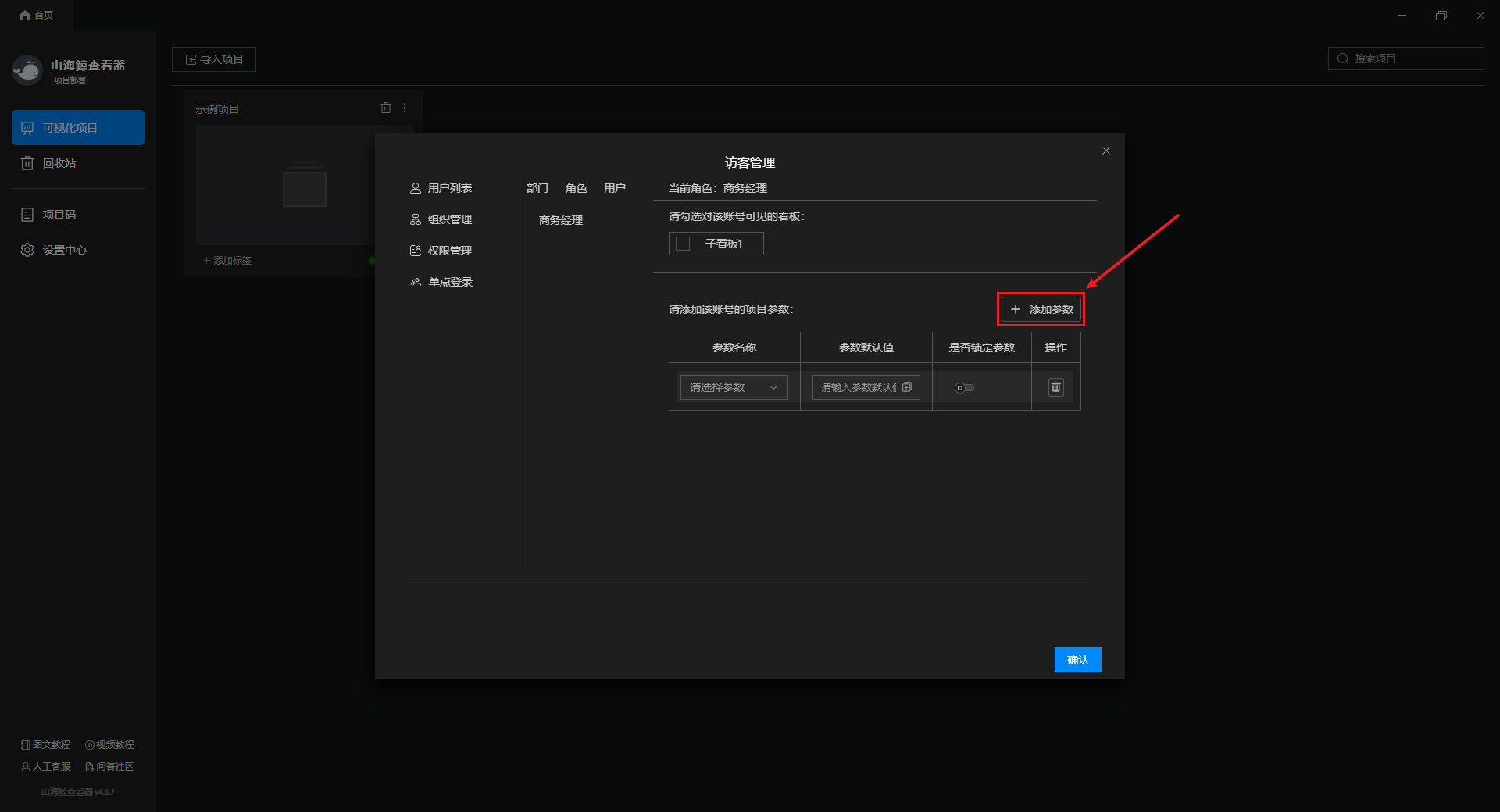
点击“添加参数”可以设置该账号能看到的具体项目参数。
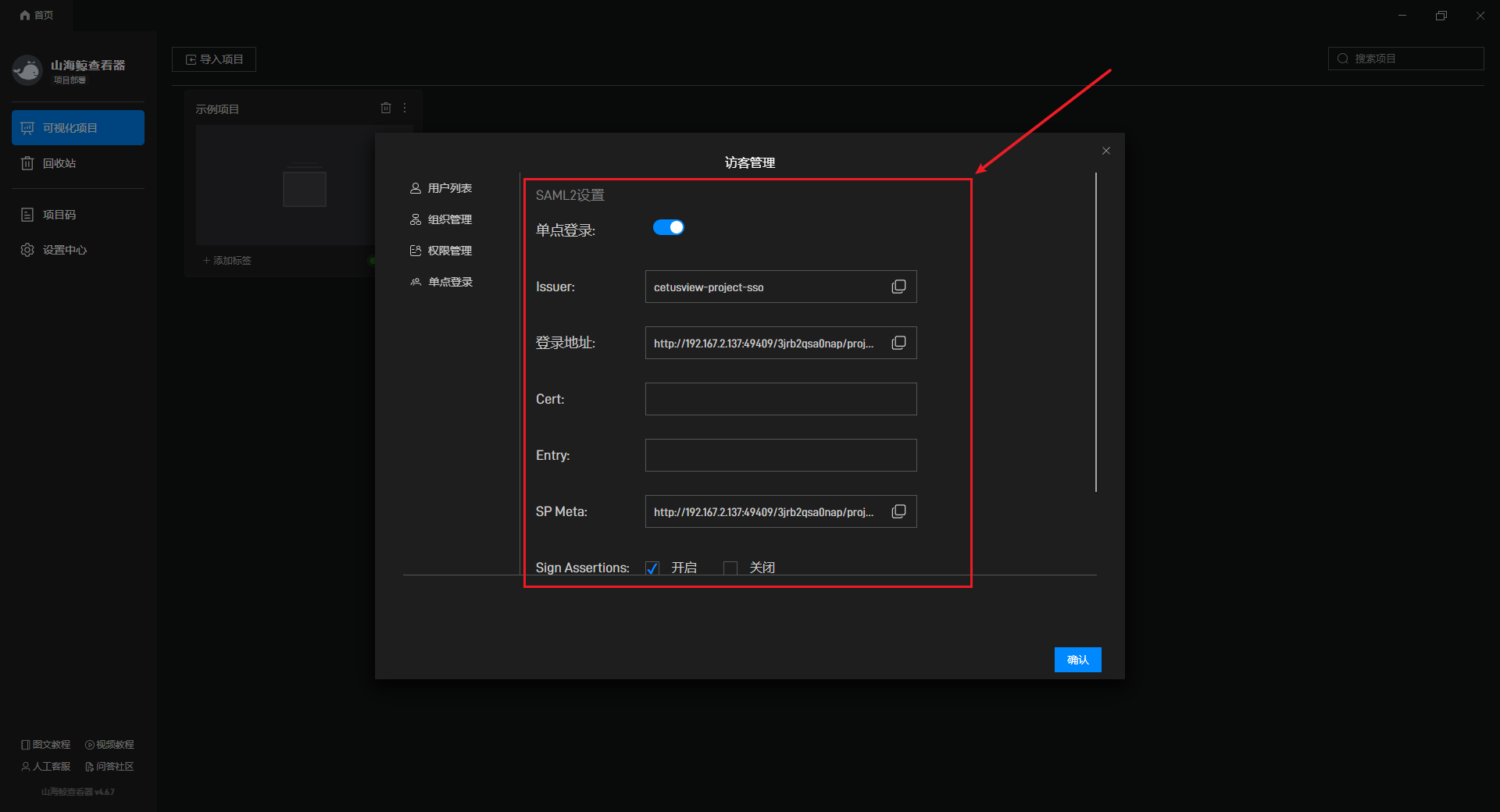
5.4 单点登录
访客管理中可以设置单点登录,具体设置方式请参看教程:系统集成
6. 编辑数据
在山海鲸查看器中,点击“编辑数据”菜单可以对当前项目的数据进行管理。
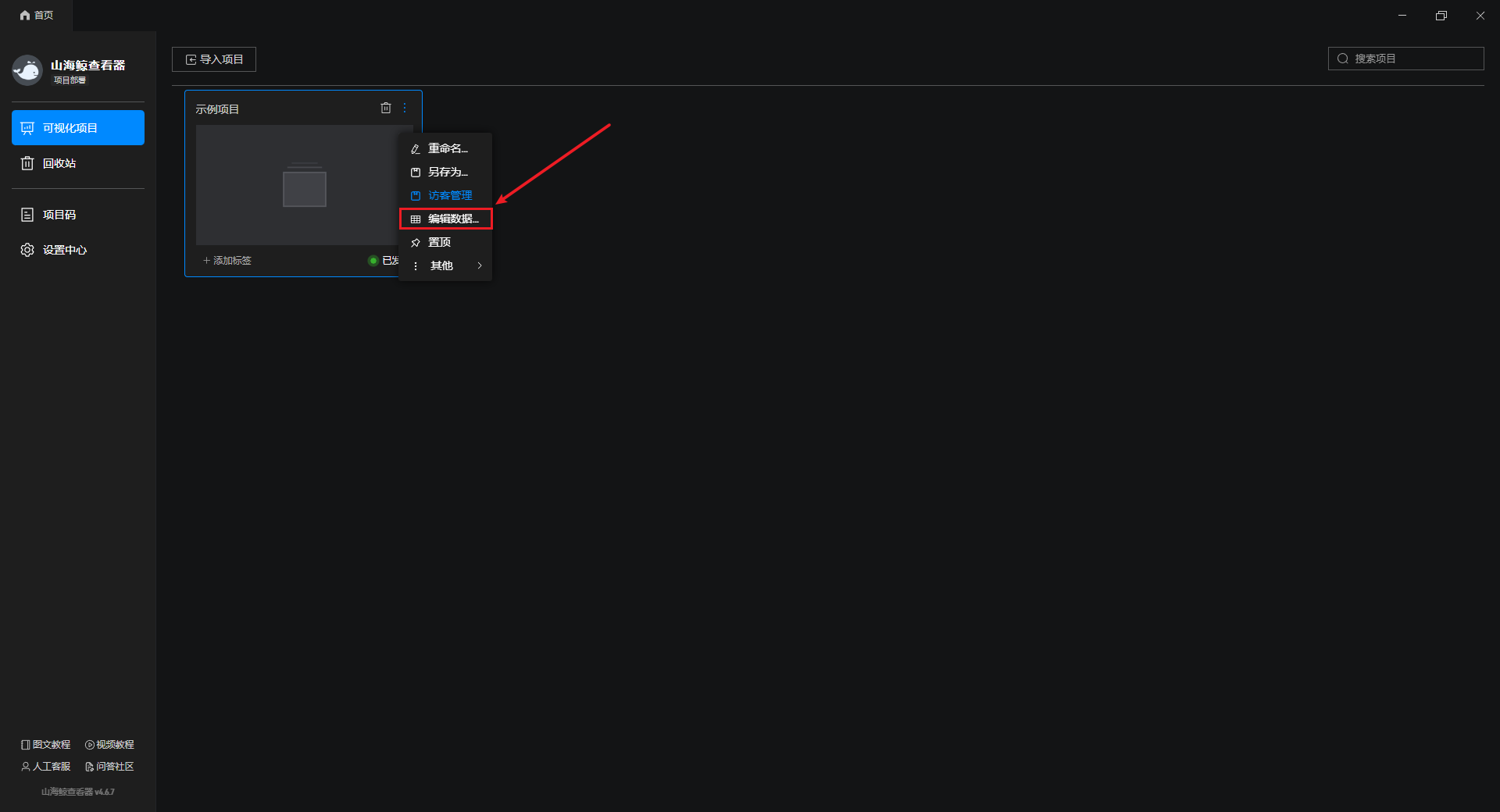
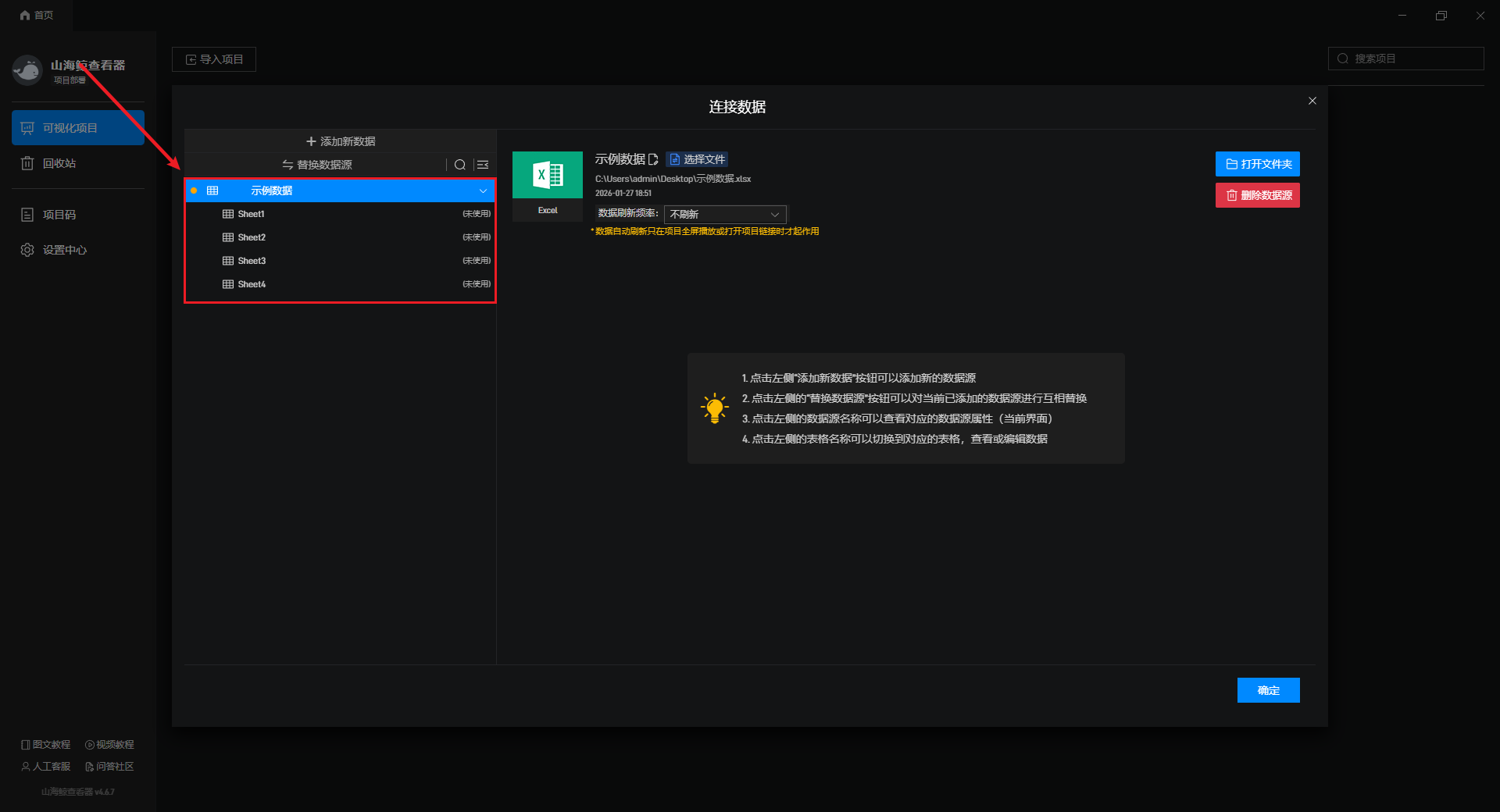
山海鲸查看器中的编辑数据功能与山海鲸可视化中完全一致,我们可以添加数据源或是替换现有的数据源,使用的比较多的场景为:
当我们将项目部署到客户本地环境后,可以在山海鲸查看器中添加客户的本地真实数据源,然后替换现有项目中的假数据为客户本地真实数据。
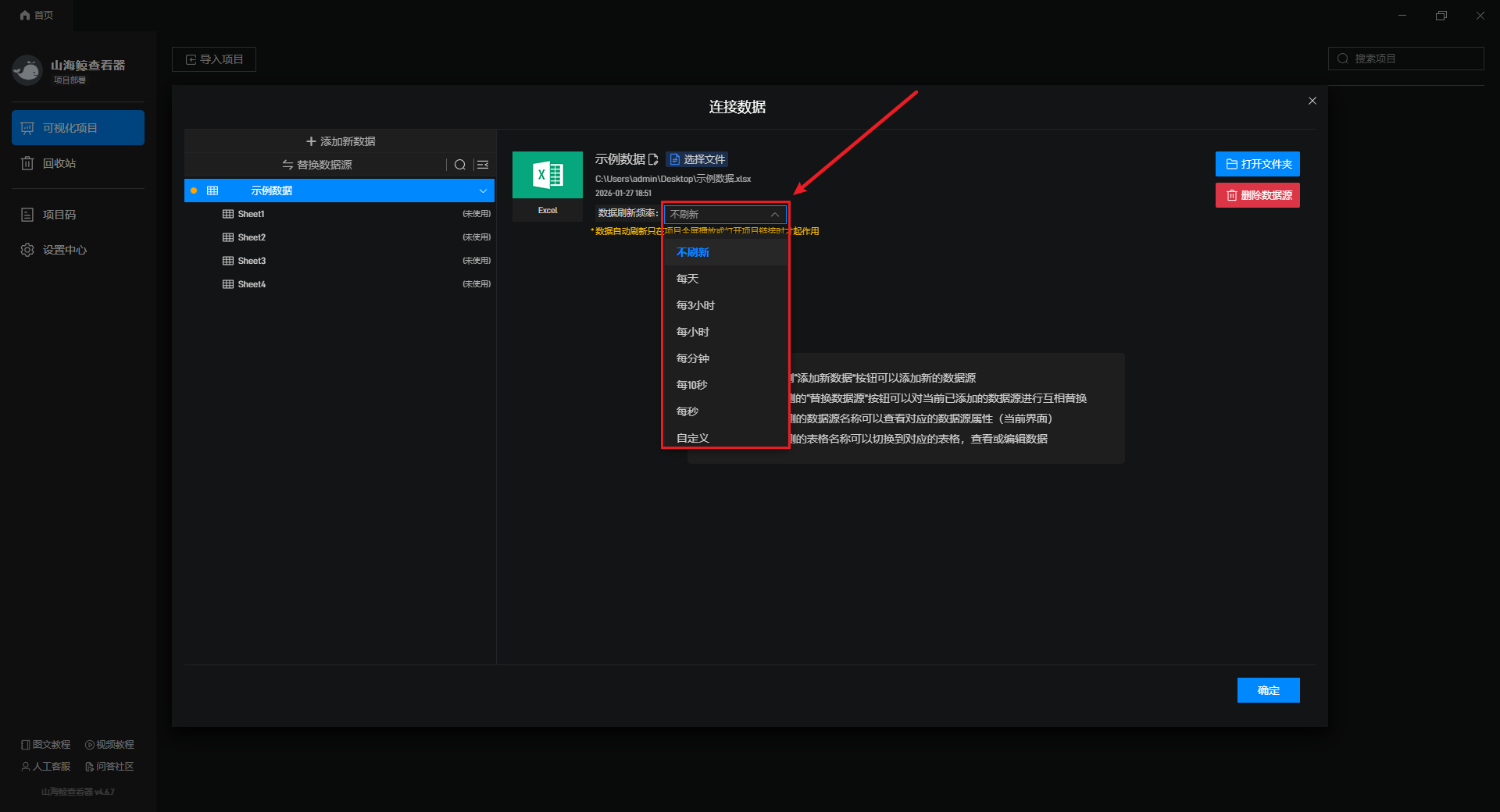
点击选择左侧数据源后,可以设置该数据源的刷新频率。
7. 查看项目
查看项目通常有以下两种方式:
(1)在山海鲸查看器中全屏查看
在山海鲸查看器中,点击项目缩略图上的“全屏查看”按钮可以直接全屏查看项目。
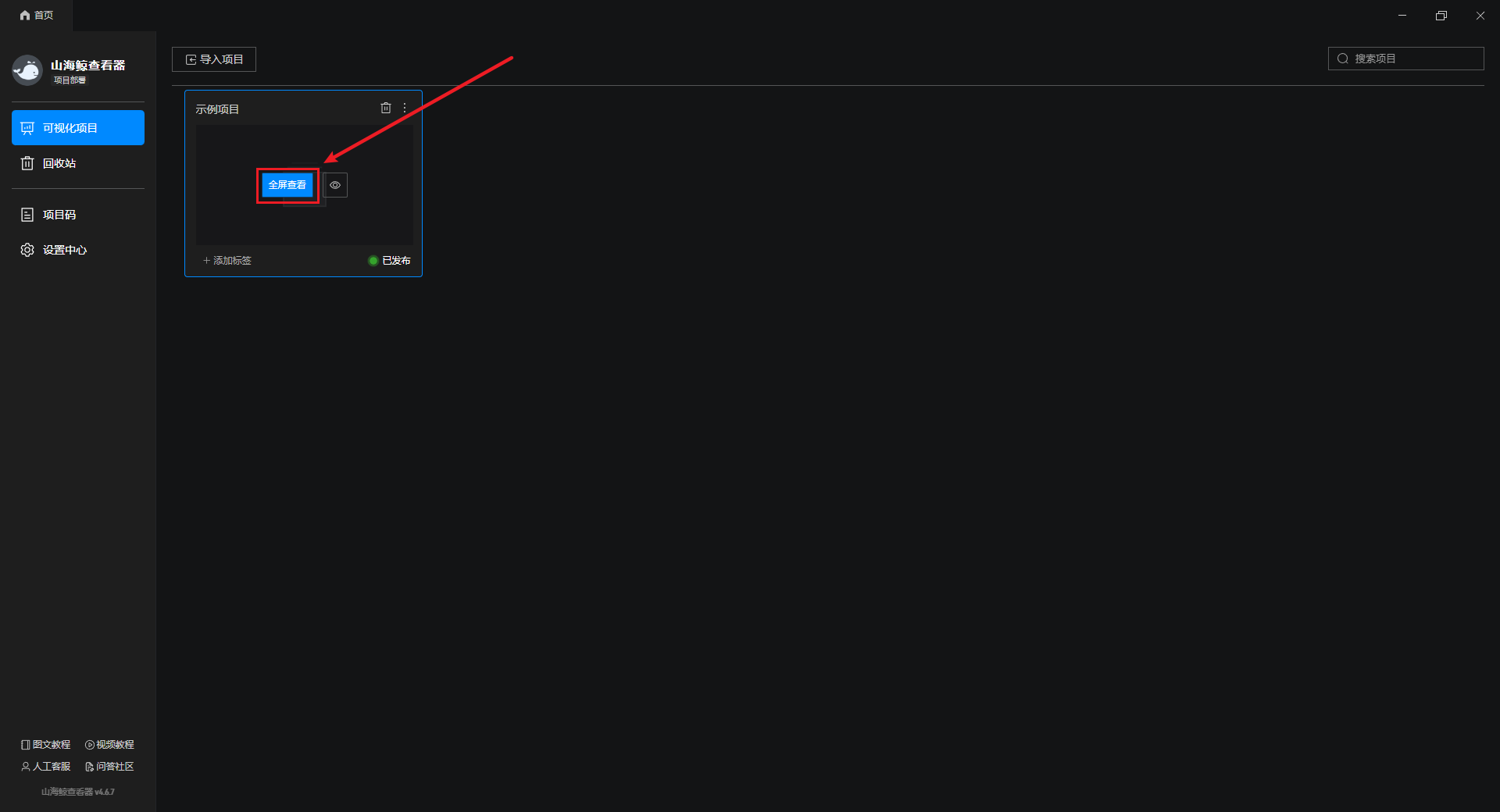
点击项目缩略图上的“打开项目”按钮可以打开项目。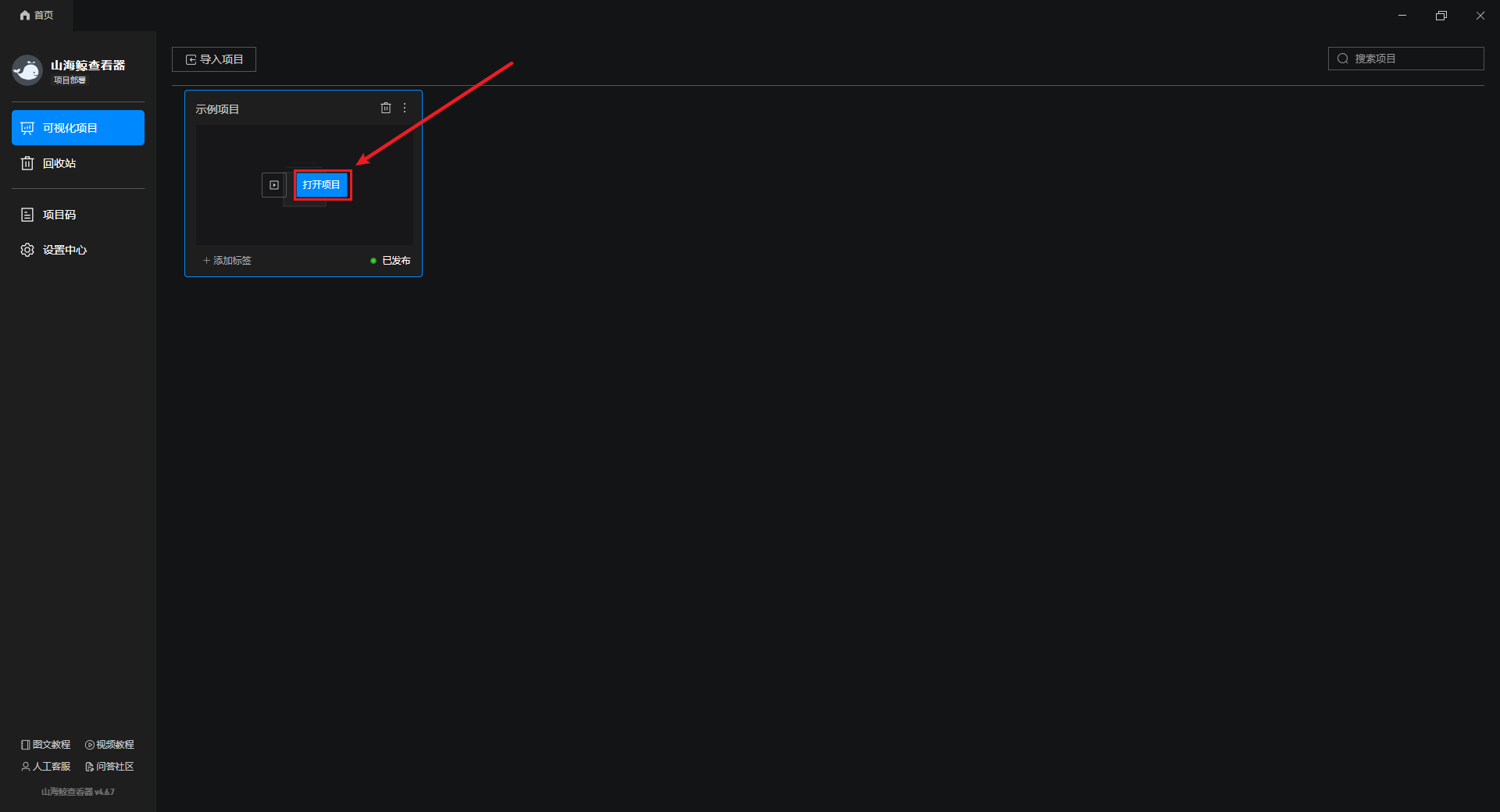
打开项目后,点击底部工具栏的全屏播放按钮(最右侧按钮)也可以进行全屏查看。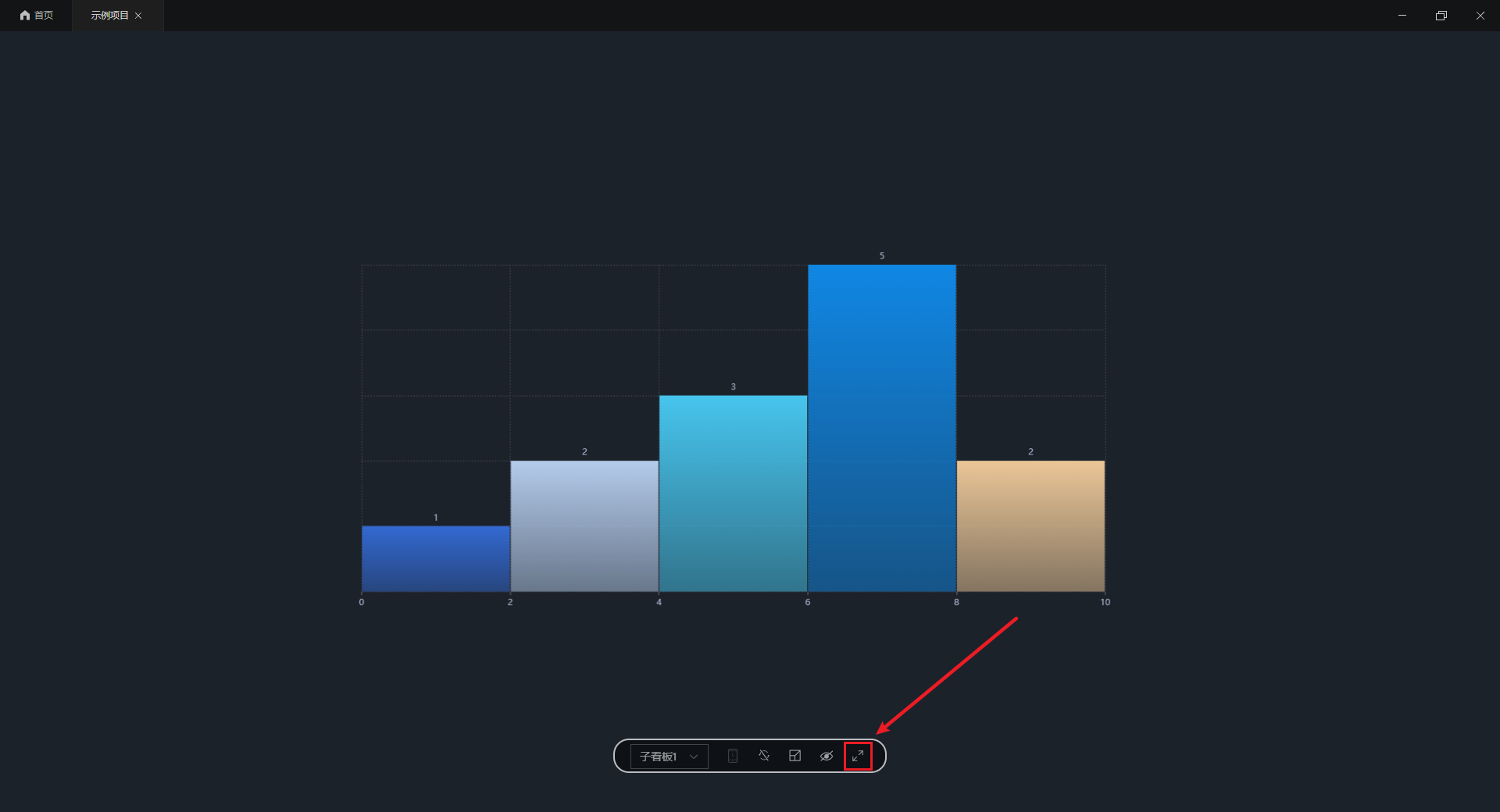
点击左侧按钮可以进行 App 控制,然后与山海鲸可视化 App 进行大小屏互动,该功能需要在导出部署文件时勾选开通才能使用。

(2)发布项目,生成 Web 链接,通过第三方浏览器查看
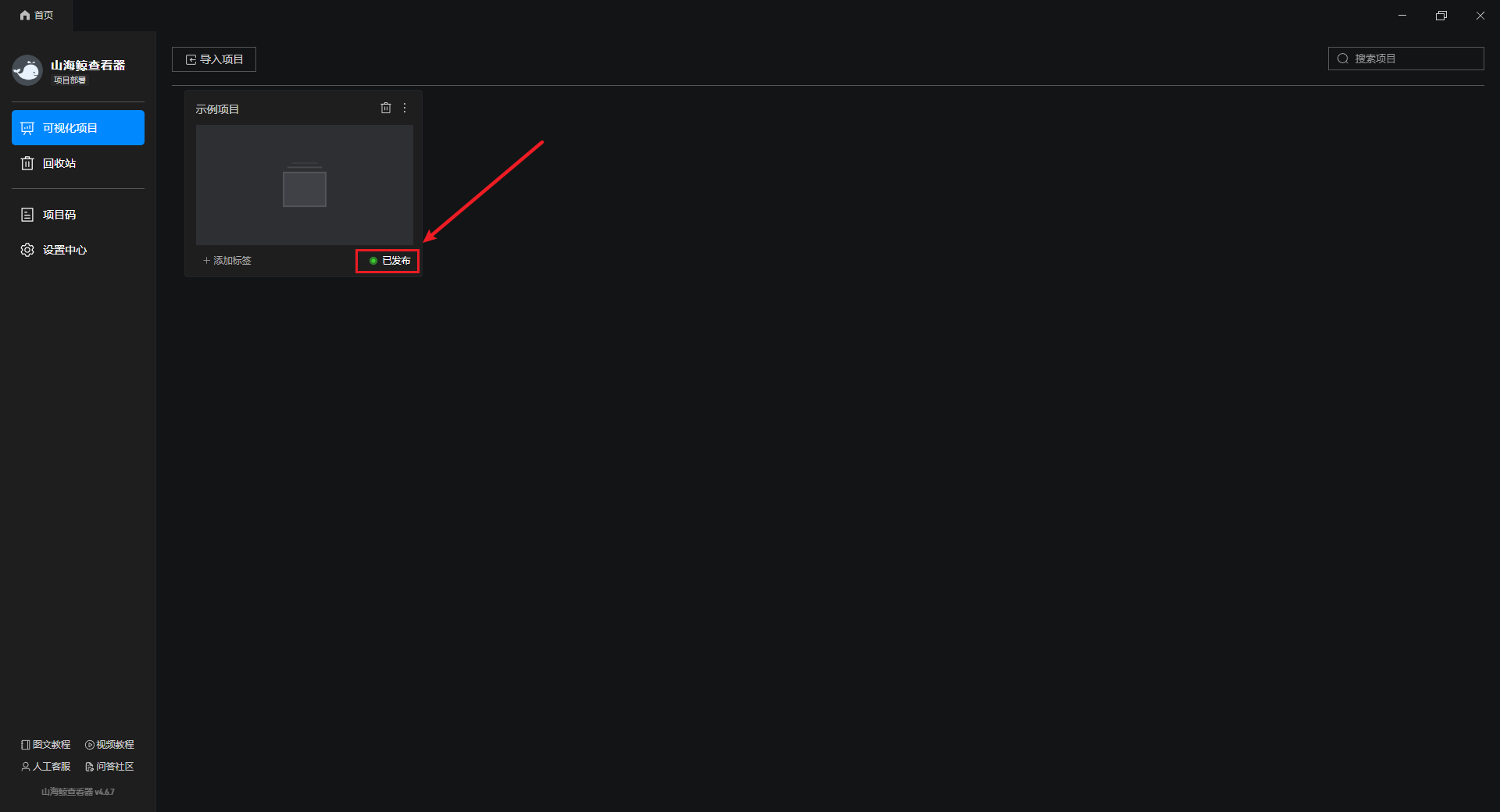
在山海鲸查看器中,点击项目缩略图下方的发布状态栏可以打开发布项目的设置窗口。
这里的设置项和山海鲸可视化中完全一致,是否可以设置取决于山海鲸可视化导出部署文件时是否开启了查看器发布设置的高级选项。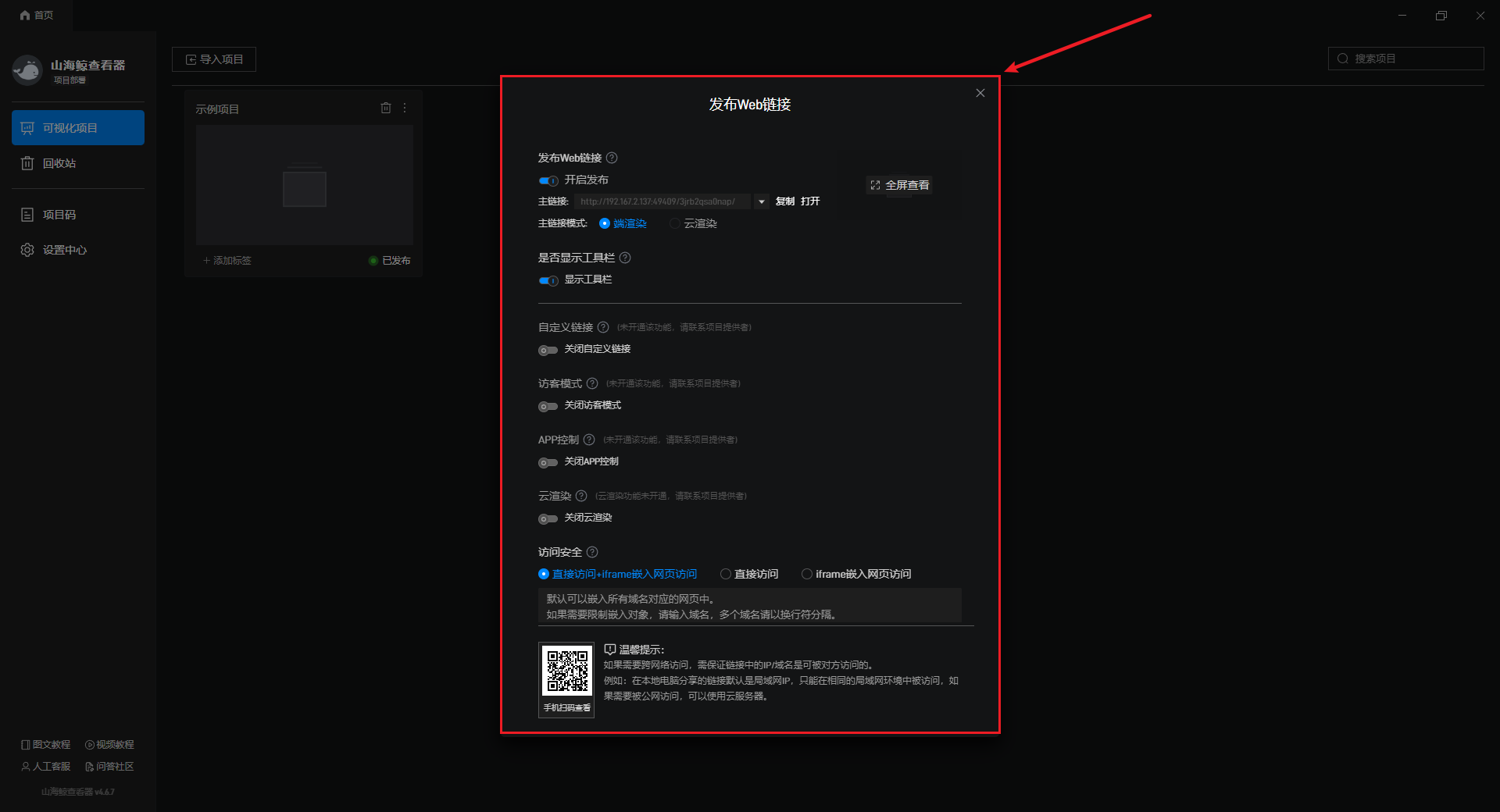
发布项目后会得到多个访问链接,系统会优先推荐一个链接,您也可以在这里进行选择和切换。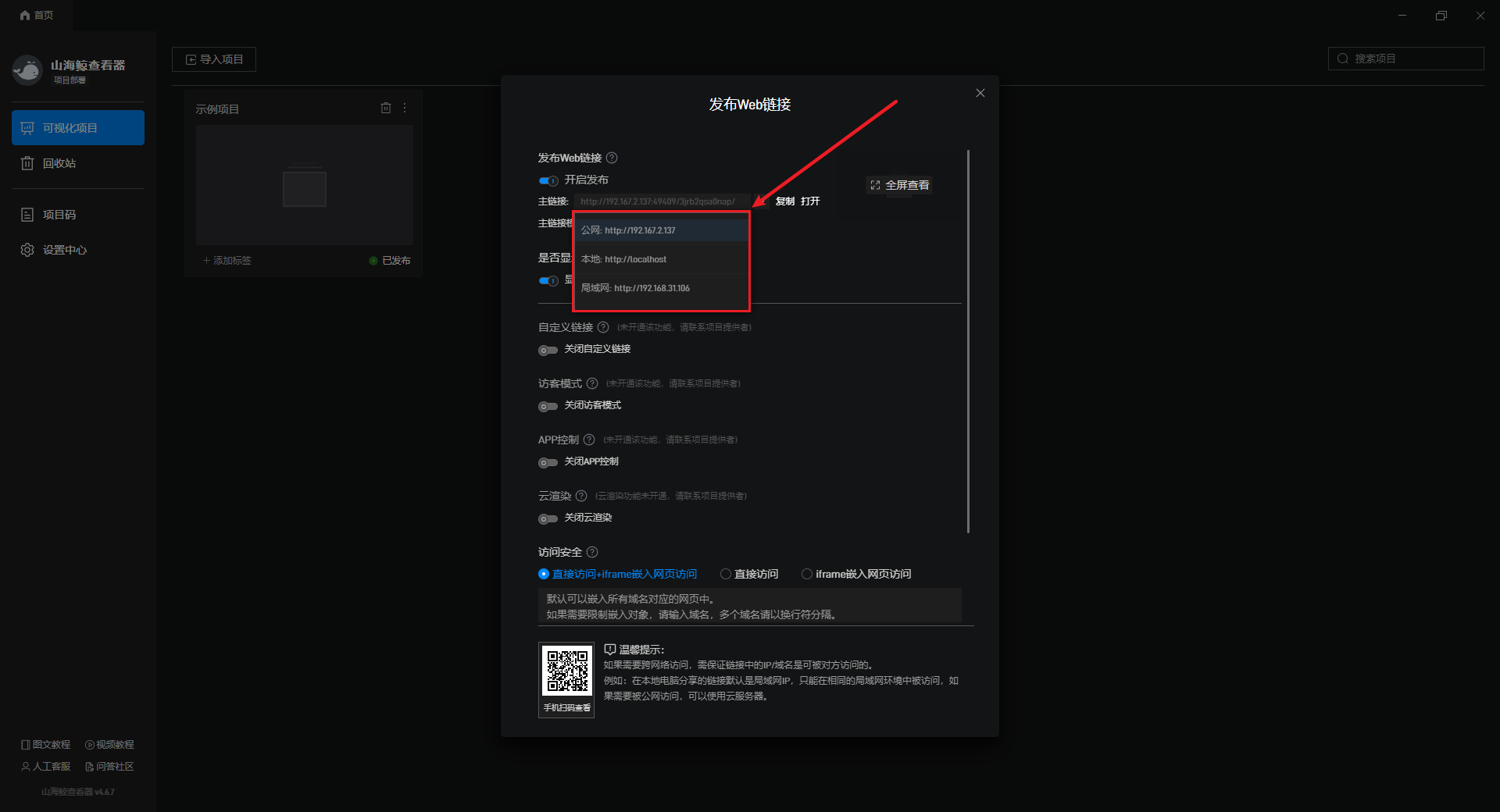
8. 更多设置
在山海鲸查看器中导入项目后,我们还可以进行一些其他的设置。
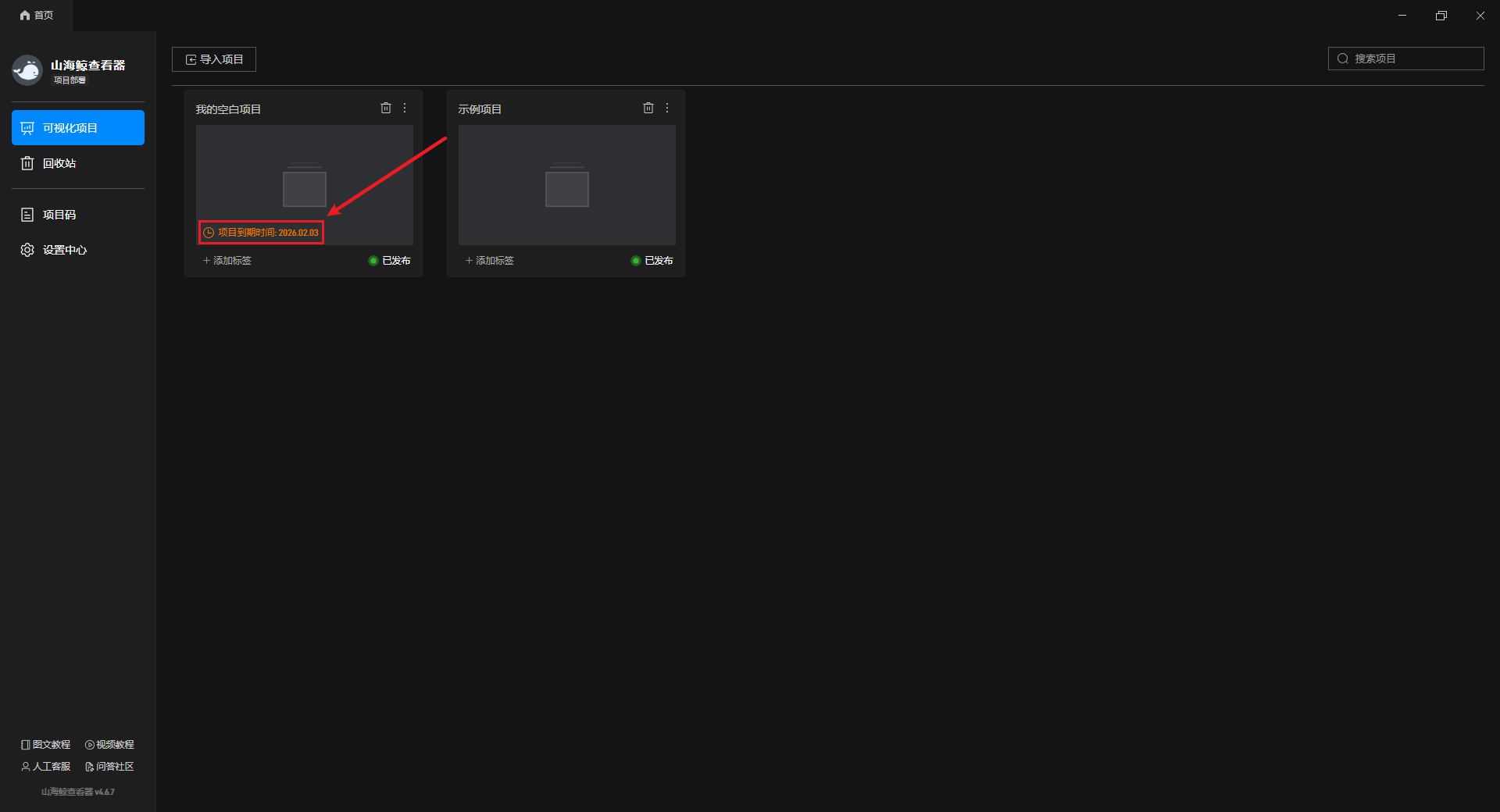
如果项目存在有效期(非永久有效),那么在缩略图会显示出当前项目的有效期,项目过期后就无法查看了。
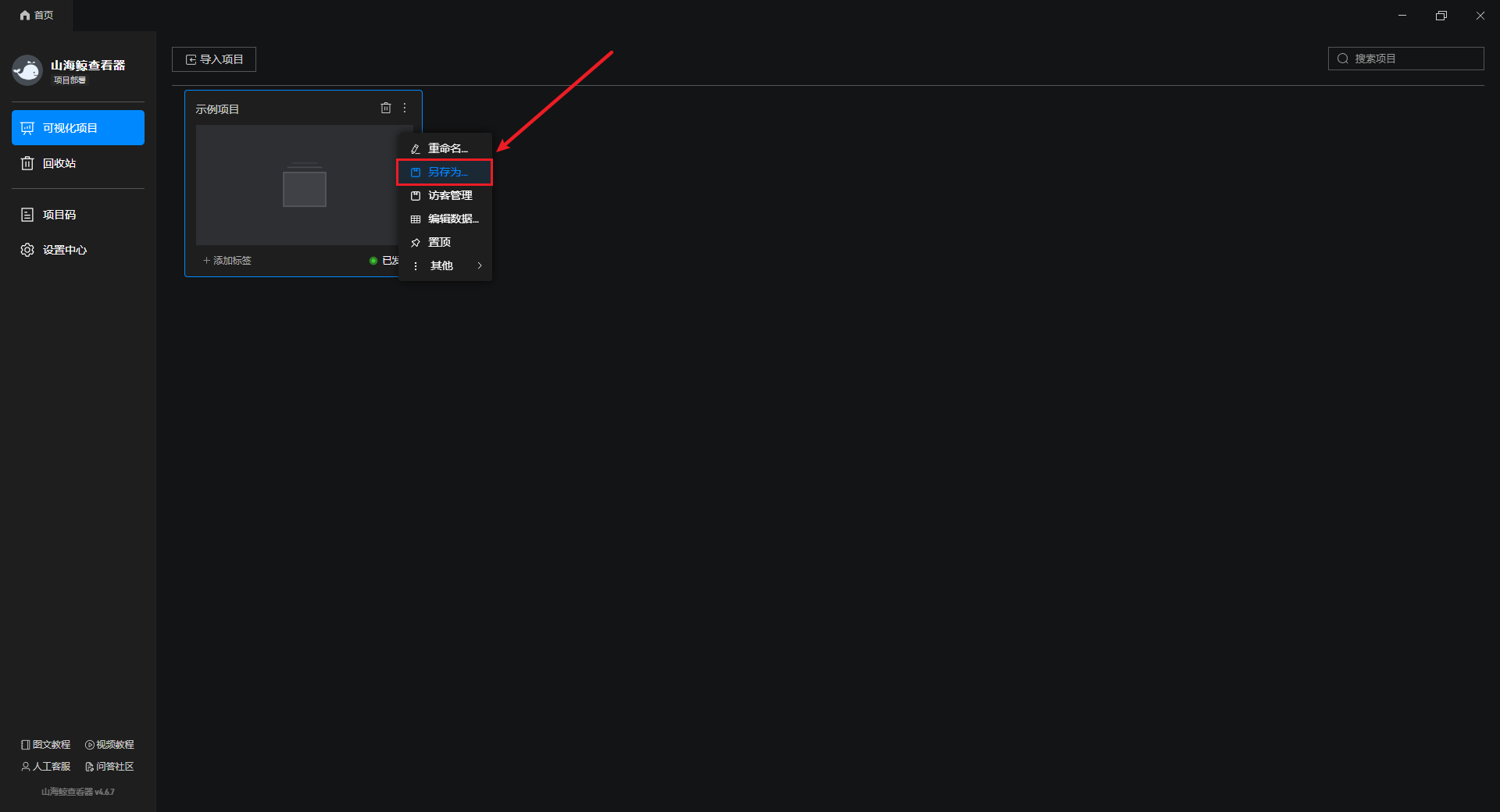
部署后的项目会涉及到返工修改和项目迁移,此时我们可以点击另存为将项目保存到本地。
关于返工修改请参考这个教程:部署后的项目修改
关于项目迁移请参考这个教程:部署后的项目迁移
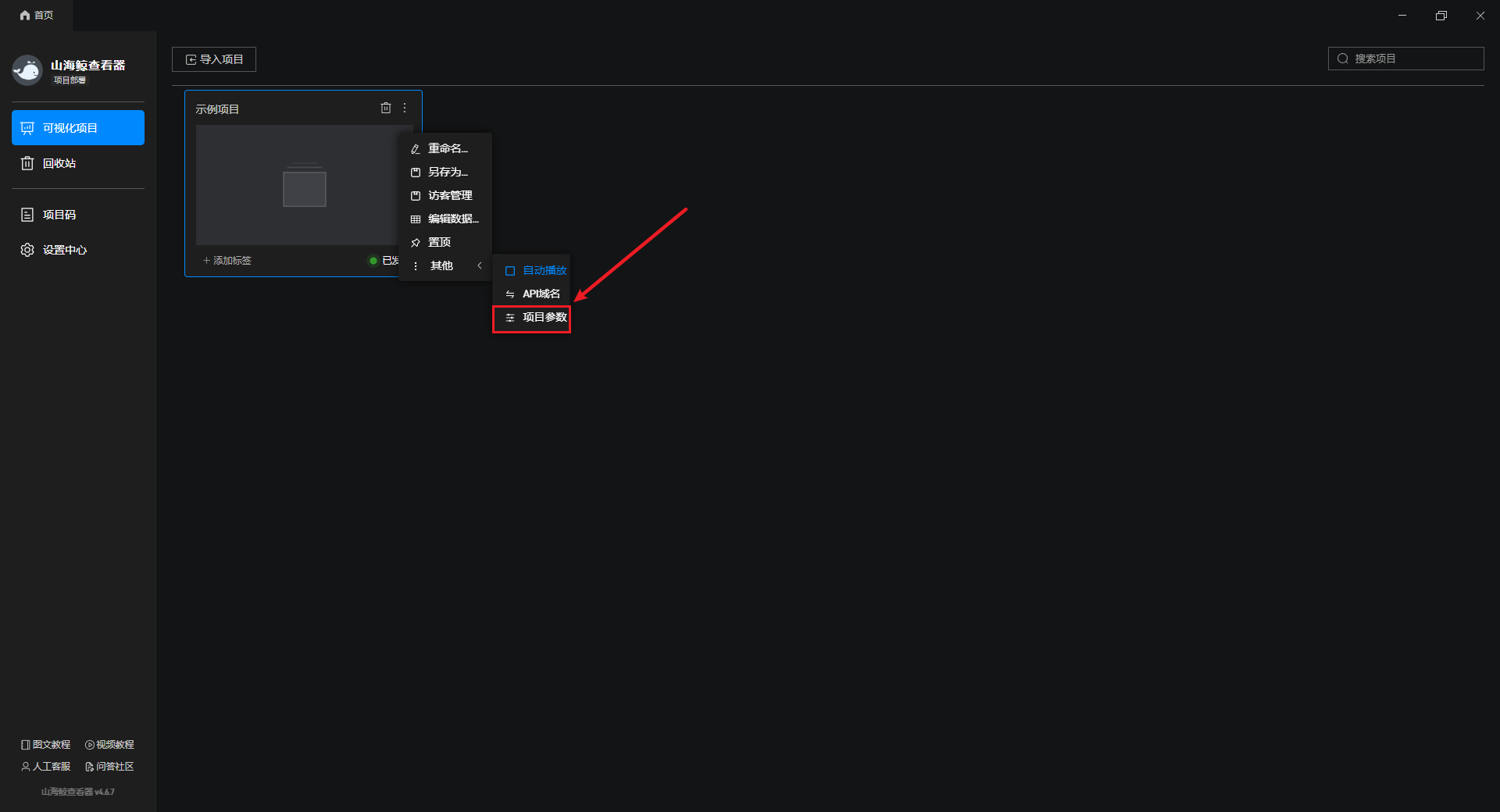
开启“自动播放”后,打开山海鲸查看器后会自动播放该项目。
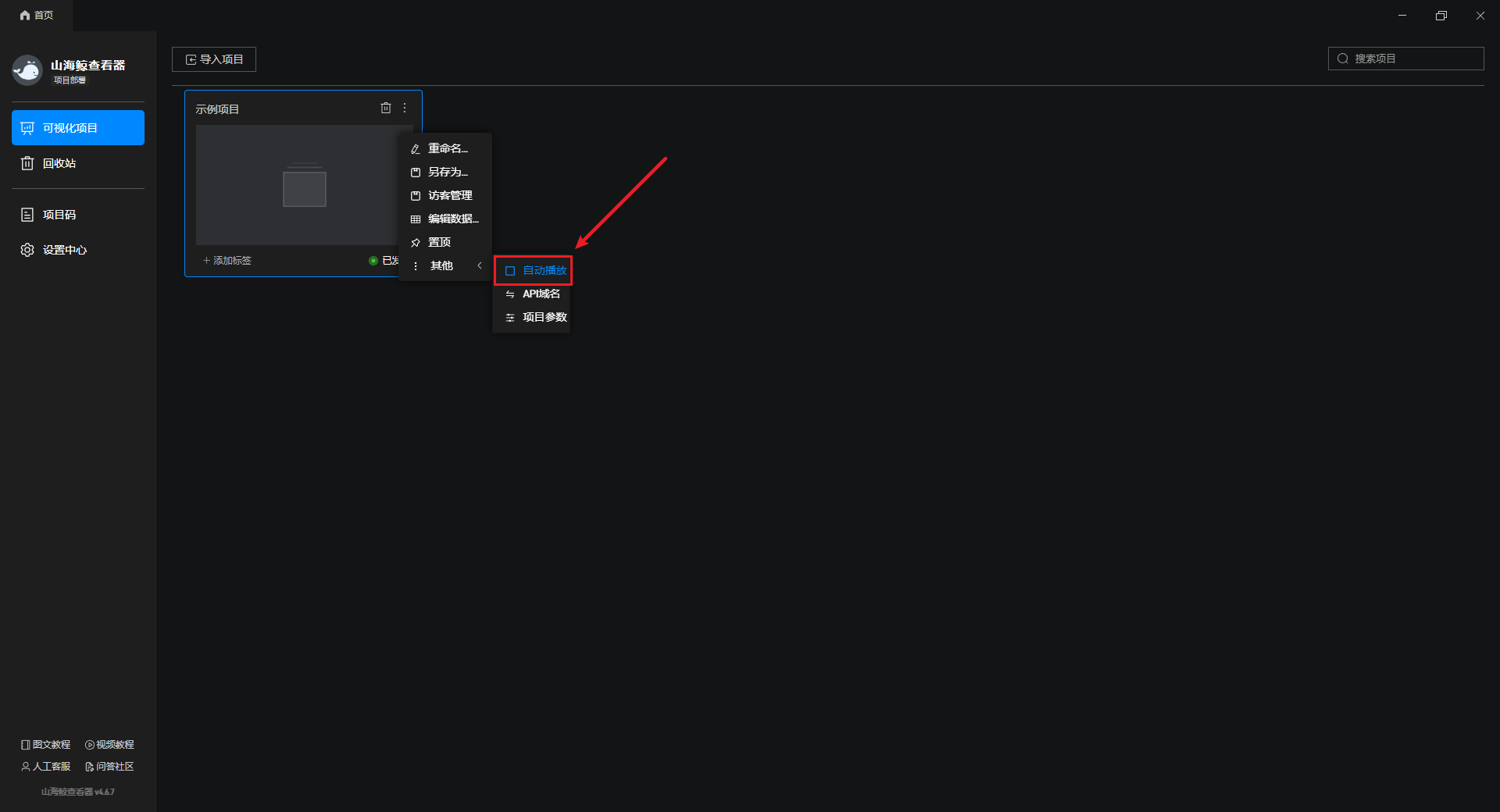
“API 域名”可以针对数据的 API 域名进行替换,通常用于测试环境到生产环境的批量数据源更新。
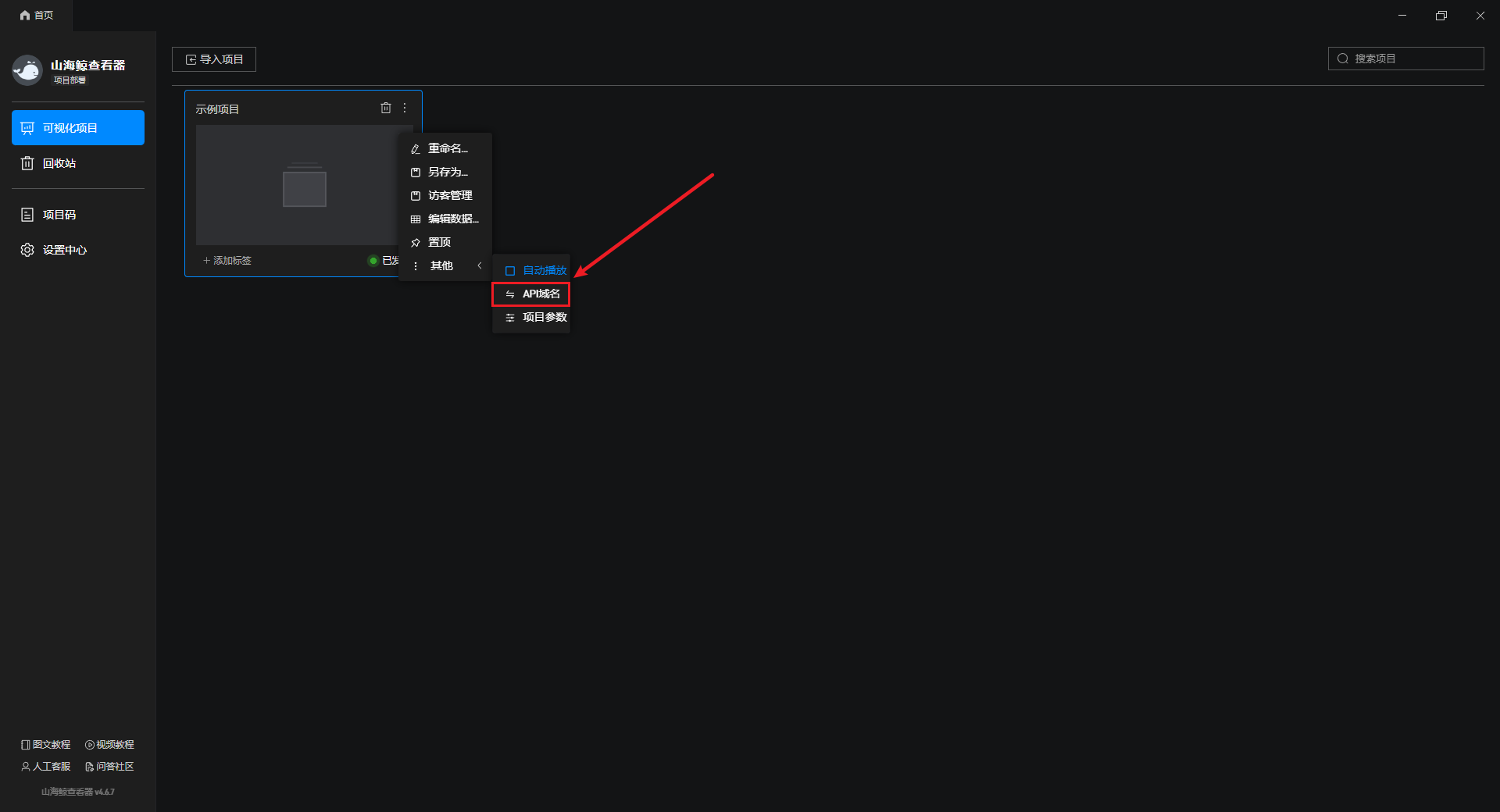
“项目参数”可以修改当前项目的项目参数。